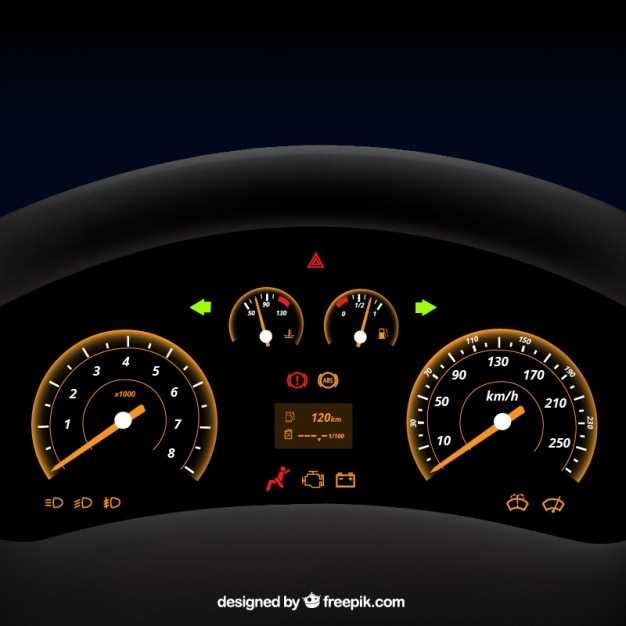
Чтобы добиться максимальной точности в отображении скорости в Assetto Corsa, настройте спидометр, исходя из физических характеристик вашего автомобиля. Начинайте с выбора правильного типа измерения – показателя, который отображает реальные показатели скорости, основанные на данных о модели машины. Это значительно снизит погрешности и поможет более точно ориентироваться во время гонки (или тренировок).
Настройка отображения спидометра позволяет выбрать наиболее подходящий для вас стиль: классический циферблат, цифровое отображение или комбинированный режим. Перейдите в раздел настроек интерфейса и адаптируйте вид и расположение элементов так, чтобы информация была легко читаемой без лишних движений взгляда. Помните, что правильная настройка обеспечивает быстрый доступ к важной информации без отвлечений.
Настройка спидометра в Assetto Corsa: пошаговая инструкция
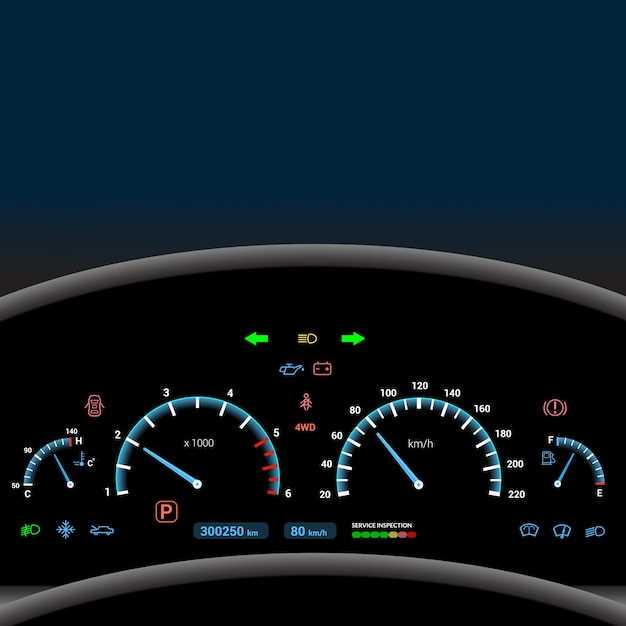
Откройте настройки трассы и выберите раздел ‘Инструменты’. Перейдите в настройки отображения интерфейса и активируйте отображение спидометра. Убедитесь, что выбран нужный тип спидометра – цифровой или аналоговый, в зависимости от ваших предпочтений. Проверьте, что шкала скорости правильно отображает текущие параметры заезда.
Перейдите к разделу ‘Настройки данных’ и активируйте отображение текущей скорости в метрах в секунду или милях в час, в зависимости от региона и предпочтений. Настройте цвет и размер шрифта так, чтобы информация была четко видна на фоне трассы, не отвлекая от управляемости.
Протестируйте работу спидометра, проехав короткий участок трассы. Обратите внимание на точность отображения – она должна совпадать с реальной скоростью, если есть возможность проверить прибором или по видеозаписи изнутри машины. В случае отклонений перепроверьте настройки единиц измерения и тип отображения.
Если вы используете сторонние моды или плагины для отображения скорости, перейдите в их настройку и убедитесь, что они совместимы с выбранной версией Assetto Corsa. После настройки сохраняйте параметры и повторно тестируйте их в разных условиях, чтобы добиться стабильной и точной работы.
По мере необходимости, вернитесь к разделу ‘Визуальные настройки’ и подкорректируйте цветовую гамму или позиции элементов, чтобы обеспечить максимальную читаемость на любой скорости. Также рекомендуется регулярно обновлять драйверы и программные компоненты, чтобы исключить несовместимости, вызывающие сбои в отображении.
Выбор подходящего модификатора или плагина для отображения скорости

Обратите внимание на плагины, такие как SimDashboard или Assetto Corsa Digital Dash, которые позволяют кастомизировать отображение спидометра и обеспечивают точное отображение скорости без задержек. Убедитесь, что выбранный модуль совместим с вашей версией игры и настройками ECU.
Настраивайте параметры напрямую в конфигурационных файлах или через интерфейс плагина, чтобы добиться максимальной точности. Обратите внимание на наличие поддержки милливольтных или канадских единиц измерения, чтобы подобрать наиболее удобный формат отображения.
Практика показывает, что использование модификаторов с встроенными функциями автокалибровки значительно упрощает настройку точных показаний скорости. Подключайте их к интерфейсу автомобиля и тестируйте на различных трассах для выявления возможных расхождений.
Проверьте отзывы и рекомендации других пользователей, чтобы выбрать наиболее стабильные и обновляемые плагины. Регулярное обновление драйверов и плагинов помогает сохранять точность и избегать конфликтов в системе.
Настройка параметров отображения: единицы измерения и масштаб

Для получения максимально точных результатов на спидометре Assetto Corsa важно правильно выбрать единицы измерения. Перейдите в раздел настроек интерфейса и выберите между километрами и милями в зависимости от ваших предпочитаемых стандартов. Это позволит вам быстро ориентироваться на трассе и сравнивать результаты с реальными показательными значениями.
После выбора единиц измерения сосредоточьтесь на масштабировании шрифта и размеров элементов отображения. Наиболее комфортное восприятие обеспечивают небольшие, но четко читаемые цифры и шкалы. В настройках ищите параметры, регулирующие масштаб элементов интерфейса, и подстраивайте их под ваш обзор и густоту информации в поле зрения.
Чтобы упростить сравнение изменений или отслеживание прогресса, рекомендуется установить одинаковый масштаб для всех элементов – например, скорость, обороты двигателя и температуру. В большинстве случаев, это делается через меню настроек, где можно вручную ввести или выбрать уже подготовленный вариант масштабирования.
| Параметр | Рекомендуемый диапазон настроек | Описание |
|---|---|---|
| Единицы измерения скорости | км/ч или миль/ч | Выберите, что вам ближе: для Европы обычно используют километры, для США – мили |
| Масштаб шрифтов | от 80% до 120% | Позволяет балансировать между читаемостью и обзорностью панели |
| Размер шкалы скорости | зависит от размера дисплея | Настройте так, чтобы цифры не заслоняли вид на трассу, но оставались хорошо заметными |
| Положение элементов | по вертикали и горизонтали | Перемещайте блоки так, чтобы минимизировать отвлекающие факторы и обеспечить быстрый доступ к нужным показателям |
Экспериментируйте с настройками в режиме тренировки, чтобы понять, какие параметры лучше всего подходят для вашего стиля вождения и условий трассы. Правильная настройка отображения не только повысит точность восприятия данных, но и сделает управление более приятным и информативным.
Интеграция спидометра в интерфейс игры: порядок действий и советы
Начинайте с выбора подходящего мода или плагины, совместимых с вашей версией Assetto Corsa. Обратите внимание на инструкции по установке, чтобы избежать конфликтов и обеспечить стабильную работу.
Создайте отдельную папку для файлов спидометра внутри директории игры, например в папке «ui» или «plugins». Конкретные пути указаны в руководствах по используемому модулю.
Настройте параметры отображения через меню конфигурации мода. Обычно это включает выбор типа спидометра, местоположения на экране, масштаба и цветовой схемы.
Для повышения точности убедитесь, что используется актуальный датчик скорости, подключённый через настройку, и что он правильно связан с игрой. В некоторых случаях потребуется менять настройки в файлах конфигурации или использовать сторонние программы для калибровки.
Тестируйте отображение на различных трассах и с разными автомобилями, чтобы проверить корректность работы. Используйте функцию временного отображения, чтобы быстро обнаружить и исправить возможные смещения или искажения.
Учитывайте рекомендуемые советы по оптимизации интерфейса: избегайте наложения элементов друг на друга, делайте спидометр заметным, но не мешающим обзору дороги. Устанавливайте яркость и размер так, чтобы видеть показатели без нагрузки на зрение.
Если заметили несоответствие или задержки, проверьте настройки частоты обновления и совместимость с движком игры. Некоторые моды позволяют дополнительно калибровать и адаптировать спидометр под конкретные условия в игре.
Регулярно обновляйте плагины и следите за сообществом пользователей, чтобы получать новые версии и советы по улучшению интеграции. Опытные участники делятся своими настройками, что поможет подобрать оптимальные параметры для вашей системы.
Установка дополнительных датчиков и коррекция данных скорости
Подключите внешние датчики к каналу CAN-шины автомобиля или на специальные разъемы для измерения скорости. Убедитесь, что выбран правильный протокол связи, совместимый с вашей моделью автомобиля и Assetto Corsa.
Настройте параметры сенсора в конфигурационных файлах или через интерфейс программы. Проверьте, что параметры обновления данных и фильтрации настроены так, чтобы минимизировать шумы и задержки.
Используйте калибровочные трассы или ровные участки дороги для установки эталонной скорости. Запишите показания датчика во время движения и сравните их с данными спидометра машины или GPS-устройством.
Если обнаружите отклонения, произведите корректировку путем изменения коэффициентов масштабирования в настройках. Например, при разнице в 2% скорректируйте соответствующий множитель, чтобы показатели совпадали.
Для повышения точности соедините несколько датчиков и выполните их калибровку совместно. Это снизит влияние отдельных ошибок и даст более надежные данные.
Обратите внимание на особенности автомобиля: наличие или отсутствие электронных систем контроля скорости, частоту обновления данных и механические особенности трансмиссии. Все это влияет на качество измерений.
Периодически проверяйте и переподстроивайте датчики при замене компонентов или после длительных пробегов – так вы сохранят актуальность и точность данных скорости.
Практическое использование спидометра для достижения точных показателей

Начинайте с установки точных границ для своей скорости, основываясь на трассах и характеристиках автомобиля. Протестируйте несколько заездов на выбранной площадке и запишите средние показатели.
Регулярно проверяйте и корректируйте настройки спидометра, чтобы исключить погрешности. Используйте внешний бесконтактный GPS-датчик или замеры с помощью GPS-навигатора, чтобы сравнить реальные показатели с отображаемыми на экране.
Для точной настройки воспользуйтесь таблицей ниже, в которой фиксируются показатели скорости при различных условиях и настройках:
| Параметр | Значение | Комментарий |
|---|---|---|
| Замер скорости GPS | 58 км/ч | Средняя скорость на прямой |
| Показания спидометра | 55 км/ч | Отставание на 3 км/ч, требует корректировки |
| Настройка калибровки | Добавить +3 км/ч | Корректировка для соответствия реальности |
| Повторный заезд и фиксация | 59 км/ч | Проверка после изменений, наблюдение за точностью |
Периодически проверяйте результаты и корректируйте настройки, чтобы сохранять точность при изменении условий трассы или погодных факторов. Такой систематический подход помогает добиться максимально приближенных к реальности показателей и уверенности в результатах.
Контроль скорости при прохождении сложных участков трассы
Используйте настройку спидометра для фиксации текущей скорости перед входом в опасный участок. Уменьшите скорость до рекомендуемых значений, установленных для конкретных трасс и участков, чтобы сохранить управляемость.
На длинных прямых или после крутых поворотов быстро сбросите газ, чтобы стабилизировать машину и избежать заноса. Для этого заранее подавите газ, переходя в более низкую передачу или удерживая нужную скорость на фиксированном уровне.
Чтобы контролировать ускорение и торможение, используйте отображение текущей скорости в своем интерфейсе, выбирая наиболее информативный для вас режим отображения. Настройте его так, чтобы быстро получать данные без лишних отвлечений.
Перед сложными участками активируйте вспомогательные системы, такие как лимит скорости или уведомления о превышении. Это снизит риск случайного выхода за рамки допустимых значений.
Разбейте длинные последовательности сложных участков на небольшие сегменты и на каждом из них ориентируйтесь на установленные ограничения скорости. Это поможет сохранить стабильность и избежать штрафов за превышение.
Перед въездом в опасный участок сделайте небольшой запас скорости, чтобы иметь возможность корректировать ее в случае непредвиденных ситуаций. Не стоит стартовать с максимальной скорости неподготовленным.
- Уделяйте особое внимание окружению автомобиля: погоду, дорожное покрытие и состояние трассы. Они напрямую влияют на управляемость и безопасность.
- Регулярно проверяйте и обновляйте настройки спидометра для точности данных. Это поможет своевременно реагировать на изменения ситуации.
Как с помощью спидометра оптимизировать разгоны и торможения
Следите за показаниями спидометра, чтобы точно определить моменты разгона и замедления. Начинайте разгон с небольшой скорости и увеличивайте ее, пока стрелка не достигнет оптимального диапазона для каждой трассы или поворота. Быстрая реакция на изменения скорости позволяет точнее определить идеальный момент для перехода к следующему участку, уменьшив время и улучшая плавность этого движения.
Когда приближаетесь к повороту, внимательно наблюдайте за спидометром и старайтесь тормозить в диапазоне, где показатели показывают снижение скорости без резких прыжков. Постепенные нажатия педали помогают сохранить контроль и предотвратить потерю сцепления колёс. Используйте показатели спидометра, чтобы определить, когда остановить торможение, и когда начать постепенный разгон после выхода из поворота.
Рекомендуется зафиксировать для себя минимальные и максимальные значения скорости для каждого этапа: разгон до максимальной скорости перед поворотом и медленное уменьшение скорости при торможении. Такие показатели дадут возможность точно повторять успешные подходы и выявлять зоны, где нужно ускоряться или тормозить чуть раньше или позднее. Постоянное отслеживание скорости позволяет перерабатывать техники и добиваться стабильных результатов на каждой трассе.
Используйте спидометр для поиска баланса между скоростью и контролем, чтобы развивать навыки плавного переключения между ускорением и торможением. Постепенно, основываясь на точных данных, сможете снизить время прохождения и повысить качество своих разгонов и торможений в Assetto Corsa.
Использование спидометра для анализа стиля вождения
Записывайте показания спидометра во время каждого заезда, чтобы выявить привычные диапазоны скорости в различных сегментах трассы. Например, отметьте участки, где вы обычно тормозите или ускоряетесь, чтобы понять, как это влияет на ваш стиль. Обратите внимание на моменты, когда вы резко увеличиваете или снижаете скорость – такие детали показывают уровень агрессивности или аккуратности поездки.
Создавайте графики или таблицы с распределением скорости по точкам трассы. Это поможет определить участки, где стиль вождения можно улучшить: более плавное ускорение, аккуратное торможение или меньшие резкие перестройки скорости. Анализируйте различия между несколькими заездами: есть ли тенденции, которые появляются стабильно – например, излишне сильное торможение или частые ускорения. Это даст четкое представление о ваших слабых и сильных сторонах.
Используйте данные спидометра, чтобы вести дневник быстрейших кругов. Заметьте, какие изменения в скорости сопровождались коротким временем прохождения круга. Это покажет, какие маневры или корректировки помогают снизить общее время. В этом случае даже небольшие микроскоростные корректировки могут оказаться решающими.
Внедряйте систему обратной связи: после каждого заезда просмотрите показатели скорости и выделите участки с ненужной или слишком резкой сменой скорости. Постепенно адаптируйте свои привычки, чтобы сделать управление более предсказуемым и стабильным. Чем лучше знаете, какой именно стиль скорости работает для вас, тем проще ориентироваться на трассе.
Обработка данных: что делать, если показания расходятся с реальностью
Начинайте с проверки калибровки спидометра. Проведите тест: при фиксированной скорости сравните показания с внешним источником, например, GPS-навигатором. Это поможет понять, насколько точны текущие настройки. Если разница существенная, проведите повторную калибровку, подстроив параметры в настройках Assetto Corsa или соответствующего модуля.
Проверьте, правильно ли установлены параметры внешних датчиков, таких как GPS или гироскопы, использующиеся для измерения скорости. Неправильное подключение или некорректные значения могут влиять на точность данных.
Обратите внимание на настройки масштаба и единиц измерения. Иногда неправильный выбор единиц (километров/миллио нм) или масштабирования вызывает рассинхрон между реальностью и показаниями.
Просмотрите логи и статистику работы датчиков. В случае обнаружения аномалий или всплесков данных, произведите их фильтрацию или настройку пороговых значений для исключения погрешностей.
При обнаружении постоянных расхождений попробуйте сбросить настройки до стандартных и повторить калибровку заново. В случае сохранения ошибок, проверьте наличие обновлений прошивки или программного обеспечения, совместимого с вашей версией Assetto Corsa.
Используйте тестовые трассы или закрытые участки для проведения сравнительных измерений. Регулярное повторение проверок поможет выявить причины и устранить их в будущем.