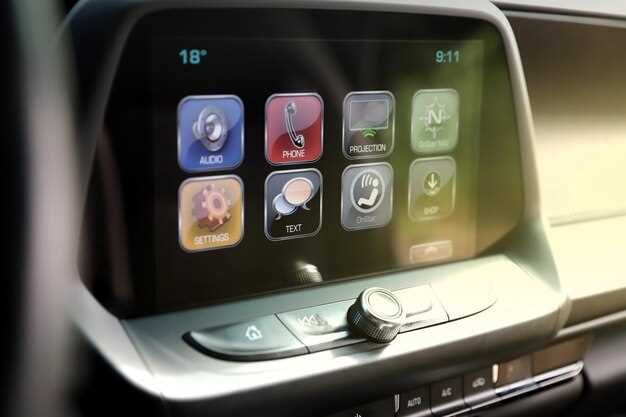
Для поиска папки темы на Android-автомагнитоле необходимо подключить устройство к компьютеру через USB-кабель и открыть встроенный файловый менеджер или использовать сторонние программы, например, Total Commander или Es Explorer. Обычно папка с темами располагается в системной директории, которая скрыта по умолчанию, поэтому потребуется включить отображение скрытых файлов.
Путь к папке темы часто выглядит так: /storage/emulated/0/Android/data/ или /sdcard/TemporaryFiles/ как первая остановка. В некоторых моделях магнитол папка может находиться внутри системных каталогов, например, /system/ или /app/. Изыскания стоит вести в папках, связанных с производителем или конкретным приложением-менеджером тем.
Обратите внимание, что структура каталогов зависит от модели устройства и версии прошивки. Иногда папка с темами может называться просто ‘Themes’, ‘Skin’ или иметь идентификатор, связанный с используемым приложением. Пользователям рекомендуется использовать поиск по файлам или настройкам в устройстве для более быстрого обнаружения нужных папок.
Поиск папки темы в файловой системе
Начинайте поиск с области системы, где хранятся пользовательские файлы. Обычно папка темы располагается в директории /sdcard/ или /storage/emulated/0/. Используйте файловый менеджер для просмотра скрытых и обычных папок.
Обратите внимание на папки с названиями, содержащими слова ‘theme’ или ‘ui’. Они чаще всего предназначены для хранения настроек и ресурсов темы. Иногда названия могут отличаться в зависимости от модели или версии ПО, поэтому переберите разные папки.
Если не находите напрямую папки с названием темы, ищите в системных папках типа /Android/data/. Внутри могут находиться каталоги с названиями, связанными с приложениями или автосистемой, где хранятся пользовательские ресурсы или кэшированные файлы темы.
Используйте функции поиска по имени файла или папки в файловом менеджере, чтобы быстро сузить круг поиска. Введите ключевые слова, такие как theme или skin.
Обратите внимание на файлы внутри потенциальных папок: их расширения и названия могут указывать на конфигурационные файлы или ресурсы темы. Это поможет определить правильное расположение папки без лишнего перерыва.
Как получить доступ к файловой системе Android-автомагнитолы
Подключите устройство к компьютеру через USB-кабель и выберите режим передачи данных (MTP) в настройках автомагнитолы. После этого ваше устройство отобразится как внешний накопитель, и вы сможете просматривать его файловую систему через проводник Windows или другого оператора.
Если ваша автомагнитола не распознается автоматически, активируйте режим разработчика на самой магнитоле или в настройках системы. В некоторых моделях нужно включить отладку по USB, чтобы получить полный доступ к файлам.
Для более глубокой работы с файлами используйте специальные программы для соединения с Android-устройствами, такие как ADB (Android Debug Bridge). Подключите устройство к компьютеру с включённой отладкой через USB и выполните команды adb, чтобы получить доступ к системным папкам, папкам темы и другим важным разделам.
Обратите внимание, что изменение системных файлов без нужных знаний может нарушить работу автомагнитолы. Рекомендуется делать копии оригинальных данных перед любыми изменениями, чтобы в случае ошибок быстро восстановить первоначальное состояние.
Если взаимодействие через USB вызывает сложности, можно подключиться к системе через Wi-Fi, используя специальные приложения для удаленного доступа. Такие программы позволяют получать доступ к файлам, управлять ими и копировать необходимые папки, не подключая устройство кабелем.
Таким образом, ключ к успешному доступу к файловой системе – установить правильный режим соединения, использовать подходящие программы и соблюдать осторожность при работе с системными папками. Это откроет возможности для поиска папки темы и других элементов, нужных для настройки вашего интерфейса.
Использование файловых менеджеров для навигации
Откройте файловый менеджер, установленный на вашей андроид-автомагнитоле. Обычно он отображает корень файловой системы или внутреннюю память устройства. Перейдите папку «Android», затем «data» или «obb», чтобы найти папку темы или другие необходимые файлы.
Используйте функцию поиска внутри менеджера, чтобы быстро найти папку с названием, связанное с вашей темой или названием программы. Это поможет пропускать длинные пути и сразу добраться до нужного раздела.
Обратите внимание на структуру папок, ведь папки темы обычно располагаются внутри специфичных для устаревших или современных систем каталогов. Иногда папки могут иметь названия, связанные с приложениями или стилями, поэтому их распознать легко.
Для более удобной навигации рекомендуются менеджеры с визуальными и сортировочными возможностями. Это поможет быстро определить необходимые файлы по дате, размеру или типу.
Будьте аккуратны при перемещении или удалении файлов, чтобы не повредить системные или важные данные. Многие менеджеры показывают уровень доступа, а некоторые требуют root-прав для просмотра или редактирования системных папок.
Где искать папку с темами
Для поиска папки с темами в Android-автомагнитоле откройте файловый менеджер, установленный на устройстве. Обычно папка с темами располагается в директории памяти устройства, чаще всего в папке «Android» или «Data».
Переходите в раздел «Внутренняя память» или «SD-карта» – в зависимости от того, где установлена система. После этого найдите папку с названием, связанным с мультимедийным плеером или системными настройками автомагнитолы. Например, это могут быть папки «Themes», «ThemesFolder», «Plugin» или содержимое, связанное с названием модели или бренда.
Если в памяти отсутствует явное название, ищите папки с файлами расширения .xml, .theme или подобными конфигурационными файлами, так как в них обычно хранятся темы. В некоторых случаях папка с темами может находиться внутри папки приложения, которая устанавливается через системный UI или сторонний софт, связанный с управлением мультимедиа.
Обратите внимание на скрытые папки – они начинаются с точки (например, «.themes»). Для их поиска включите отображение скрытых файлов в настройках файлового менеджера.
Если ни один из методов не приводит к результату, попробуйте подключить магнитолу через USB к компьютеру и просмотреть содержимое через менеджер файлов. Там проще ориентироваться и искать нужные папки.
Проверка прав доступа к папке
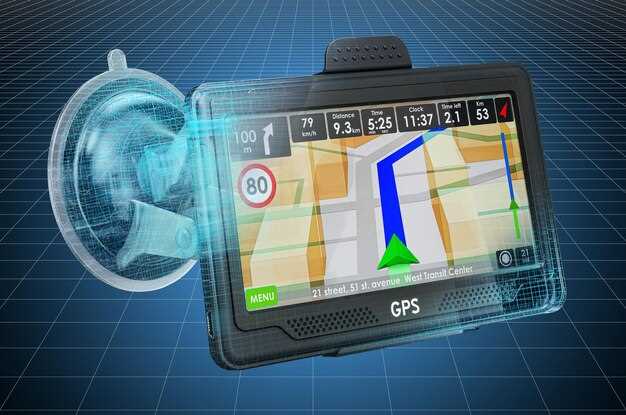
Откройте файловый менеджер на устройстве и перейдите в папку темы. Убедитесь, что у вас есть права на чтение и запись. Чтобы проверить разрешения, долгим нажатием выберите папку и откройте свойства или параметры доступа. В большинстве случаев появится раздел с правами доступа, где отображаются текущие настройки.
Если у вас отсутствуют права на изменение, потребуется подключить устройство к компьютеру через провод или воспользоваться программой для adb-команд. Для этого введите команду:
| Команда | Описание |
|---|---|
adb shell ls -l /path/to/folder |
Показывает текущие права доступа к папке |
adb shell chmod 755 /path/to/folder |
Изменяет права доступа, делая папку читаемой и исполняемой для всех |
Проверьте, усиливают ли изменения права доступа. После корректных настроек вы сможете не только читать содержимое папки, но и вносить изменения в файлы темы.
Памятуйте, что неправильная настройка разрешений может привести к нестабильной работе магнитолы. Для безопасных изменений рекомендуется делать резервную копию настроек и папки перед активными действиями.
Установка и изменение тем в Android-автомагнитоле
Чтобы установить новую тему, скачайте файл темы в формате, поддерживаемом вашей магнитолой, например, .zip или .apk, и перенесите его на устройство через USB-кабель или SD-карту. Затем откройте настройки системы, найдите раздел ‘Темы’ или ‘Дизайн’ и выберите пункт ‘Управление темами’. Нажмите ‘Добавить’ или ‘Импортировать’ и укажите путь к скачанному файлу. После загрузки тема появится в списке, выберите ее и подтвердите применение.
Для изменения темы достаточно снова перейти в меню ‘Темы’ и выбрать другую из доступных. Если в устройстве есть возможность скачивания тем через встроенный магазин или официальный сайт, воспользуйтесь этой функцией, чтобы получить подборку обновленных и совместимых вариантов. Обратите внимание, что некоторые темы могут требовать перезагрузки системы для корректного отображения изменений.
Если захотите создать собственную тему или внести в существующую изменения, найдите папку с темами в памяти устройства. Обычно она располагается по пути /storage/emulated/0/Theme или внутри папки, связанной с системными файлами. В этом случае редактируйте файлы темы, часто это изображения, файлы стилей или конфигурации в формате JSON или XML. После редактирования перезапустите устройство либо приложение, чтобы изменения вступили в силу.
Перед установкой новых тем убедитесь в их совместимости с вашей моделью магнитолы и версией прошивки. Иногда сторонние темы могут вызвать сбои или несовместимость, поэтому выбирайте проверенные источники или создавайте резервные копии текущих настроек.
Как установить новую тему

Для начала скачайте выбранную тему в формате ZIP или APK и поместите файл на флешку или внутрений накопитель автомагнитолы. Затем подключите устройство к магнитоле и перейдите в меню настроек.
Откройте раздел ‘Темы’ или ‘Общие настройки оформления’, в зависимости от модели. Обычно в настройках есть пункт ‘Установка темы’ или ‘Добавить тему’.
Выберите опцию ‘Обзор’ и найдите файл темы на флешке или внутренней памяти. После выбора система автоматически предложит подтвердить установку. Нажмите ‘ОК’ или ‘Установить’.
После завершения процесса устройство перезагрузится и начнет применять новую тему. В некоторых случаях потребуется выбрать тему из списка вручную, чтобы активировать ее.
Некоторые модели позволяют предварительно просматривать тему перед установкой. Используйте функцию предварительного просмотра, чтобы убедиться, что дизайн вам подходит.
Если тема не отображается после установки, убедитесь, что файл совместим с вашей моделью автомагнитолы. Иногда для корректной работы нужны специальные версии или дополнения.
| Шаг | Действие |
|---|---|
| 1 | Подготовьте файл темы на носителе |
| 2 | Перейдите в меню настроек автомагнитолы |
| 3 | Выберите раздел ‘Темы’ или аналогичный |
| 4 | Обзор файла и подтвердите установку |
| 5 | Перезагрузите устройство, чтобы применить новую тему |
Изменение существующей темы

Чтобы изменить текущую тему, найдите папку темы в файловой системе устройства. Обычно она располагается по пути /storage/emulated/0/Android/data или внутри встроенной памяти в папке, связанной с приложением или настройками системы.
Создайте резервную копию оригинальных файлов темы перед внесением изменений. Это поможет восстановить исходное состояние в случае ошибок или нежелательных результатов.
Откройте папку с темой через файловый менеджер и найдите файлы, отвечающие за визуальный стиль – как правило, это файлы с расширением .xml или .json. Внимательно изучите их структуру, чтобы понять, какие элементы отвечают за смену цветов, иконок или шрифтов.
Внесите необходимые изменения, аккуратно редактируя параметры. Например, замените цветовые коды, шрифты или изображения, следя за синтаксисом и структурой файла.
После сохранения изменений перезагрузите автомагнитолу или перезапустите приложение, чтобы обновить отображение. Проверьте результаты и при необходимости скорректируйте параметры.
Имейте в виду, что некоторые устройства используют защиту от прямого редактирования файлов темы. В таком случае потребуется разблокировать системные разделы или воспользоваться специализированными приложениями для кастомизации.
Удаление ненужных тем
Откройте папку с темами на устройстве, обычно она находится в каталоге /sdcard/themes или /storage/emulated/0/themes. Внутри найдите папки с названиями тем, которые не используете или выглядят устаревшими. Для удаления выберите эти папки и удалите их через файловый менеджер или подключите устройство к компьютеру. Обратите внимание, что некоторые темы могут быть связаны с системными файлами или настройками–it лучше удалить только те папки, в которых точно отсутствует активная тема.
После удаления перезагрузите автомагнитолу, чтобы она обновила список тем. В настройках выберите раздел ‘Темы’ и убедитесь, что удалённые вами пакеты исчезли из меню. Если остались остатковые файлы, можете очистить их через файловый менеджер или провести очистку кэша системы. Такой подход помогает освобождать место и облегчить работу интерфейса, особенно если приходится работать с большим количеством установленных тем.
Рекомендации по выбору тем для улучшения интерфейса
Выбирайте темы, которые соответствуют стилю вашей автомагнитолы, чтобы избежать проблем с совместимостью и отображением элементов. Обратите внимание на ресайзинг и масштабирование изображений – слишком сложные или мелкие детали могут снизить удобство использования.
Отдавайте предпочтение легким многослойным темам, которые не перегружают систему. Такой подход уменьшает нагрузку на устройство и обеспечивает стабильную работу интерфейса.
Проверяйте отзывы пользователей и рекомендации на тематических форумах. В этом случае можно избежать ошибок при установке и подобрать наиболее подходящую тему с учетом особенностей вашей модели магнитолы.
Обратите внимание на совместимость выбранной темы с вашей версией прошивки. Некоторые темы могут требовать обновленных версий программного обеспечения или дополнительных настроек.
Используйте темные или светлые варианты в зависимости от условий вождения. Например, для ночных поездок предпочтительнее темные темы, которые не вызывают утомления глаз и не мешают восприятию информации.
Обратите внимание на наличие в теме кастомных функций и элементов управления. Чем больше функциональных возможностей, тем проще настроить интерфейс под свои предпочтения и повысить комфорт использования.
Перед установкой проведите резервное копирование текущей темы и настроек системы. Это поможет быстро восстановить прежний интерфейс при необходимости и избежать потери важной информации.