
Начинайте с первичных настроек – подключите устройство к автомобилю, следуйте подсказкам на экране и убедитесь, что все системы активированы правильно. Определите приоритетные функции, такие как удалённое управление или контроль доступа, чтобы быстрее освоиться с базовыми возможностями.
Работайте с настройками уведомлений и паролями – устанавливайте уведомления о диагностических ошибках и создавайте уникальные коды доступа. Настраивайте автоматическое включение функций для более комфортного использования без необходимости постоянного вмешательства.
Проверяйте совместимость и обновляйте прошивки – убедитесь, что устройство взаимодействует с вашим автомобилем через выбранный интерфейс. Обновляйте программное обеспечение по мере выхода новых версий, чтобы обеспечить стабильную работу и доступ к последним функциям.
Экспертно управляйте системой через мобильное приложение – входите в профиль, получайте уведомления, отключайте или включайте охранные режимы. Настраивайте геолокацию и ограничение доступа для повышения уровня безопасности автомобиля.
Установка и настройка приложения

Загрузите приложение Старлайн 2 с официального сайта или магазина приложений, соответствующего вашей операционной системе (Google Play или App Store). Убедитесь, что выбранная версия совместима с вашей моделью автомобиля и версией прошивки устройства.
Запустите установочный файл и следуйте подсказкам мастера установки, не отключая устройство от сети питания или интернет. В процессе потребуется предоставить разрешения для доступа к местоположению, уведомлениям и другим функциям, необходимым для полноценной работы приложения.
После установки откройте приложение и выполните первичную настройку. Введите уникальный код активации или отсканируйте QR-код, предоставленный вместе с комплектом. Подключение осуществляется через Bluetooth или Wi-Fi, в зависимости от модели вашего автомобиля и совместимого оборудования.
Перейдите в раздел «Настройки» и вручную добавьте информацию о вашем автомобиле: марка, модель, год выпуска, параметры охраны и двери. Настройте параметры уведомлений о событиях: отключение сигнализации, активизация режимов тревоги, управление ждущими режимами.
Проверьте работоспособность всех подключений, активируя и деактивируя систему через приложение. В результате должно появляться подтверждение о текущем состоянии системы и возможность управлять ею дистанционно. В случае ошибок проконсультируйтесь с инструкцией или службой поддержки.
Системные требования для установки
Для успешной установки приложения Старлайн 2 убедитесь, что ваш компьютер соответствует минимальным требованиям. Операционная система должна работать под управлением Windows 10 или новее, либо macOS версии 10.14 и выше. Объем оперативной памяти рекомендуется не менее 4 ГБ, чтобы обеспечить плавную работу без задержек.
Для хранения данных потребуется свободное пространство не менее 500 МБ на жестком диске – этого достаточно для установки и дальнейшего обновления приложения. Процессор должен иметь частоту не ниже 2 ГГц, что гарантирует стабильное выполнение всех функций приложения, особенно при одновременной работе нескольких модулей.
Подключение к интернету обязательно для загрузки обновлений и работы некоторых функций. Для этого достаточно стабильного соединения с скоростью от 5 Мбит/с. Органы безопасности Windows или macOS должны быть настроены так, чтобы не блокировать установочные файлы и сервисы приложения.
Поддержка USB или Bluetooth также важна для корректной связи с брелками и дополнительными устройствами Старлайн, поэтому убедитесь, что в системе доступны эти интерфейсы и драйверы установлены правильно.
Шаги по загрузке и установке
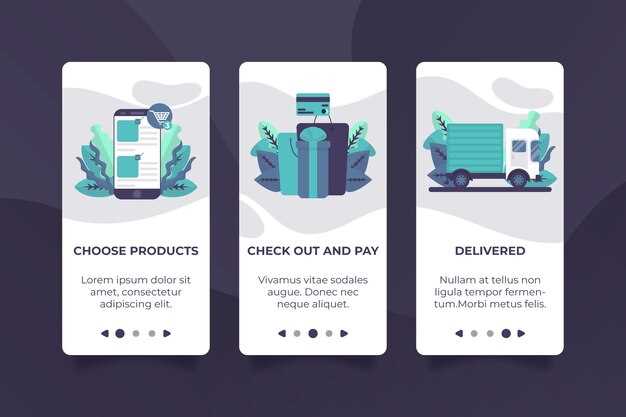
Начинайте с поиска официального приложения Старлайн 2 в магазине приложений вашего устройства. Используйте название ‘Старлайн 2’ для точной идентификации.
Нажмите кнопку ‘Установка’ или ‘Загрузить’, чтобы начать процесс. В случае появления запроса подтверждения, разрешите установку, если она идет из проверенного источника.
После завершения загрузки, откройте раздел с установленными приложениями и найдите иконку Старлайн 2.
Запустите программу и следуйте инструкциям на экране для завершения первичной настройки. Это может включать предоставление разрешений, чтобы обеспечить корректную работу всех функций.
Для полной установки убедитесь, что ваше устройство подключено к интернету на протяжении всей процедуры. В случае ошибок попробуйте повторить загрузку, очистив кеш магазина приложений или перезагрузив устройство.
Первоначальная настройка аккаунта
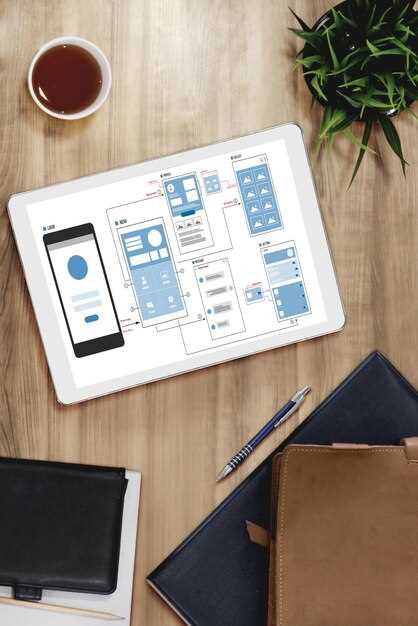
Для начала создайте учетную запись в приложении, перейдя в раздел ‘Регистрация’ и введя свой номер телефона или email. После подтверждения контактных данных автоматически откроется окно с вводом пароля и личной информации.
Выберите надежный пароль, содержащий комбинацию букв, цифр и специальных символов. Это повысит безопасность вашего аккаунта и защитит его от несанкционированного доступа.
Заполните обязательные поля, такие как имя, фамилия и предпочтения по уведомлениям. Постарайтесь указать актуальные контактные данные – это упростит восстановление доступа при необходимости.
| Шаг | Действие | Результат |
|---|---|---|
| 1 | Открыть приложение и выбрать раздел ‘Регистрация’ | Начинается создание нового аккаунта |
| 2 | Ввести номер телефона или email и подтвердить контакт | Получаете код для подтверждения, вводите его в появившееся окно |
| 3 | Создать пароль и заполнить личные данные | Аккаунт активен, готов к настройке и использованию |
Подключение к автомобилю
Для начала вставьте ключ-брелок в замок зажигания и поверните его в положение ‘А6’ (включение питания). Код безопасности автоматически передается к приложению, что занимает около 2-3 секунд. После этого убедитесь, что зажигание остается включенным, и активируйте Bluetooth на смартфоне. Откройте приложение Старлайн 2 и перейдите в раздел ‘Подключение’. Нажмите кнопку ‘Обнаружить устройство’, дождитесь появления точки подключения в списке устройств Bluetooth и выберите ее. Если соединение не устанавливается, отключите и заново включите Bluetooth, а также проверьте состояние аккумулятора в брелоке и автомобиле. После успешного соединения появится оповещение в приложении о прохождении регистрации. В дальнейшем для повторного подключения просто убедитесь, что зажигание включено, и активируйте Bluetooth – авто автоматически появится в списке доступных устройств. В случае необходимости повторной настройки, выполните процедуру удаления старого устройства в настройках приложения и повторно выполните поиск нового. Не забывайте, что стабильность связи зависит от наличия препятствий между смартфоном и модулем автомобиля, а также от уровня заряда аккумулятора брелока и телефона.
Функциональные возможности приложения
Используйте панель управления для быстрого доступа к основным функциям, таким как запуск и остановка двигателя, блокировка и разблокировка дверей.
Настраивайте уведомления о событиях, например, о попытках взлома, срабатывании сигнализации или низком заряде батареи, чтобы получать информацию в любой момент.
Планируйте автовыгул и двигайтесь по заданным маршрутами, используя встроенные карты и GPS-навигатор, что позволяет контролировать местоположение автомобиля в реальном времени.
Вам доступна функция дистанционного запуска двигателя, которая обеспечивает прогрев или охлаждение салона перед поездкой, экономя ваше время и создавая комфортные условия.
Создавайте список разрешенных устройств и управлять ими через приложение для повышения безопасности и удобства использования.
| Функциональность | Описание |
|---|---|
| Дистанционное управление | Запуск и остановка двигателя, блокировка и разблокировка дверей, контроль охранной системы через мобильное устройство. |
| Информирование | Получение оповещений о событиях безопасности, низком заряде батареи, попытках вскрытия автомобиля. |
| GPS-мониторинг | Отслеживание местоположения в реальном времени, просмотр маршрутов и истории передвижений. |
| Настройки | Создание предпочтительных сценариев запуска, установка графиков работы, настройка уведомлений. |
| Безопасность | Добавление или удаление доверенных устройств, управление режимами охраны и тревоги. |
Мониторинг состояния автомобиля
Начинайте регулярно проверять статус системы безопасности и работы двигателя через приложение. Используйте раздел ‘Мониторинг’, чтобы отслеживать параметры в реальном времени и получать уведомления о сбоях или необычных ситуациях.
Настройте уведомления о низком уровне топлива, состоянии аккумулятора и необходимости технического обслуживания. Это поможет своевременно реагировать и планировать визиты в сервисные центры.
Используйте карту в приложении для определения местоположения автомобиля. В случае угона или неправомерного перемещения получите мгновенное оповещение и возможность заблокировать или отключить авто дистанционно.
Обратите внимание на показания датчиков и температуру двигателя. Постоянный контроль поможет избежать перегрева или других неприятных ситуаций в пути.
Периодически обновляйте информацию о состоянии системы через встроенное меню или приложение, чтобы поддерживать актуальные данные и своевременно реагировать на изменения.
Управление сигнализацией и охраной
Активируйте сигнализацию через кнопку на брелке или мобильное приложение перед покиданием автомобиля. После этого система автоматически обработает выбранные режимы охраны, такие как полная или частичная охрана, в зависимости от настроек.
Рекомендуется проверять состояние системы с помощью функции тестового сигнала. Для этого удерживайте кнопки на брелке или используйте соответствующие опции в приложении, чтобы убедиться, что датчики сработают при возникновении угрозы.
При возникновении тревоги система издаст громкий звук и активирует внушительный световой индикатор. Это позволит быстро обнаружить нарушение и предпринять необходимые меры или оповестить охранную службу.
Если необходимо отключить охрану вручную, используйте кнопку на брелке или выполните команду через мобильное приложение. Время отключения задается автоматически или по вашему предпочтению, что помогает избежать случайных срабатываний.
Обновляйте настройки охранной системы в приложении, чтобы добавлять новые датчики или менять режимы охраны. Перед изменениями убедитесь, что все элементы системы корректно запрограммированы для предотвращения ошибок.
Используйте функцию автоматического включения охраны через заданное время, чтобы не забывать включать систему перед оставлением автомобиля. Совмещайте автоматические сценарии с ручными командами для повышения эффективности защиты.
Настройка уведомлений и оповещений

Для получения своевременных сообщений активируйте соответствующие параметры в разделе ‘Настройки’. Перейдите во вкладку ‘Уведомления’ и выберите типы сигналов, которые вас интересуют: тревожные события, обновления статуса или напоминания.
Разделите уведомления по каналам: SMS, push-уведомления или электронная почта. Для каждого варианта установите предпочтительный режим получения, чтобы не пропускать важные события.
Настройте уровни важности для уведомлений, чтобы получать только критичные оповещения или все события, включая менее приоритетные. Это поможет избегать излишнего шума и сосредоточиться на действительно важной информации.
Используйте функцию ‘Временной фильтр’ для ограничения получения уведомлений в ночное время или во время работы. Это позволит снизить отвлекающие факторы и сохранять уровень комфорта.
Установите индивидуальные правила: например, получать уведомления о закрытии и открытии дверей только в рабочие часы или при определенных условиях. Такой подход позволит автоматизировать контроль и снизить нагрузку на восприятие.
Не забудьте регулярно проверять настройки и обновлять их при изменении условий использования или появления новых функций приложения. Это гарантирует, что уведомления всегда будут соответствовать вашим текущим потребностям.
Использование GPS-трекинга
Для активации функции GPS-трекинга нажмите кнопку ‘Включить’ в разделе настроек приложения. После этого устройство начнет отправлять координаты на сервер с интервалом, который можно настроить вручную, например, каждые 30 секунд или 1 минуту. Чтобы повысить точность определения местоположения, убедитесь, что устройство находится в зоне хорошего сигнала GPS.
Если данные о местоположении не обновляются или показывают некорректные координаты, попробуйте перезагрузить устройство или отключить и снова включить функцию трекинга. В случае долгого отсутствия сигналов попробуйте переместить транспортное средство на открытое пространство.
Используйте карту в приложении, чтобы отслеживать перемещения в реальном времени. Для ускорения процесса поиска текущего местоположения рекомендуется обновлять страницу или перезагружать карту после длительной остановки устройства. В настройках можно установить уведомления о выходе за пределы заданной зоны или о резких перемещениях, что повысит контроль и безопасность передвижений.
Для точной фиксации маршрутов рекомендуется регулярно сохранять историю маршрутов, что поможет анализировать пути и избегать нежеланных повторных маршрутов. Также стоит проверить наличие последних обновлений прошивки и программного обеспечения, чтобы использовать все возможности GPS-трекинга без ошибок и задержек.
Проблемы и их решение при использовании
Если приложение не реагирует на команду разблокировки, убедитесь, что устройство находится в пределах радиуса действия. Проверьте заряд батареи в пульте и при необходимости замените батарейки. Также рекомендуется перезапустить приложение и повторить попытку.
При частых сбоях соединения проверьте наличие обновлений для приложения и прошивки устройства. Обновите их, следуя инструкции в разделе настроек. Если проблема сохраняется, сбросьте настройки соединения и повторно заново подключите устройство через Bluetooth или Wi-Fi.
Если приложение выдает сообщение о неправильном пароле или коде, убедитесь, что вводите правильный код доступа. В случае забывчивости воспользуйтесь функцией восстановления пароля или сброса настроек через меню. Не забудьте обновить код после восстановления.
При возникновении ошибок при запуске приложения проверьте наличие последних обновлений в магазине приложений и установите их. Очистите кеш и данные приложения, если ошибка не исчезает. В случае повторных сбоев рекомендуется удалить и заново установить приложение.
Если управление через приложение работает с задержкой, убедитесь в стабильности интернет-соединения и отсутствии помех в Bluetooth-канале. Перезагрузите устройство и повторите попытку. В случае постоянных