Android Auto – это специальная платформа, разработанная для интеграции смартфона на базе Android с современными автомобилями. Она позволяет водителям безопасно и удобно использовать различные функции своего смартфона во время поездок, не отвлекаясь от дороги. Если вы являетесь счастливым обладателем Haval F7 и хотите настроить Android Auto, то вы попали по адресу.
Первым шагом в настройке Android Auto на Haval F7 является установка приложения на ваш смартфон. Вы можете скачать его бесплатно из Google Play Маркет. После успешной установки приложения вам необходимо подключить ваш смартфон к Haval F7 с помощью фирменного USB-кабеля.
После подключения вашего смартфона к Haval F7 откройте приложение Android Auto на смартфоне. Если ваш смартфон работает на Android 10 или более поздней версии, то Android Auto автоматически запустится на экране Haval F7. Если же вам потребуется запустить Android Auto вручную, просто нажмите на иконку приложения на главном экране Haval F7 или в главном меню.
Теперь, когда Android Auto успешно запущен на Haval F7, вы можете наслаждаться его функциональностью. Android Auto предлагает множество возможностей, таких как навигация Google Maps, прослушивание музыки через популярные музыкальные сервисы, отправка и получение сообщений и многое другое. Все функции Android Auto доступны через голосовое управление или через сенсорный экран Haval F7.
Настройка Android Auto на Haval F7 – это простой и удобный способ воспользоваться функциями вашего смартфона во время поездок. Следуя вышеприведенным инструкциям, вы сможете быстро и легко настроить Android Auto на вашем Haval F7 и наслаждаться удобством данной системы.
Установка приложения Android Auto на смартфон
Прежде чем начать настройку Android Auto на Haval F7, необходимо установить приложение Android Auto на свой смартфон. Это позволит вам синхронизировать ваш телефон с системой автомобиля и полноценно использовать все возможности Android Auto.
Чтобы установить приложение Android Auto на свой смартфон, следуйте этим простым шагам:
- Откройте Google Play Store на своем смартфоне.
- В поисковой строке введите Android Auto.
- Найдите приложение Android Auto и нажмите на него.
- Нажмите кнопку Установить и подождите, пока приложение будет загружено и установлено на ваш смартфон.
После успешной установки приложения Android Auto на свой смартфон, вы будете готовы перейти к настройке Android Auto на Haval F7. Обратитесь к руководству пользователя вашего автомобиля или обратитесь к специалистам, если у вас возникнут сложности с установкой или настройкой приложения Android Auto.
Подключение смартфона к автомобилю через USB-кабель
Чтобы использовать Android Auto на своем автомобиле Haval F7, необходимо правильно подключить свой смартфон к системе автомобиля. Установите приложение Android Auto на свой смартфон, если оно еще не установлено. Затем выполните следующие шаги:
1. Подготовка
Убедитесь, что ваш автомобиль Haval F7 включен и находится в режиме готовности. Убедитесь, что ваш смартфон также включен и заблокирован необходимым образом.
2. Подключение через USB-кабель
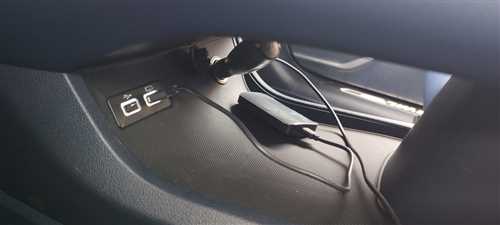
Возьмите USB-кабель, подключите один его конец к порту USB в вашем автомобиле Haval F7, а другой конец к порту USB на вашем смартфоне. Обычно порты USB в автомобиле находятся в центральной консоли или на передней панели.
Когда смартфон будет успешно подключен к порту USB автомобиля, на экране автомобиля появится уведомление о подключении. Это может занять несколько секунд.
3. Запуск Android Auto
После успешного подключения смартфона к автомобилю, вам нужно запустить приложение Android Auto на вашем смартфоне. Если приложение автоматически не запускается, найдите его на экране вашего смартфона и нажмите на значок.
После запуска приложения Android Auto, на экране автомобиля должен появиться пользовательский интерфейс Android Auto, и вы сможете пользоваться всеми его функциями.
Важно: Некоторые функции Android Auto могут быть недоступны во время движения. При использовании функций Android Auto обязательно соблюдайте правила безопасной езды. Всегда оставайтесь внимательными и сфокусированными на дороге.
Обратите внимание, что способы подключения и совместимость могут быть разными в зависимости от модели автомобиля Haval F7 и устройства Android, поэтому рекомендуется обратиться к руководству пользователя вашего автомобиля и смартфона для получения точных инструкций.
Активация режима Android Auto на Haval F7
Android Auto представляет собой специальный режим работы для совместного использования смартфона на автомобильном экране. Haval F7 совместим с Android Auto, что дает водителям возможность получить доступ ко всей необходимой информации и функциям на их смартфоне прямо на большом экране в автомобиле.
Чтобы активировать режим Android Auto на Haval F7, необходимо выполнить следующие шаги:
- Убедитесь, что ваш смартфон поддерживает Android Auto и ваша версия операционной системы соответствует требуемой.
- Загрузите и установите на свой смартфон приложение Android Auto из магазина приложений Google Play.
- С помощью USB-кабеля подключите свой смартфон к порту USB, расположенному на центральной консоли Haval F7.
- На экране автомобиля нажмите на кнопку Меню и выберите Android Auto.
- Следуйте инструкциям на экране смартфона и автомобиля для завершения настройки.
Теперь, когда режим Android Auto активирован на Haval F7, вы сможете использовать функции своего смартфона, такие как навигация, музыка, сообщения и другие, на большом экране вашего автомобиля, обеспечивая более безопасное и удобное использование во время вождения.
Регистрация и настройка учетной записи Google
Для начала работы с Android Auto на Haval F7, вам потребуется учетная запись Google. Следуйте инструкциям ниже, чтобы зарегистрироваться и настроить учетную запись Google.
| Шаг 1: | Откройте настройки своего смартфона Haval F7 и найдите раздел Аккаунты. |
| Шаг 2: | Нажмите на Добавить аккаунт и выберите Google из списка доступных опций. |
| Шаг 3: | Выберите Создать аккаунт и следуйте указанным на экране инструкциям для заполнения необходимой информации. |
| Шаг 4: | После завершения регистрации вернитесь к настройкам аккаунтов на своем Haval F7 и выберите добавленный аккаунт Google. |
| Шаг 5: | Убедитесь, что все настройки аккаунта Google осуществлены в соответствии с вашими предпочтениями, включая синхронизацию контактов, календаря и других данных. |
Поздравляем! Теперь у вас есть учетная запись Google, которую можно использовать для настройки Android Auto на Haval F7. Перейдите к следующему шагу — установке Android Auto на устройство Haval F7.
Загрузка необходимых приложений на смартфон
Для того чтобы настроить Android Auto на Haval F7, необходимо загрузить несколько приложений на ваш смартфон. Вот список необходимых приложений:
1. Android Auto
Первым шагом является загрузка самого приложения Android Auto с официального магазина Google Play на ваш смартфон. Вы можете найти его, воспользовавшись поиском и введя Android Auto. Установите приложение на ваш смартфон, следуя инструкциям на экране и предоставляя необходимые разрешения.
2. Haval AutoLink
Вторым приложением, которое вам потребуется, является Haval AutoLink. Оно позволит вам связать ваш смартфон с системой Android Auto на Haval F7. Также вы сможете получать оповещения от автомобиля и настраивать различные функции. Приложение Haval AutoLink также доступно для загрузки с Google Play. Установите его, следуя тем же шагам, что и для Android Auto.
После установки этих двух приложений на ваш смартфон, у вас будет полный набор инструментов для использования Android Auto на Haval F7. Приложения будут автоматически связаны с вашим автомобилем, когда вы подключите свой смартфон через USB-кабель. Теперь вы можете наслаждаться всеми возможностями Android Auto в своем автомобиле Haval F7.
Подключение к беспроводной сети Wi-Fi для улучшения работы Android Auto
Подключение вашего устройства к беспроводной сети Wi-Fi может значительно улучшить работу Android Auto на вашем Haval F7.
Вот пошаговая инструкция, которая поможет вам подключить устройство к беспроводной сети Wi-Fi:
Шаг 1: Подготовка
- Убедитесь, что у вас есть доступ к сети Wi-Fi с хорошим сигналом и стабильным подключением.
- Убедитесь, что ваш Haval F7 находится в области действия сети Wi-Fi.
- Убедитесь, что Wi-Fi включен на вашем устройстве.
Шаг 2: Поиск и подключение к сети Wi-Fi
- На экране вашего Haval F7 найдите и нажмите на значок Настройки.
- В разделе Настройки найдите и выберите Сети и интернет.
- В разделе Сети и интернет найдите и выберите Wi-Fi.
- Включите Wi-Fi и дождитесь, пока устройство найдет доступные сети.
- Выберите сеть Wi-Fi из списка доступных сетей.
- Если сеть защищена паролем, введите пароль и нажмите Подключиться.
После успешного подключения к сети Wi-Fi ваше устройство будет иметь стабильное и быстрое подключение к интернету, что положительно скажется на работе Android Auto.
Обратите внимание, что для использования Android Auto без подключения через кабель USB, ваш Haval F7 и ваше устройство должны находиться в одной сети Wi-Fi. Если вы не имеете возможности подключения к беспроводной сети Wi-Fi, вы можете использовать функцию Android Auto через кабель USB.
Настройка голосовых команд для управления приложениями Android Auto
Шаг 1: Запустите Android Auto
Перед тем, как начать настраивать голосовые команды, вам необходимо запустить приложение Android Auto на своем Haval F7. Убедитесь, что ваш смартфон подключен к автомобильной системе через USB-кабель или беспроводно.
Шаг 2: Откройте меню настройки
На главном экране Android Auto нажмите на значок меню в верхнем левом углу, чтобы открыть меню настроек.
Шаг 3: Выберите Голосовые команды
В меню настроек прокрутите вниз и выберите пункт Голосовые команды.
Шаг 4: Настройте голосовые команды
В разделе Голосовые команды вы увидите список доступных приложений, которыми можно управлять с помощью голосовых команд. Выберите интересующее вас приложение и нажмите на него.
Далее вы увидите список доступных команд для выбранного приложения. Вы можете выбрать готовые команды из списка или создать свои собственные. Чтобы создать свою голосовую команду, нажмите на пункт Добавить команду.
Шаг 5: Создание голосовой команды
При создании голосовой команды вам нужно будет записать фразу, которую вы будете произносить для активации функции. Например, если вы хотите открыть приложение музыки, можете записать фразу Открой музыку.
После записи фразы нажмите кнопку Готово. Теперь вы можете использовать свою голосовую команду для управления выбранным приложением.
Повторите шаги 4-5 для каждого приложения, которым хотите управлять с помощью голосовых команд.
Настройка голосовых команд позволяет упростить управление приложениями Android Auto и сделать процесс вождения более безопасным. Эта функция особенно полезна при использовании навигационных приложений, музыкальных и сообщений. Попробуйте ее настройку и наслаждайтесь более удобным управлением своими любимыми приложениями во время поездок.
Настройка автоматического ответа на входящие вызовы
Android Auto предлагает удобную функцию автоматического ответа на входящие вызовы, чтобы вы могли оставаться на связи, не отвлекаясь от дорожного движения. Чтобы настроить эту функцию:
- Войдите в настройки Android Auto на экране своего Haval F7.
- Выберите Автоматический ответ на вызовы из списка доступных опций.
- Включите функцию автоматического ответа.
- Настройте время задержки перед автоматическим ответом, чтобы иметь достаточно времени, чтобы увидеть информацию о вызове.
- Выберите, какие вызовы вы хотите автоматически принимать: все вызовы или только вызовы от определенных контактов.
- После завершения настройки сохраните изменения.
Теперь ваш Haval F7 будет автоматически отвечать на входящие вызовы в соответствии с вашими настройками, что позволит вам безопасно общаться по телефону во время вождения.
Подключение и настройка Bluetooth-гарнитуры для использования Android Auto
Чтобы подключить и настроить Bluetooth-гарнитуру для использования Android Auto, выполните следующие шаги:
- Включите Bluetooth на своем мобильном устройстве. Обычно вы можете найти эту опцию в настройках или панели управления устройства.
- Включите Bluetooth-гарнитуру, следуя инструкциям, предоставленным производителем гарнитуры.
- Настройте Bluetooth-гарнитуру в режиме пары или поиска устройств. Как это сделать точно, зависит от модели гарнитуры. Обычно это можно сделать, удерживая кнопку питания или используя кнопки на самом устройстве.
- На вашем мобильном устройстве найдите список Bluetooth-устройств и выберите гарнитуру из списка доступных устройств Bluetooth.
- Дождитесь, пока мобильное устройство и гарнитура завершат процесс парения. Об этом может быть указано на дисплее мобильного устройства или гарнитуры.
После успешного завершения процесса парения ваша Bluetooth-гарнитура будет подключена к мобильному устройству и готова к использованию в Android Auto. Теперь вы сможете прослушивать музыку, принимать и совершать вызовы, а также отправлять сообщения, используя гарнитуру.
Обратите внимание, что настройки Bluetooth могут незначительно различаться в зависимости от вашей модели мобильного устройства и гарнитуры. В случае возникновения проблем с настройкой или подключением гарнитуры, ознакомьтесь с инструкциями, предоставленными производителем вашего устройства или обратитесь в службу поддержки.
Настройка экрана и звука в Android Auto
При использовании Android Auto на Haval F7 вы можете настроить экран и звук таким образом, чтобы получить максимальное удобство при вождении.
Для настройки экрана вы можете изменить яркость и контрастность, чтобы обеспечить оптимальное отображение информации на дисплее. Это можно сделать следующим образом:
| Шаг | Действие |
|---|---|
| Шаг 1 | На дисплее Haval F7 выберите иконку Android Auto. |
| Шаг 2 | В разделе настроек Android Auto выберите Экран. |
| Шаг 3 | Настройте яркость и контрастность с помощью соответствующих ползунков. |
Для настройки звука вы можете изменить громкость и баланс звуковых сигналов. Чтобы сделать это, выполните следующие действия:
| Шаг | Действие |
|---|---|
| Шаг 1 | На дисплее Haval F7 выберите иконку Android Auto. |
| Шаг 2 | В разделе настроек Android Auto выберите Сообщения и звук. |
| Шаг 3 | Настройте громкость и баланс звука с помощью соответствующих ползунков. |
После настройки экрана и звука в Android Auto на Haval F7 вы сможете полностью насладиться удобством использования системы во время вождения.
Полезные советы по использованию Android Auto на Haval F7
1. Проверьте совместимость вашего устройства
Убедитесь, что ваше устройство поддерживает Android Auto и имеет последнюю версию операционной системы Android.
2. Подключите свой смартфон
Используйте оригинальный USB-кабель, чтобы подключить свой смартфон к USB-порту в автомобиле. Удостоверьтесь, что ваш смартфон разрешает доступ к Android Auto.
3. Включите Android Auto на Главном экране
На Главном экране вашего Haval F7 найдите иконку Android Auto, а затем нажмите на нее, чтобы запустить приложение.
4. Настройте предпочтения для Android Auto
Вы можете настроить такие параметры, как язык, установить предпочитаемое приложение для навигации или выбрать другие настройки, соответствующие вашим предпочтениям.
5. Используйте голосовое управление
Android Auto позволяет вам использовать голосовое управление для многих функций, таких как навигация, прослушивание музыки и отправка сообщений. Просто нажмите на кнопку голосового управления на Главном экране и скажите команду.
6. Избегайте многообразия задач во время движения
Не пользуйтесь функциями Android Auto, которые могут отвлекать вас от дороги. Сосредоточьтесь на вождении и воспользуйтесь функциями Android Auto только в случае необходимости.
7. Обновляйте приложения
Регулярно обновляйте приложения на своем смартфоне, чтобы у вас была последняя версия Android Auto и других связанных приложений.
8. Отключение Android Auto
Если вы хотите отключить Android Auto, просто выньте USB-кабель из порта в вашем автомобиле или закройте приложение Android Auto на своем смартфоне.
Следуя этим полезным советам, вы сможете максимально насладиться всеми функциями Android Auto на вашем Haval F7 и улучшить свой автомобильный опыт.