
Обновление USB-драйвера – обязательный этап для устранения проблем с подключением устройств. Если магнитола перестала распознавать флешки или смартфоны через USB-порт, скорее всего, дело именно в драйвере. Процесс занимает несколько минут и требует минимальных навыков.
Проверка текущей версии драйвера поможет определить, нужен ли обновление. Для этого подключите устройство, перейдите в настройки магнитолы, найдите раздел «Информация о системных компонентах» или аналогичный. Если версия устарела или есть уведомление о необходимости обновления, приступайте к выполнению инструкций.
Перед началом процесса убедитесь, что у вас есть стабильное подключение к сети и необходимые файлы драйверов – их можно скачать с официальных ресурсов производителя устройства или проверить наличие обновлений через меню настроек магнитолы.
Подготовка к обновлению USB-драйвера: что нужно знать и подготовить
Перед началом процесса обновления убедитесь, что устройство подключено к стабильному источнику питания, чтобы исключить возможность отключения во время процедуры. Освободите USB-порт, подключив к нему только нужный кабель, избегая одновременного подключения лишних устройств, которые могут вызвать конфликт или помешать обновлению.
Проверьте, что на вашем компьютере или ноутбуке установлены последние версии драйверов и программ для взаимодействия с Android-автомагнитолой. Это снизит риск несовместимости и обеспечит бесперебойное обновление.
Создайте резервную копию важных настроек или файлов, связанных с автомобильной системой, чтобы предотвратить их потерю в случае непредвиденных сбоев. Заведите инструкции по восстановлению прошивки или настройкам на случай необходимости возврата к исходному состоянию.
Обеспечьте наличие всех необходимых файлов для обновления – их нужно заранее скачать с официального сайта производителя или из надежного источника. Проверьте контрольные суммы файлов, чтобы убедиться в их целостности и подлинности.
Перед началом отключите все программы, которые могут мешать работе USB или взаимодействию с устройством, например, антивирусные программы или менеджеры загрузки. Это снизит риск сбоев или вмешательства в процедуру обновления.
Учитывайте особенности конкретной модели магнитолы: ознакомьтесь с официальной документацией, уточните требования к версии прошивки и допустимые способы обновления, чтобы избежать ошибок несовместимости или повреждения системы.
Определение текущей версии драйвера и необходимые инструменты
Для начала необходимо узнать, какая версия драйвера USB установлена на вашей Android-автомагнитоле. Это поможет понять, требуется ли обновление или установка нового драйвера. В большинстве случаев для этого потребуется подключение к компьютеру и доступ к системным инструментам. Для определения версии драйвера рекомендуем использовать специальные утилиты или встроенные средства операционной системы, такие как диспетчер устройств.
Для определения текущей версии драйвера выполните следующие шаги:
- Подключите устройство к компьютеру через USB-кабель.
- На ПК откройте «Диспетчер устройств»: в Windows нажмите комбинацию клавиш Win + X и выберите «Диспетчер устройств».
- Найдите раздел «Устройства USB» или «Контроллеры USB».
- Кликните правой кнопкой мыши на устройство, связанное с вашей магнитолой, и выберите «Свойства».
- Перейдите на вкладку «Драйвер» для просмотра текущей версии драйвера.
Если используются сторонние программы, такие как Driver Booster или Advanced Driver Updater, они автоматически покажут текущие версии драйверов и уведомят о необходимости обновления. Также можно воспользоваться командой в командной строке Windows: «driverquery», которая предоставит список драйверов и их версий.
Для получения данных о драйвере на Android-устройстве можно воспользоваться приложениями вроде «Usb Host Diagnostics» или «USB Debugging», которые предоставят информацию о подключенных устройствах и драйверах. На магнитоле чаще всего потребуется подключение к ПК для выполнения этого анализа.
Обеспечьте наличие следующих инструментов для выполнения процедуры:
- USB-кабель подходящего типа для подключения магнитолы к ПК.
- ПК с установленной операционной системой Windows, macOS или Linux.
- Программа для управления драйверами или системные утилиты, такие как «Диспетчер устройств».
- Доступ к интернету для скачивания последних версий драйверов, если потребуется обновление.
Загрузка актуальной версии драйвера с официального сайта
Проверьте модель вашей автомагнитолы и найдите ее точное название на корпусе или в документации. Перейдите на официальный сайт производителя устройства, чтобы избежать возможных проблем с совместимостью или вредоносных программ.
На сайте найдите раздел с поддержкой или загрузками. Используйте функцию поиска по названию модели, чтобы быстро найти нужную страницу. Обратите внимание на параметры операционной системы, установленной на вашем устройстве, и выберите драйвер, соответствующий вашему системному окружению.
Скачайте установочный файл на компьютер или directly на смартфон через безопасное соединение. Перед загрузкой убедитесь, что URL начинается с ‘https://’ и сайт имеет актуальный цифровой сертификат для защиты данных.
Перед переустановкой драйвера отключите любые антивирусные программы или брандмауэры, если они могут блокировать загрузку или установку файла. После скачивания проверьте файл на наличие ошибок или повреждений с помощью встроенных средств проверки целостности.
Загруженной версии драйвера лучше всего следовать инструкциям по установке, указанным на сайте или в сопроводительной документации. Не откладывайте обновление, если обнаружили новую версию – обновленная прошивка обеспечивает лучшее взаимодействие с системой и исправляет возможные баги.
Подготовка устройств: подключение к компьютеру и проверка совместимости
Перед началом обновления драйвера подключите Android-автомагнитолу к компьютеру с помощью качественного USB-кабеля. Используйте оригинальный кабель или сертифицированный аналог, чтобы избежать проблем с передачей данных или питанием устройства.
Перед подключением убедитесь, что на компьютере установлены актуальные драйверы для вашего USB-порта. Проверить их можно в диспетчере устройств: откройте его, найдите раздел ‘Контроллеры универсальной последовательной шины’ и убедитесь, что устройство отображается без ошибок.
| Назначение | Что нужно сделать |
|---|---|
| Проверка совместимости USB-порта | используйте USB 2.0 или USB 3.0 порт на компьютере, так как некоторые автогнитории чувствительны к типу порта |
| Проверка версии Android-автомагнитолы | поддерживается ли устройство версию Android, рекомендованную для обновления драйвера–обычно это указано в технической документации или на сайте производителя |
| Обновление драйверов | скачайте последние версии драйверов с сайта производителя магнитолы или используйте менеджер драйверов Windows для автоматической установки |
| Поддержка USB-режима | включите режим передачи данных на автомагнитоле. Обычно это делается через настройки устройства, в разделе ‘USB’ или ‘Подключение’ |
Проведите тестовое подключение, чтобы убедиться, что устройство отображается в системе как съемный носитель или устройство для обмена файлами. Если автоматически не обнаруживается–перезагрузите компьютер, отключите и повторно подключите кабель. После этого проверьте присутствие устройства в диспетчере устройств и убедитесь в отсутствии ошибок.
Создание резервной копии настроек и данных магнитолы
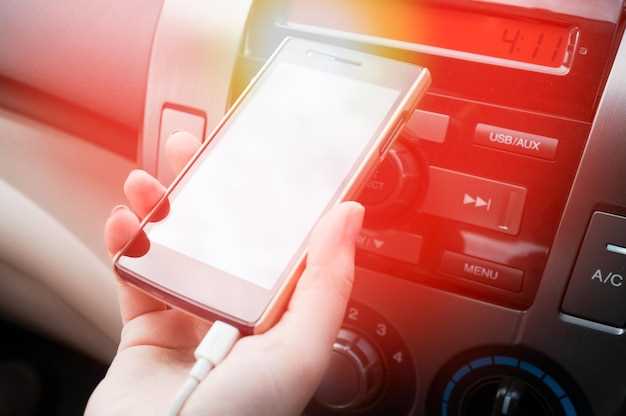
Перед обновлением драйверов или выполнением любых изменений в системе магнитолы обязательно создайте резервную копию настроек и данных. Для этого подключите магнитолу к компьютеру через USB-кабель и запустите программное обеспечение для резервного копирования, которое обычно входит в комплект поставки или доступно на сайте производителя. Выберите опцию сохранения текущих конфигураций, включая настройки радио, музыкальные плейлисты, пароли Wi-Fi и пользовательские настройки экрана. После завершения копирования сохраните файл в надежном месте, желательно на внешнем накопителе или облачном сервисе.
Обратите внимание, что некоторые магнитолы позволяют экспортировать настройки в виде файла на саму SD-карту или внутрь встроенной памяти устройства. В таком случае используйте функцию экспорта через меню системы. Не забудьте проверить целостность файла резервной копии, открыв его на компьютере и убедившись, что все параметры доступны и читаемы.
Рекомендуется делать резервные копии регулярно, особенно перед выполнением важных обновлений или изменений в конструкции системы. Это значительно снизит риск потери данных и позволит быстро вернуть настройки в исходное состояние в случае возникновения непредвиденных ошибок или сбоев после обновления драйверов или прошивки.
Процесс обновления USB-драйвера на Android-автомагнитоле
Начинайте обновление с подключения магнитолы к компьютеру через оригинальный USB-кафель. Убедитесь, что кабель исправен и порты на обоих устройствах чистые и свободны от загрязнений.
Затем откройте диспетчер устройств на ПК, перейдите в раздел ‘Контроллеры универсальной последовательной шины’ или ‘Звуковые, видео и игровых устройства’. Найдите устройство с названием, связанным с вашей магнитолой, или с пометкой об ошибке.
Кликаете по устройству правой кнопкой мыши и выбираете команду ‘Обновить драйвер’. В появившемся окне выбираете опцию ‘Автоматический поиск обновленных драйверов’.
Если система находит свежие версии драйверов, подтвердите их установку, следуя инструкциям на экране. В случае отсутствия обновлений или ошибки установки, скачайте актуальные драйверы с сайта производителя для вашей модели магнитолы.
Запустите скачанный установщик и следуйте указаниям мастера. После завершения установки перезагрузите компьютер и повторно подключите устройство.
После перезагрузки откройте диспетчер устройств и проверьте статус драйвера. Если в списке устройство отображается без ошибок, процесс завершен. Для окончательной уверенности, протестируйте работу магнитолы через USB-запрос с компьютера или другого устройства.
Обновление драйверов таким образом повышает стабильность соединения и снижает риск возникновения сбоев при передаче данных. В случае повторных проблем, попробуйте отключить и заново подключить устройство, а также убедиться, что используется совместимый кабель и zakonекомендуется обновить прошивку самой магнитолы.
Подключение магнитолы к компьютеру в режиме обновления
Подключите USB-кабель к USB-порту на магнитоле и компьютере. Убедитесь, что кабель надежно вставлен и не имеет повреждений. Включите функцию обновления на магнитоле, которая обычно активируется при подключении к ПК, удерживая определенные кнопки во время включения. После этого устройство должно перейти в режим обновления, о чем свидетельствует соответствующий индикатор или сообщение на экране магнитолы.
Настройте компьютер для распознавания магнитолы как внешнего носителя или устройства в режиме обновления. Обычно операционная система устанавливает необходимые драйверы автоматически, но перед этим рекомендуется отключить все дополнительные устройства, которые могут мешать распознаванию. В случае проблем с драйверами обновите их вручную через менеджер устройств, скачивая свежие версии с официального сайта производителя.
При успешном подключении компьютер обычно отображает новое устройство или дисковод. В этом случае переходите к запуску программы для прошивки или обновления, которая была предварительно скачана и распакована. Следуйте инструкциям программного обеспечения для загрузки файла прошивки и начала процесса обновления, избегая отключения питания или кабеля во время процедуры.
Запуск и установка драйвера с помощью специального программного обеспечения
Для установки USB-драйвера на Android-автомагнитолу воспользуйтесь проверенными программами, такими как Driver Booster или Universal Driver Installer. Эти инструменты автоматически найдут и установят нужные компоненты, упростив процесс.
| Шаг | Действие |
|---|---|
| 1 | Загрузите выбранное программное обеспечение с официального сайта и установите его на ПК, следуя инструкциям установщика. |
| 2 | Подключите USB-кабель к компьютеру и автомагнитоле. Убедитесь, что устройство правильно распознано системой. |
| 3 | Запустите программное обеспечение и выполните его полное сканирование системы. Оно найдёт отсутствующие или устаревшие драйверы. |
| 4 | Выберите драйвер для вашей модели автомагнитолы в списке, который предложит программа, и нажмите кнопку установки или обновления. |
| 5 | Дождитесь завершения процесса. После этого перезагрузите компьютер, чтобы изменения вступили в силу. |
| 6 | Отключите устройство и проверьте его работу: убедитесь, что автомагнитола правильно распознаёт USB-устройства и функционирует стабильно. |
Проверка правильности установки драйвера и тестирование подключения
Для проверки правильности установки драйвера подключите устройство через USB к Android-автомагнитоле и убедитесь, что оно определяется системой.
| Шаг | Действие | Что должно произойти |
|---|---|---|
| 1 | Откройте настройки системы автомобиля | В разделе ‘USB’ или ‘Подключения’ появится имя вашего устройства или статус ‘подключено’ |
| 2 | Проверьте отображение драйвера | В списке устройств или портов должно отображаться устройство с названием драйвера или моделями, указанными в драйвере |
| 3 | Запустите файловый менеджер | Попытайтесь просмотреть содержимое подключенного устройства |
| 4 | Используйте диагностическое приложение | Запустите утилиту, которая показывает статус USB-соединения. В случае успеха она отобразит статус ‘подключено’ и активность передачи данных |
Если устройство не определяется или не показывает активность в файловом менеджере, повторите процедуру установки драйвера или подключение. Проверьте, что кабель исправен и подключение выполнено правильно. В случае проблем с драйвером, попробуйте переустановить его, используя свежую версию, скачанную с проверенного источника.
Для дополнительной проверки подключите устройство на другом автомобиле или ПК. В случае продолжающихся затруднений, обратитесь к инструкции или производителю драйвера для точных рекомендаций по устранению неполадок и подтверждению правильной установки.
Решение возможных ошибок во время обновления и рекомендации по их устранению

Если при обновлении USB-драйвера на Android-автомагнитоле возникает ошибка, убедитесь, что кабель исправен и надежно подключен. Используйте оригинальный или качественный кабель, избегайте поврежденных или изношенных вариантов.
Проверьте порт USB на наличие пыли или загрязнений, очистите его мягкой щеткой или сжатым воздухом. Иногда несвоевременное распознавание связано именно с грязью или окислом контакта.
Обратите внимание на питание устройства. При низком заряде аккумулятора или нестабильном питании обновление может прерваться. Подключите устройство к стабильному источнику питания перед началом.
Если процесс завис или показывает ошибку, попробуйте перезапустить автомагнитолу и повторно запустить обновление. Иногда это решает проблему временного сбоя.
Обновляйте драйвер только с официальных источников или с проверенных сайтов производителей. Загружайте файлы, совместимые с вашей версией системы, чтобы избежать конфликтов.
Перед началом убедитесь, что файл прошивки полностью скачан и не поврежден. В случае сомнений скачайте его заново. Используйте для этого надежное интернет-соединение.
Если после обновления возникают проблемы с подключением или звуком, попробуйте сбросить настройки устройства до заводских. Иногда несовместимость настроек вызывает сбои.
Если ошибка связана с несовместимостью драйвера, попробуйте загрузить более старую или более свежую версию файла, подходящую вашему устройству. Обратите внимание на рекомендации производителя.
В случае сложных ошибок или продолжающихся проблем свяжитесь с технической поддержкой или обратитесь к форумам, где пользователи делятся своими кейсами решения подобных ситуаций.
Проверка совместимости USB-кабеля и порта
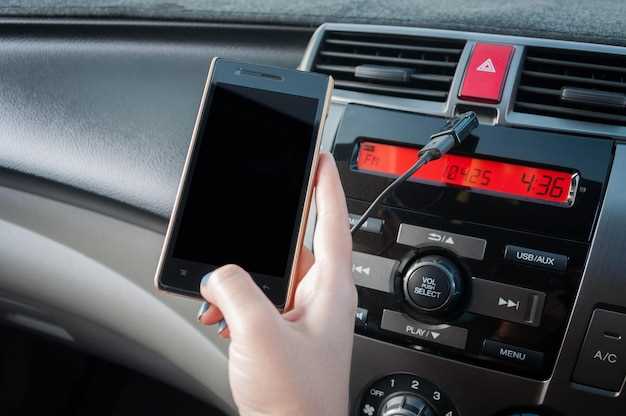
Используйте оригинальный или качественный кабель, поддерживающий передачу данных. Некоторые дешевые кабели могут выполнять только зарядку. Вставьте кабель в порт USB автомагнитолы и убедитесь в его надежном контакте.
Если соединение не устанавливается, попробуйте подключить кабель к другому порту, чтобы исключить его неисправность. Также проверьте, чтобы порт и кабель были чистыми: удалите пыль или грязь аккуратной мягкой тряпкой или с помощью сжатого воздуха.
Обновление драйвера через управляющую программу
Запустите компьютер и подключите Android-автомагнитолу к нему через USB. Откройте диспетчер устройств (на Windows) – нажмите Win + X и выберите «Диспетчер устройств». Найдите устройство под разделом «USB-контроллеры» или «Порты (COM и LPT)».
Нажмите правой кнопкой мыши на устройство и выберите «Обновить драйвер». Выберите «Автоматический поиск обновленных драйверов» или «Обзор» для загрузки драйвера вручную. Укажите путь к свежему драйверу, скачанному с сайта производителя.
Ручная установка драйвера с официального сайта
Перейдите на сайт производителя вашей автомагнитолы или на сайт компонента USB-контроллера. Загрузите последнюю версию драйвера, совместимую с вашей моделью и операционной системой. Распакуйте файл, если он в архиве.
Вернитесь в диспетчер устройств, выберите ваше устройство, откройте свойства и перейдите во вкладку «Драйвер». Нажмите «Обновить драйвер» > «Обзор» и укажите путь к распакованной папке. Завершите установку, следуя подсказкам.
Проверка обновлений системных компонентов

Обновите ОС и все системные компоненты, связанные с USB-устройствами. Windows обновляется автоматически, но иногда требуется скачать свежие пакеты с сайтов Microsoft или в настройках Windows Update. После обновления перезагрузите компьютер и подключите автомагнитолу заново.
Диагностика неисправностей
Если драйвер не обновляется или устройство не определяется, используйте встроённые средства диагностики. Откройте «Параметры» > «Обновление и безопасность» > «Устранение неполадок». Запустите диагностику USB-устройств, чтобы выявить возможные конфликты или ошибки.
Можно также попробовать подключить автомагнитолу к другому компьютеру или через другой кабель, чтобы исключить аппаратные поломки. При необходимости обратитесь к профессионалу, чтобы проверить порты устройства.
Sponsor
Выбирайте проверенных производителей USB-адаптеров для Android-автомагнитол, чтобы избежать возможных проблем с совместимостью и стабильностью работы. Например, такие бренды как Anker, Ugreen и Baseus предлагают надёжные устройства, которые легко распознаются системой и гарантируют стабильное подключение.
Обратите внимание на спецификацию устройства: выбирайте модели с поддержкой USB OTG, чтобы гарантировать работу с вашей автомагнитолой без дополнительных настроек. При покупке уточняйте, подходит ли адаптер для использования в автомобильных условиях – наличие усиленной конструкции и защиты от пыли и влаги повысит долговечность.
Советую приобретать адаптеры у проверенных продавцов с хорошими отзывами, избегать дешёвых подделок. Так вы снизите риск несвоевременной работы драйверов и сэкономите время на поиске совместимых решений.
Для удобства проведения обновлений держите под рукой оригинальные инструкции и драйверы с сайтов производителей. Это упростит процесс установки и снизит вероятность ошибок. Если возникает сомнение, обратитесь в службу поддержки бренда – она поможет подобрать нужный адаптер или предложит альтернативные решения.
Подготовка к обновлению USB-драйвера
Перед началом процесса обновления отключите все неиспользуемые устройства, подключённые к компьютеру, чтобы избежать конфликтов с драйвером.
Проверьте, что на устройстве есть стабильное подключение к интернету; загрузка последней версии драйвера возможна только при наличии доступа к сети.
Создайте точку восстановления системы или резервную копию драйверов, чтобы при необходимости можно было вернуться к предыдущему состоянию системы.
Удостоверьтесь, что на аккумуляторе автомобиля достаточно заряда, и светофоры или навигационная система не отключат процесс обновления из-за отключения питания.
Выключите антивирусное программное обеспечение или добавьте исключение для папок, в которых будет производиться загрузка и установка драйвера, чтобы не блокировать процесс очередных защитных механизмов.
Определите точную модель вашей Android-автомагнитолы и на сайте производителя скачайте официальный драйвер, чтобы избежать несовместимых или вредоносных файлов.