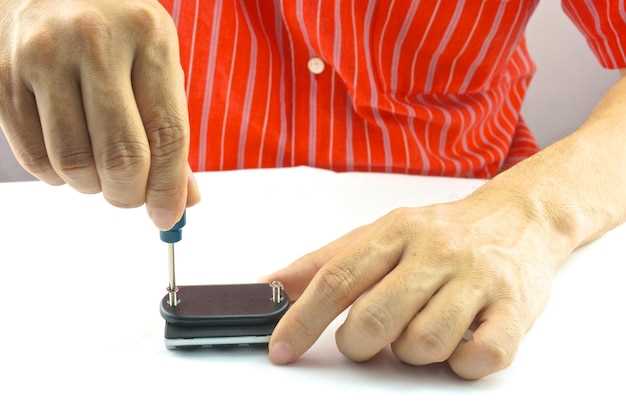
Если вы решили вернуть полноценный контроль над своим устройством, вам понадобятся чёткие шаги для отключения метки Pandora. В этой статье я расскажу, как выполнить эту задачу без лишних сложностей и ошибок, чтобы процесс прошёл максимально гладко.
Для начала потребуется войти в настройки вашего устройства или аккаунта Pandora. Обычно это делается через соответствующее приложение или веб-интерфейс. После входа найдите раздел, посвящённый безопасности или управлению метками. Там вы сможете обнаружить опцию отключения или удаления метки Pandora, которая мешает работе устройства или вызывает нежелательные уведомления.
Важно учитывать, что конкретные шаги могут немного отличаться в зависимости от модели устройства или версии программного обеспечения. Поэтому стоит заранее подготовиться – узнайте точные инструкции для вашей аппаратной модели или версии прошивки. Это позволит избежать ошибок и ускорит завершение процесса.
Настройка и отключение метки Pandora на устройствах
Для изменения настроек метки Pandora откройте мобильное приложение и перейдите в раздел ‘Настройки’. Там найдите пункт ‘Метки’ или ‘Управление метками’ и отключите активную метку Pandora, установив переключатель в положение ‘выключено’.
Если устройство подключено к браузеру, войдите в учетную запись Pandora на сайте, выберите пункт ‘Настройки’ и перейдите к разделу ‘Метки’. Отыщите метку Pandora и деактивируйте её, сняв галочку или отключив переключатель.
На большинстве устройств легкий способ отключить метку – перейти в список подключенных устройств или приложений, найти нужное устройство или программу, и отключить привязку через настройки или управление аккаунтом.
При необходимости перезагрузите устройство или обновите страницу, чтобы изменения вступили в силу. Для более стабильной работы рекомендуется полностью отключить метку и повторно проверить, исчез ли её влияние.
Если возникнут сложности, рекомендуется полностью удалить метку Pandora, нажав кнопку ‘Удалить’ или ‘Закрыть метку’ в меню настроек. Это гарантирует, что метка перестанет отслеживаться или отображаться на выбранных устройствах.
Удаление метки через настройки смартфона
Откройте меню настроек вашего смартфона и перейдите в раздел ‘Личные данные’ или ‘Аккаунты и синхронизация’. Там найдите пункт, связанный с приложением Pandora, например, ‘Приложения’ или ‘Все приложения’.
Выберите Pandora из списка установленных программ и перейдите в раздел ‘Разрешения’. Отключите доступ к геолокации или другим сервисам, связанным с установкой метки. После этого перейдите в раздел ‘Синхронизация’ или ‘Аккаунты’ и отключите синхронизацию аккаунта Pandora, если она активна.
При необходимости можно также удалить приложение Pandora полностью, чтобы убрать любые связанные с ним метки. Для этого на странице информации об приложении нажмите ‘Удалить’ или ‘Оставить и отключить’.
Эти шаги позволяют избавиться от метки через настройки смартфона, устраняя автоматическую фиксацию местоположения или другую связанную информацию. Обратите внимание, что удаление данных может повлиять на работу приложения или ваших настройках аккаунта.
Отключение Pandora через настройки приложения

Откройте приложение Pandora и перейдите в раздел настроек, нажав на иконку с тремя точками или шестеренкой, обычно расположенную в верхней части экрана. После открытия меню выберите пункт ‘Настройки аккаунта’ или ‘Настройки приложения’.
В списке опций найдите раздел ‘Приватность’ или ‘Конфиденциальность’. Там ищите параметры, связанные с отображением метки или статусом активности. Обычно это названия вроде ‘Показывать статус’, ‘Отображать информацию о присутствии’ или ‘Метка на радио’.
Для отключения метки отключите соответствующий тумблер или снимите галочку напротив нужного варианта. После этого зачастую будет предложено подтвердить изменения – нажмите ‘Сохранить’ или ‘Подтвердить’.
Некоторые версии приложения позволяют полностью отключить отображение вашей активности или статус в личных настройках. Если такой опции нет, попробуйте найти аналогичные разделы, связанные с приватностью или видимостью профиля.
В завершение проверьте, исчезла ли метка Pandora, перезагрузив приложение или обновив страницу. При необходимости повторите настройки, чтобы убедиться, что изменения сохранены. Этот способ подходит, если вы предпочитаете управлять настройками напрямую в приложении, избегая использования дополнительных сервисов или браузера.
Удаление метки на Android и iOS: особенности и шаги

На Android откройте приложение Pandora и перейдите в раздел настроек аккаунта. В разделе ‘Метка’ выберите пункт ‘Удалить’ или ‘Отключить метку’. Если такой опции нет, попробуйте выйти из аккаунта через настройки и удалить связанный профиль через настройки телефона. На Android убедитесь, что вы отключаете метку именно в приложении, а не через настройки системы, чтобы избежать ошибок.
На iOS процесс похож, но отличается интерфейс. Запустите приложение Pandora, откройте меню настроек аккаунта и найдите раздел, связанный с метками. Там активируйте опцию ‘Удалить метку’ или ‘Отключить’. В случае отсутствия такой функции проверьте, есть ли возможность отключения через настройки iPhone – в разделе ‘Аккаунты’ или ‘Пароли и аккаунты’. После этого рекомендуется полностью выйти из аккаунта и удалить соответствующие данные.
Обратите внимание, что на обоих устройствах важно выполнить очистку кэша и данных приложения после удаления метки. Это поможет избавиться от возможных оставшихся связей. Для этого на Android перейдите в настройки, выберите раздел ‘Приложения’, найдите Pandora, нажмите ‘Хранилище’ и выберите ‘Очистить кэш’ и ‘Очистить данные’. На iOS зайдите в настройки, выберите Pandora, и выберите ‘Удалить приложение’, чтобы стереть связанные данные, затем переустановите, если потребуется.
После выполнения всех шагов убедитесь, что метка больше не отображается и не активна в аккаунте. Если возникнут сложности, обратитесь в службу поддержки Pandora, уточнив, что вы хотите полностью убрать метку с вашего профиля и устройства. Таким образом, вы предотвратите автоматическое отображение или привязку в будущем.
Использование профилей и групп для отключения метки
Создавайте профиль пользователя без активных меток Pandora, чтобы автоматически отключать их при входе. Для этого перейдите в раздел управления профилями и настройте новый профиль, исключив все опции, связанные с метками.
Назначьте этот профиль тем пользователям или устройствам, для которых рекомендуется отключить метки. После этого все действия в рамках выбранного профиля будут осуществляться без установки меток Pandora.
Используйте группы устройств для автоматического применения настроек отключения меток. Создайте группу, в которую включите нужные устройства, и настройте её так, чтобы при входе в группу отключались все метки.
При добавлении устройств в группу проверьте параметры профилей и убедитесь, что выбран правильный профиль без меток. Это позволит централизованно управлять отключением без необходимости индивидуального вмешательства.
Регулярно проверяйте активность групп и профилей, чтобы убедиться, что метки не присваиваются случайно или по ошибке. В случае появления новых устройств или изменений в настройках обновляйте группы и профили соответственно.
Таким образом, настройка профилей и групп помогает автоматизировать отключение меток Pandora, делает управление проще и обеспечивает постоянный контроль за состоянием устройств.
Что делать при невозможности отключения через стандартные методы

Обнаружите, что отключить метку Pandora не удается стандартными способами? В таком случае попробуйте выполнить принудительную разлогинивание через учетную запись на устройстве. Для этого перейдите в настройки приложения, найдите раздел «Аккаунты» или «Учетные записи» и выберите Pandora. Выберите опцию «Удалить учетную запись» или «Выйти из аккаунта» и подтвердите действие. После этого перезагрузите устройство и повторите попытку отключения.
Если это не помогает, советуем проверить наличие обновлений для приложения Pandora. Для этого зайдите в магазин приложений, найдите Pandora и установите все доступные обновления. Иногда новые версии содержат исправления, позволяющие обходить ранее возникшие ограничения.
Далее начните сброс настроек приложения до заводских параметров. Для этого в настройках телефона найдите раздел «Приложения», выберите Pandora и нажмите «Очистить кеш» или «Очистить данные». После этого повторите попытку отключения метки. Помните, что в случае удаления данных вы потеряете локальные настройки и сохраненные предпочтения.
Если ничего из вышеперечисленного не помогает, попробуйте отключить интеграцию Pandora с другими сервисами или smart-устройствами через их настройки. Часто метки Pandora связываются с аккаунтами голосовых помощников или сторонних платформ, поэтому отключение там тоже может решить проблему.
Последний шаг – обратиться в службу поддержки Pandora или производителя вашего устройства. Опишите проблему подробно, приложите скриншоты и детали, чтобы специалист мог дать индивидуальную рекомендацию или техническую помощь. Иногда на стороне сервиса происходит сбой, и только соответствующий специалист сможет устранить проблему.
Дополнительные способы устранения и советы по предотвращению активации метки Pandora
Отключите метку Pandora, отключая функцию в настройках автомобиля или мультимедийной системы. Найдите раздел «Безопасность» или «Безопасность и шифрование» и отключите функцию «Pandora Tag» или «ID» явно. После этого перезагрузите систему, чтобы изменения вступили в силу.
Обновите прошивку мультимедийной системы или бортового компьютера. Для этого скачайте последнюю версию прошивки с официального сайта производителя и загрузите через USB-носитель или подключение по Wi-Fi. Обновление помогает устранить баги и убрать автоматическую активацию метки.
Проверьте источник питания устройства: использует ли оно стабильное питание без скачков и перепадов. В случае неисправности питания попробуйте установить стабилизатор или качественный адаптер питания, чтобы предотвратить возможные сбои, вызывающие активацию метки.
Защитите систему от стороннего вмешательства. Установите антивирусное ПО или специальные блокировщики, которые не позволят злоумышленникам активировать или изменять настройки метки Pandora. Регулярная проверка системы снизит риск нежелательной активации.
Если установка или использование сторонних устройств вызывает активацию метки, отключите или переместите их. Используйте только оригинальные аксессуары и совмещайте их с сертифицированными программными решениями, чтобы снизить возможность ошибок в системе.
Добавьте дополнительные меры безопасности, такие как включение двухфакторной системы защиты или изменение паролей доступа к настройкам. Это снизит шанс случайного или намеренного включения метки из внешних источников.
Для предотвращения повторных активизаций проверяйте каждую новую установку или обновление системы на наличие функций, связанных с Pandora. Внимательно читайте инструкции и документацию, чтобы понимать, какие параметры могут активировать метку.
Удаление метки через сторонние программы или файлы
Для удаления метки Pandora используют специализированные программы, которые позволяют управлять файлами и скрытыми данными на устройстве. Рекомендуется установить надежные утилиты, такие как Process Hacker или Autoruns, чтобы обнаружить и отключить метку в запущенных процессах или автозагрузках.
Перед началом работы подготовьте резервную копию системы или важных данных. Это поможет избежать случайных ошибок при удалении метки или настройке файлов. После этого закройте все приложения, связанные с Pandora, чтобы они не мешали процессу.
Запустите выбранную программу и перейдите к разделам, содержащим активные процессы, службы или автозагрузки. Ищите пункты, связанные с Pandora или подозрительные записи, которые могут быть связаны с меткой.
| Шаг | Действие |
|---|---|
| 1 | Запустите программу с правами администратора для получения полного доступа к файлам и процессам. |
| 2 | Обнаружьте активные процессы, связанные с Pandora. Обычно это названия файлов или процессов, начинающиеся с ‘Pandora’ или содержащие ключевые слова. |
| 3 | Завершите выбранные процессы через соответствующий интерфейс программы, чтобы избежать ошибок при удалении файлов. |
| 4 | Перейдите к разделам автозагрузки и служб, найдите записи о Pandora, отключите и удалите их. |
| 5 | После завершения процедуры перезагрузите устройство для применения изменений и убедитесь, что метка больше не активна. |
Если после этого остаются отдельные файлы или записи, ищите их вручную в корневых папках системы или в каталогах программ. Используйте средства поиска для обнаружения оставшихся элементов и удалите их полностью.
Создавайте контрольные точки восстановления перед началом работы. Это даст возможность вернуться к предыдущему состоянию системы при возникновении ошибок или нежелательных последствий.
Использование командной строки или программного обеспечения
Введите команду для отключения метки Pandora, например, с помощью специального скрипта или утилиты. Перед этим убедитесь, что у вас есть доступ к драйверам или программным компонентам, управляющим устройством.
Запустите командную строку с правами администратора. Введите команду, которая взаимодействует с настройками устройства или программного обеспечения, например, используйте команды ADB для Android-устройств или другие параметры в зависимости от платформы.
Для быстрого отключения откройте терминал и выполните команду типа: `disable_pandora_tag` или аналогичную, если она предусмотрена вашим инструментом. В некоторых случаях потребуется сначала подключить устройство к компьютеру в режиме разработчика.
Используйте интерфейс командной строки для поиска и изменения конфигурационных файлов. Обратите внимание на пути к файлам настроек, где может храниться метка Pandora, и удалите или измените соответствующие строки.
Некоторые программы позволяют управлять настройками через командную строку, например, с помощью скриптов на Python или PowerShell. В таких случаях скрипт может автоматически найти и отключить нужные параметры без необходимости ручного редактирования файлов.
Проверяйте каждое выполненное действие. После изменения настроек перезагрузите устройство или программное обеспечение и убедитесь, что метка Pandora исчезла. В случае ошибок используйте лог-файлы для диагностики или обратитесь к документам по командной строке, чтобы найти правильные команды.
Настройка правил и фильтров для автоматического отключения
Создайте правило для отключения метки Pandora, чтобы оно активировалось при совпадении определенных условий. Например, установите условие: если время использования превышает установленный лимит, автоматически отключайте метку. Такой подход позволит быстро реагировать, без необходимости ручных действий.
Используйте фильтры по ключевым словам или фразам в названии или описании треков. Настройте фильтр, чтобы при обнаружении указанных слов или фраз метка отключалась автоматически, что уменьшит вмешательство со стороны пользователя.
Настройте автоматические правила для определенных устройств. Например, отключайте Pandora, когда телефон подключается к домашнему Wi-Fi или определяется определенный IP-адрес. Это помогает избегать случайных включений в неподходящее время или место.
Создайте условие для отключения при определенной активности. Например, при отключении режима ‘Не беспокоить’ или когда запущены определённые приложения, метка Pandora автоматически отключается. Такой подход помогает снизить риск включения в периоды, когда это не желательно.
Автоматические правила можно задать через панель настроек или специальный менеджер правил, если он есть в используемом приложении или системе. Регулярно просматривайте и обновляйте фильтры, чтобы избежать ложных срабатываний и обеспечить правильную работу.
Обращение в техподдержку и использование специальных инструментов
Для отключения метки Pandora, если самостоятельные методы не сработали, обратитесь в службу поддержки. Подготовьте номер аккаунта, дату последней активности и описание проблемы. Свяжитесь с ними через форму обратной связи на официальном сайте или по телефону. Важно четко изложить проблему и указать, что требуется убрать метку.
Техподдержка может предложить воспользоваться специальными инструментами или программным обеспечением для диагностики. Например, иногда используют удаленные сессии для проверки настроек аккаунта или системы. Перед этим убедитесь, что у вас есть возможность установить необходимые программы и обеспечить соединение с устройством.
| Шаг | Действие | Рекомендации |
|---|---|---|
| 1 | Подготовьте информацию | Номер аккаунта, описание проблемы, возможные скриншоты |
| 2 | Обратитесь в поддержку | Используйте официальный сайт или чат, избегайте сторонних ресурсов |
| 3 | Опишите проблему подробно | Укажите, что метка не исчезает, и предложите использовать специальные инструменты |
| 4 | Следуйте рекомендациям специалистов | При необходимости предоставьте удаленный доступ или выполните предложенные действия |
| 5 | Проверьте результат | Перезагрузите устройство или профиль и убедитесь, что метка отключена |
Использование поддержки помогает применить свежие и проверенные решения, а также получить индивидуальные инструкции. Не забывайте, что именно специалисты смогут помочь в случае сложных ситуаций, когда автоматические методы оказываются недостаточными.