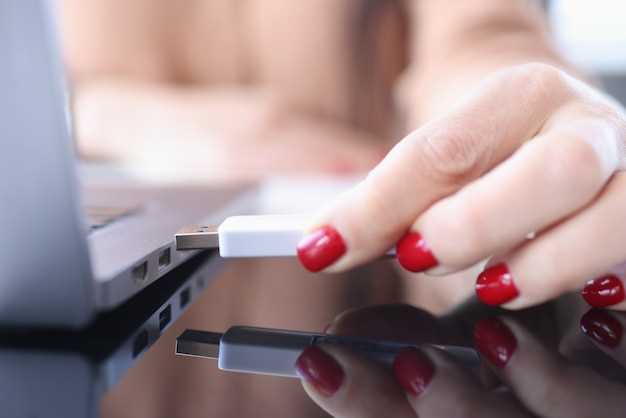
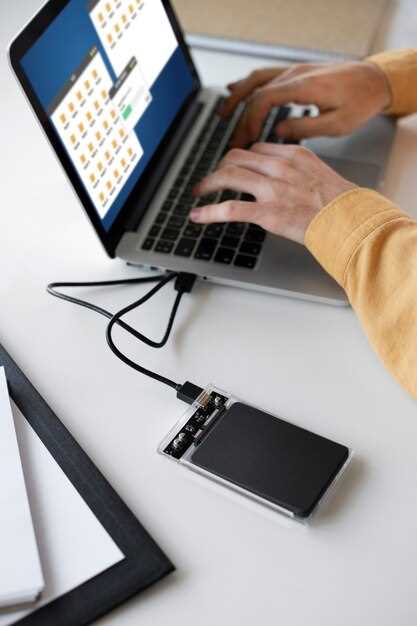
Подключите флешку к компьютеру через соответствующий порт или адаптер. Обычно для этого используют USB-разъемы: вставьте карту памяти в картридер или напрямую в USB-порт, если устройство поддерживает такую возможность.
Откройте проводник Windows. Перейдите к разделу «Этот компьютер» или «Мой компьютер», где отображаются все подключенные носители. Найдите появившуюся в списке вашу флешку, которая часто обозначается именем или меткой производителя.
Дважды кликните по значку флешки. Это откроет содержимое карты памяти, где вы найдете папки и файлы, созданные видеорегистратором. Обычно записи хранятся в отдельных папках, либо имеют расширение видеофайлов – такие как .mp4 или .avi.
Выберите нужные видеозаписи. Для быстрого поиска используйте функции поиска в проводнике или сортировку по дате создания. Перед воспроизведением убедитесь, что файлы не повреждены и доступны для чтения.
Подготовка к подключению флешки
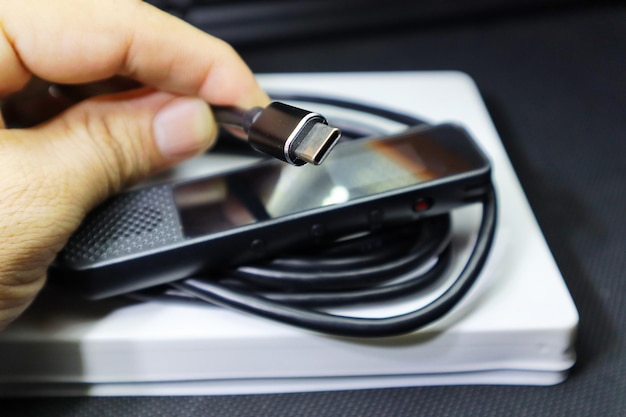
Перед подключением флешки убедитесь, что регистратор полностью выключен. Это защищает устройство и предотвращает возможные сбои в работе файловой системы флешки.
Проверьте, что на устройстве присутствует свободное место для хранения новых видеозаписей. Иногда, при переполненных накопителях, новые файлы могут не сохраняться или повреждаться.
Подготовьте компьютер или ноутбук, убедившись, что USB-порт работает исправно. Для этого вставьте другую флешку или устройство, чтобы проверить соединение.
Отформатируйте флешку в файловой системе FAT32 или exFAT, чтобы обеспечить совместимость с видеорегистратором. Не забудьте сделать резервную копию необходимых данных, так как форматирование удалит все файлы.
Убедитесь, что флешка очищена от поврежденных или скрытых файлов, которые могут помешать корректной работе с видеорегистратором. Проведите быстрый скан на вирусы, чтобы исключить возможные проблемы безопасности.
Выберите удобный для вас способ подключения – вставьте флешку в USB-порт, расположенный ближе к регистратору, избегая сильных изгибов кабеля и неудобных положений.
Выбор подходящего USB-порта
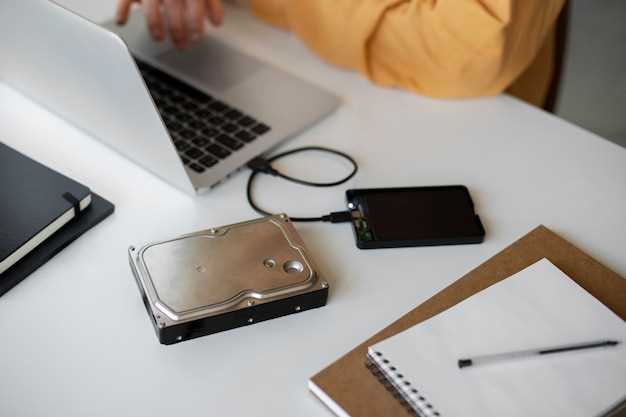
Подключайте видеорегистратор к USB-порту, поддерживающему стандарт USB 2.0 или выше. Это обеспечит быструю передачу данных и предотвратит длительные ожидания при копировании файлов.
Обратите внимание, что порты USB 3.0 и 3.1Often обозначаются синей вставкой внутри разъема или маркировкой ‘SS’. Эти порты позволяют переносить большие объемы данных без задержек, что особенно важно при работе с файлами высокого разрешения или объемными видеозаписями.
Используйте порты, расположенные на задней панели компьютера, так как они, как правило, обеспечивают более стабильное подключение по сравнению с фронтальными или передними. Это снизит риск потери соединения или возможных ошибок чтения.
| Тип USB-порта | Описание | Преимущества |
|---|---|---|
| USB 2.0 | Стандартный порт, широко распространенный, подходит для большинства устройств, включая видеорегистраторы. | Совместимость, стабильность при копировании небольших файлов. |
| USB 3.0 / 3.1 | Обеспечивает высокую скорость передачи данных, обозначается синей вставкой или маркировкой ‘SS’. | Быстрый обмен большими файлами, снижение времени ожидания. |
| USB-C | Современный стандарт с обратимой кабельной стороной, иногда встречается на новых моделях видеорегистраторов. | Высокая скорость и универсальность, возможность подключения через адаптер к другим портам. |
Проверка совместимости форматов файлов
Перед тем как открыть видеозаписи с флешки, убедитесь, что используемый вами видеоплеер поддерживает нужный формат файла. Посмотрите расширение файла, например, .mp4, .avi, .mov или .ts. Если формат неизвестен или неподдерживаем, найдите подходящее программное обеспечение или установите необходимые кодеки.
Многие регистраторы используют собственные форматы или кодеки, что может вызвать сложности при просмотре. В таком случае рекомендуется проверить, есть ли у производителя информация о рекомендуемом плеере или предоставляемые кодеки. Также можно попробовать открыть файл с помощью универсальных медиаплееров, таких как VLC или MPC-HC. Они поддерживают широкий спектр форматов и кодеков без дополнительной настройки.
Если файл не воспроизводится, используйте сервисы для определения формата и кодека, вставив файл или его часть в онлайн-конвертеры или специальные программы. Это поможет понять, что именно требуется для его воспроизведения или преобразования в более совместимый формат.
Обратите внимание, что разные видеорегистраторы могут сохранять видео в разных форматах. Проверка совместимости до начала просмотра ускорит процесс. Убедитесь, что у вас установлены все необходимые кодеки или проигрывающие программы, которые смогут открыть данный формат без ошибок.
Установка необходимых драйверов
Подключите флешку к компьютеру и откройте «Мой компьютер» или «Этот компьютер».
Если устройство не распознано автоматически, перейдите на сайт производителя видеорегистратора или производителя флешки.
Загружайте драйверы, указанные в руководстве пользователя или на странице поддержки, совместимые с вашей моделью и операционной системой.
Запустите установочный файл драйвера, следуя инструкциям мастера установки. Обычно это включает выбор папки для установки и подтверждение лицензионных условий.
Перезагрузите компьютер после завершения установки, чтобы драйверы вступили в силу.
Поддержка драйверов может осуществляться через диспетчер устройств: откройте его, найдите устройство в разделе «Звуковые, видеоустройства или универсальные последовательные шины».
Если устройство отображается с желтым восклицательным знаком, кликните по нему правой кнопкой мыши и выберите «Обновить драйвер». Далее укажите путь к папке с заранее скачанным драйвером.
После завершения процесса убедитесь, что устройство работает корректно, подключив его повторно и проверив наличие нового диска в «Мой компьютер».
Подготовка видеорегистратора к извлечению флешки
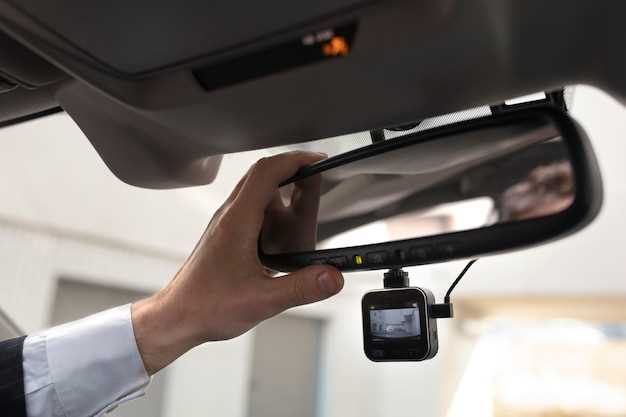
Перед извлечением флешки отключите видеорегистратор от питания, отключив его от сети, чтобы не происходило записи данных во время вытаскивания карты.
Закройте все активные окна или меню на устройстве, чтобы убедиться, что никаких операций с файлами в данный момент не ведется.
На дисплее или на панели уведомлений проверьте статус записи или доступа к карте, убедившись, что устройство не сообщает о занятости или ошибках.
Если видеорегистратор поддерживает съемную карту через программное обеспечение, завершите использование карты через установленную программу или приложение.
Аккуратно извлеките карту, удерживая ее за край, избегая при этом прилагаемых усилий или излишних движений, чтобы не повредить слот или карту.
Проверьте, что карта полностью вышла из слота и не застряла, прежде чем отключать устройство или перемещать его.
Просмотр и обработка видеофайлов
Для просмотра файлов с видеорегистратора достаточно подключить флешку к компьютеру и открыть папку с видео через проводник Windows или другой файловый менеджер. Используйте встроенный плеер Windows Media Player или любой другой удобный медиацентр, чтобы воспроизвести файл. Если видео не воспроизводится или файл несовместим с базовыми программами, установите кодеки или попробуйте открыть его через универсальные плееры, такие как VLC Media Player, который поддерживает огромное количество форматов.
Обработка видеозаписей включает в себя их переименование, обрезку и сохранение на другой носитель. Для быстрой обрезки используйте встроенные инструменты в ОС или сторонние программы (например, Movavi, Shotcut или DaVinci Resolve). Обрезайте ненужные участки или уменьшайте длину файла, чтобы облегчить хранение и просмотр.
Для объединения нескольких видеороликов в один рекомендуется использовать программы типа Shotcut или Adobe Premiere. В этих редакторах можно быстро соединить файлы, добавить метки и сохранить результат под новым именем. Не забывайте сохранять копии исходных файлов, чтобы не потерять оригинальные записи.
Если планируете сохранять видеоданные в удобном формате, обратите внимание на параметры качества и размера файла. Формат MP4 с кодеком H.264 обеспечивает хорошее сочетание качества и сжатия, что упрощает хранение и передачу данных.
Для быстрого поиска нужных моментов или конкретных событий используйте программу с функцией таймлайна, метками или временными отметками. Некоторые модели видеорегистраторов автоматически создают такие метки, что значительно ускоряет обработку.
Подключение флешки к компьютеру
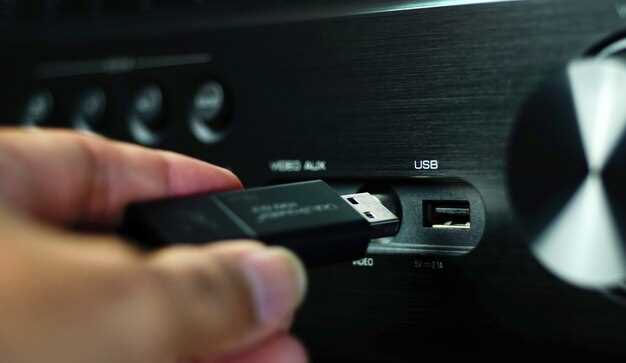
Проверьте, что флешка закреплена плотно и ровно вставлена в порт, чтобы не повредить разъем или устройство. Если компьютер не обнаружил флешку, попробуйте подключить ее к другому USB-порту, предпочтительно на задней панели или в другом свободном месте.
Обратите внимание на наличие индикатора на флешке – он должен загораться или мигать, что свидетельствует о работе устройства. Если индикатор не появляется и устройство не определяется, попробуйте подключить флешку к другому компьютеру, чтобы исключить неисправность самой флешки.
При подключении флешки может появиться уведомление о необходимости установки драйверов. Обычно Windows делает это автоматически, но если драйверы не устанавливаются, скачайте их с сайта производителя устройства.
| Шаг | Действие |
|---|---|
| 1 | Вставьте флешку в USB-порт |
| 2 | Проверьте, что индикатор светится или мигает |
| 3 | Подождите, пока система распознает устройство |
| 4 | Если появится уведомление, следуйте инструкциям для установки драйверов |
| 5 | Откройте «Этот компьютер» или «Мой компьютер» для поиска флешки |
| 6 | Если устройство не отображается, попробуйте подключить к другому USB-порту |
Открытие файлового менеджера для доступа к содержимому
В окне откройте раздел, соответствующий вашей флешке – обычно он обозначен названием устройства или буквенным индексом, например ‘ removable disk (E:)’. Кликните по нему дважды, чтобы увидеть папки и файлы на флешке.
Если ваша флешка не отображается, проверьте, правильно ли она подключена и есть ли у нее световой индикатор. Также стоит открыть менеджер устройств, чтобы убедиться в отсутствии ошибок с драйверами. Для этого нажмите Win + X и выберите ‘Диспетчер устройств’.
В случае, если в списке устройств есть желтые значки или статус ‘Ошибка’, попробуйте переустановить драйверы или подключить флешку к другому порту USB. После правильного распознавания появится привычное окно с содержимым.
Выбор медиаплеера для воспроизведения видео
Выбирайте VLC Media Player – он поддерживает широкий спектр форматов, включая MP4, AVI, MOV и FLV, не требуя установки дополнительных кодеков. Этот плеер отличается высокой стабильностью и простотой использования, что особенно важно при просмотре видео с флешки.
Для более удобного управления попробуйте MPC-HC (Media Player Classic — Home Cinema). Он обладает понятным интерфейсом, встроенной поддержкой большинства популярных форматов и малыми требованиями к ресурсам системы.
Если нужно смотреть видео высокого разрешения или с субтитрами, рассмотрите использование KMPlayer. Он поддерживает 4K, HDR, а также предлагает расширенные настройки воспроизведения и работу с необычными форматами.
Обратите внимание на поддержку плеером аппаратного ускорения, чтобы обеспечить плавное воспроизведение при просмотре большего объема данных. Также стоит выбирать программы с функциями быстрого поиска и возможностью выбора аудиодорожек и субтитров.
Советую скачивать медиаплееры с официальных сайтов, чтобы избежать вредоносных программ и обеспечить стабильную работу. После установки протестируйте несколько форматов, чтобы убедиться, что выбранный плеер подходит именно для ваших нужд.
Широкий функционал и удобство интерфейса позволяют выбрать плеер, который станет надежным помощником при просмотре видео с флешки. Это обеспечит комфортное использование и минимальное количество технических проблем.
Копирование видеофайлов на жесткий диск
Подключите флешку к компьютеру и дождитесь распознавания устройства системой. Откройте проводник и перейдите к разделу с данными на флешке.
Выберите нужные видеозаписи, выделив их мышью или с помощью сочетания клавиш Ctrl + A для копирования всех файлов. После этого кликните правой кнопкой и выберите команду ‘Копировать’.
Перейдите в папку на жестком диске, куда нужно сохранить видео, или создайте новую папку для удобства. Затем кликните правой кнопкой в пустом месте и выберите ‘Вставить’.
Если файлов много или они большие, дождитесь завершения копирования. Проверьте, что файлы скопировались целиком и без ошибок, открыв один из них с помощью видеоплеера.
Для автоматизации процесса можно использовать менеджеры файлов, которые позволяют копировать файлы по расписанию или с настройкой фильтров по времени или типу файла, что ускорит работу при большом объеме данных.
Обратите внимание на свободное место на жестком диске. Перед копированием убедитесь, что оно превышает общий размер видеофайлов, чтобы исключить перебои в процессе переноса.
Редактирование и конвертация видеофайлов
Удалите ненужные фрагменты видеозаписи, чтобы сосредоточиться на важной части материала, воспользуйтесь встроенными инструментами или бесплатными программами, например, Shotcut или Movavi Video Editor. Начинайте с импорта файла, выбирайте сегменты и сохраняйте их как отдельные клипы или объединяйте в один файл.
Используйте программы для изменения разрешения, битрейта или формата файла. Конвертация нужна, чтобы обеспечить совместимость с различными устройствами или медиаплеерами. В популярных утилитах, таких как HandBrake или Format Factory, выбираете целевой формат, например, MP4, MOV или AVI, и настраиваете параметры качества.
Перед сохранением просмотрите предварительный просмотр результата, чтобы убедиться в сохранении нужных элементов и отсутствии потерь качества. Не бойтесь экспериментировать с настройками, чтобы получить оптимальный баланс между размером файла и качеством видео.
Файлы можно перемещать из одного формата в другой без потери основной информации, что помогает при загрузке на соцсети или просмотре на мобильных устройствах. Обратите внимание, что некоторые программы позволяют автоматизировать процесс и обрабатывать сразу несколько файлов, что особенно удобно при большом объеме данных.