
Первым шагом убедитесь, что ваша мультимедийная система активирована и правильно подключена. Иногда проблема вызывает просто выключенный или некорректно подключённый блок мультимедиа.
Затем проверьте, не заблокирован ли доступ к мультимедиа через настройки автомобиля. Войдите в меню настроек, найдите раздел, связанный с мультимедией или безопасностью, и убедитесь, что функция разблокировки активирована.
Следующий шаг может потребовать перезагрузки системы. Нажмите и удерживайте кнопку питания примерно 10 секунд, либо выполните сброс через меню, чтобы система ‘перезагрузилась’ и автоматически разблокировала мультимедиа.
При необходимости используйте диагностический ключ или программное обеспечение для проверки состояния мультимедийных модулей. Это поможет устранить возможные сбои или аппаратные ошибки, блокирующие работу системы.
Подготовка к разблокировке мультимедиа
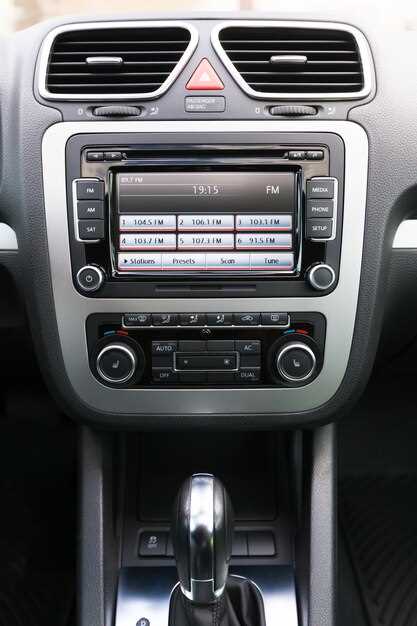
Перед началом процесса разблокировки убедитесь, что ваша Шкода Рапид находится на парковке, сигналы поворота выключены, а ручной тормоз затянут.
Подключите автомобильный ключ или пульт дистанционного управления к машине, убедившись, что батарейки в ключе исправны и устройство распознается системой. Проверьте, чтобы аккумулятор в машине был заряжен – низкий уровень заряда может помешать выполнению необходимых настроек.
Запустите двигатель и дождитесь полной инициализации мультимедийной системы. Обычно на экране появляется логотип производителя и основные меню, что сигнализирует о готовности к дальнейшим действиям.
Обратите внимание на настройки радио и мультимедийных функций. Если есть возможность, сделайте резервную копию текущих настроек через меню системы – это поможет восстановить их, если что-то пойдет не так.
Выйдите из режима настройки, чтобы убедиться, что система работает стабильно и реакции на команды соответствуют норме. Параллельно подготовьте необходимые инструменты или инструкции в случае необходимости обращения к сервису, если потребуется ручная зацепка или сброс настроек.
Проверка версии программного обеспечения
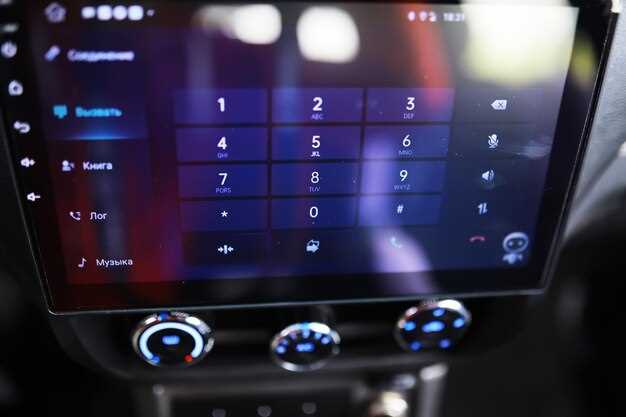
Для начала убедитесь, что у вас установлена последняя версия программного обеспечения системы мультимедиа. Откройте меню настроек автомобиля и перейдите в раздел «Информационно-развлекательная система» или «Обновление ПО». Обычно информация о текущей версии отображается на основном экране или в разделе «Системные сведения».
Запишите номер версии программного обеспечения и сравните его с данными на официальном сайте Škoda или в сервисном центре. Если ваше ПО устарело или есть доступные обновления, их можно загрузить через USB-накопитель или по Wi-Fi, следуя инструкциям в руководстве пользователя.
Обновление программы часто исправляет ошибки, связанные с функциями мультимедиа, включая разблокировку мультимедиа на рулевом тейп-накладке или центральной консоли. Проверьте наличие обновлений регулярно, чтобы обеспечить стабильную работу системы и совместимость с новыми устройствами и протоколами.
Сбор необходимых инструментов
Подготовьте набор плоских отверток с тонким жалом для снятия панели, чтобы аккуратно отсоединить обшивки без их повреждения.
Возьмите пластиковые инструменты или лопатки для безопасного отделения декоративных элементов и защиты пластика от царапин.
Используйте ключ или торцевой гаечный ключ для отсоединения аккумулятора, чтобы исключить короткое замыкание во время работы с электроникой.
Приготовьте мультиметр для проверки состояния электросетей и диагностики, особенно если необходимо выявить наличие напряжения после разблокировки.
Дополнительно пригодится наличный набор пластиковых захватов или пинцет для аккуратного извлечения кабелей и разъемов без повреждений.
Отметьте наличие чистых тряпок или салфеток для очистки рабочих поверхностей и деталей автомобиля от загрязнений во время процедуры.
Создание резервной копии данных
Перед выполнением любых настроек или изменений в системе автомобиля сохраните текущие параметры, чтобы можно было восстановить их при необходимости. Для этого подключите сканер или кабель к порталу OBD-II, активируйте программное обеспечение и выполните экспорт настроек мультимедийной системы. Обычно эта функция находится в разделе ‘Бэкап’ или ‘Экспорт настроек’. Настоятельно рекомендуется сохранить файл на внешний носитель или в облако, чтобы он был доступен в случае непредвиденных ситуаций.
Обратите внимание, что большинство систем позволяют сохранять несколько версий бэкапа, что удобно при регулярных обновлениях. Используйте надежные имена и дату в названии файла, чтобы быстро определить нужный резерв. После завершения процесса убедитесь, что файл корректно скопирован и не поврежден, открыв его в отдельном текстовом редакторе или специальной программе. Это сохранит ваши временные настройки и ускорит восстановление в дальнейшем.
Изучение инструкции пользователя

Перед началом работы с системой мультимедиа ознакомьтесь с разделом, посвящённым особенностям вашего автомобиля. Это поможет понять расположение кнопок и последовательность действий для разблокировки медиасистемы.
Внимательно изучите схемы и иллюстрации, чтобы запомнить расположение важных элементов управления. Особенно обратите внимание на разделы, связанные с настройками и функциями мультимедиа.
Обратите внимание на рекомендации по эксплуатации, указанные в разделе ‘Обслуживание и уход’. Они часто содержат ценные советы по устранению возможных сбоев в работе системы.
Создайте для себя краткий конспект основных этапов: включение системы, доступ к настройкам, использование режима разблокировки мультимедиа. Это ускорит процесс в будущем.
Раздел ‘Диагностика и устранение неисправностей’ поможет понять причины возможных ошибок. В этом разделе указывается, какие действия предпринимать при блокировке функций мультимедиа.
| Раздел инструкции | Ключевые пункты |
|---|---|
| Начало эксплуатации | Обзор интерфейса, подключение устройств, первичная настройка |
| Настройки системы | Регулировка звука, выбор источников, персонализация меню |
| Обращение с блокировками | Методы разблокировки через меню и физические кнопки |
| Диагностика ошибок | Коды ошибок, рекомендации по устранению неполадок |
Процесс разблокировки мультимедиа
Для начала поднимите крышку бардачка и найдите блок предохранителей, отвечающий за мультимедийную систему. Обычно он расположен слева или справа внутри ящика. Отключите предохранитель, связанный с мультимедийным блоком, и подождите 10-15 секунд. После этого вставьте предохранитель обратно.
Затем попробуйте включить зажигание и запустить систему мультимедиа. Если экран остается заблокированным, перейдите к следующему шагу: сброс настроек. Для этого нажмите и удерживайте кнопку питания на панели мультимедиа около 10 секунд, пока устройство не перезагрузится.
Если блокировка осталась, подключитесь к системе через диагностический порт с помощью специального сканера или программного обеспечения, совместимого с автомобилем. Проведите сброс настроек через меню сервисных функций – это обычно делается через интерфейс на экране или через меню настроек.
В случае, если и этот способ не помогает, выключите зажигание, извлеките ключ, подождите минуту, затем вставьте ключ и запустите машину заново. Иногда это помогает сбросить внутренние параметры системы.
На финальном этапе можно попробовать подключиться к мультимедийной системе через официальный сервис, где используют профессиональное оборудование для диагностики и сброса настроек программного обеспечения. Такой шаг особенно актуален при постоянной блокировке после попыток самостоятельного сброса.
Вход в сервисное меню
Для доступа к сервисному меню зажмите кнопку включения зажигания и одновременно кнопку ‘Setup’ на мультимедийной панели. Удерживайте их примерно 5 секунд, пока не появится меню настроек.
Если рядом с рулем есть кнопки быстрого доступа, попробуйте нажать комбинацию ‘Меню’ и ‘Передача’ или ‘Настройки’ и ‘Модули’. Обычно такие комбинации работают на моделях 2021 года.
Подключение к диагностическому интерфейсу OBD-II также помогает войти в расширенные разделы настроек. Используйте диагностический сканер с поддержкой меню для навигации по скрытым функциям.
Обратите внимание, что при входе в сервисное меню важно не менять параметры без знания их назначения. Вместо этого изучайте пункты меню и используйте официальные руководства для уточнения настроек.
Ввод кода разблокировки
Для разблокировки мультимедиа зачастую требуется ввести уникальный код через интерфейс автомобиля. Перед началом убедитесь, что у вас есть правильный код, который обычно предоставляется в документации или на специальной карточке, прилагаемой к автомобилю.
Чтобы начать ввод, включите зажигание, не заводя двигатель, и перейдите в меню мультимедийной системы с помощью кнопок на руле или панели управления. Затем выберите раздел ‘Настройки’ или ‘Обновление системы’.
На экране появится запрос на ввод кода разблокировки. Введите последовательность цифр с помощью кнопок на клавиатуре или сенсорного экрана. Обратите внимание, что некоторые системы допускают только определенное число попыток – обычно три.
- Введите первый набор цифр, и система спросит подтверждение, после чего нажмите ‘OK’ или ‘Подтвердить’.
- При ошибке система покажет сообщение о неправильном коде. В таком случае, дождитесь тайм-аута перед повторным вводом. Не пытайтесь вводить случайные комбинации, чтобы не блокировать систему полностью.
- Если все попытки исчерпаны, потребуется обратиться в сервисный центр.
В некоторых случаях, если система запрашивает код впервые, она автоматически распознает его при правильном вводе, и мультимедиа снова станет активной. После успешного ввода убедитесь, что сохранены все изменения, и перезагрузите систему для проверки работоспособности мультимедийных функций.
Настройка параметров мультимедиа
Для начала откройте меню настройки звука и отображения в центральной панели. Перейдите в раздел ‘Параметры мультимедиа’, чтобы увидеть доступные опции.
Включите или отключите автоматическое обновление программного обеспечения, чтобы получать новые функции и исправления без лишних усилий. Это позволит системе оставаться актуальной и избегать багов.
Настройте баланс звука, чтобы аккуратно распределить громкость между динамиками передней и задней части салона. Используйте экранное управление для точной настройки под особенности вашего автомобиля.
Регулируйте эквалайзер, выбирая заранее установленные профили или создавая собственные. Такой подход обеспечит оптимальный звук по вашему вкусу и типу музыки.
Настройте параметры экрана мультимедиа – яркость, контрастность и цветовую температуру. Это повысит комфорт при использовании системы, особенно при ярком освещении.
Используйте функцию ‘Запомнить настройки’, чтобы сохранить индивидуальные параметры для разных водителей или различных условий поездки. Быстро переключайтесь между профилями без повторной настройки.
Обратите внимание на расширенные настройки, такие как включение или отключение звуковых эффектов при нажатии кнопок управления или активация громкой связи Bluetooth. Их правильная настройка повысит удобство взаимодействия с системой.
Проверьте качество соединения с внешними устройствами, например, смартфонами или аудиоплеерами. Убедитесь, что выбран правильный режим передачи данных – Bluetooth, USB или AUX, и проведите тест подключения.
Вернитесь к основным настройкам после внесения изменений, чтобы убедиться в правильной работоспособности системы. Внесённые параметры сохранятся автоматически, и их можно быстро вызвать при следующей настройке.
Тестирование работы системы
Оцените качество воспроизведения: убедитесь, что изображение на экране отображается четко, а звук не искажен и отсутствуют помехи. Если используется внешний источник, убедитесь, что соединение надежно закреплено.
Проверьте работу контроллера управления мультимедией, нажимая на кнопки «воспроизведение», «пауза», «перемотка», а также переключение дорожек или радиостанций. Убедитесь, что командные кнопки реагируют правильно и быстро.
Переведите систему в режим переключения мультимедийных источников, например, с USB на Bluetooth, и проверьте, что изображение и звук переключаются без задержек и ошибок.
Если в автомобиле есть функция голосового управления, активируйте ее и произнесите команду, связанную с мультимедиа. После этого убедитесь, что система выполняет команду корректно и быстро реагирует.
После каждого теста записывайте полученные результаты, фиксируя возможные неисправности или задержки. Так вы легко обнаружите любые несоответствия и сможете устранить их или обратиться к специалистам для диагностики.
Завершение процесса и выход из меню
Достаточно нажать кнопку «Меню» или «Home» на панели управления, чтобы выйти из режима настройки мультимедиа. Это сохранит все изменения и вернет вас к основному экрану системы.
Если вы хотите вернуться к предыдущему меню, используйте кнопку «Назад» или кликните по соответствующему полю на экране. Это позволит вам оставить текущие настройки без сохранения и перейти к более общий разделам.
После завершения настройки рекомендуется проверить работу мультимедийной системы, запустив проигрывание любого файла. Убедитесь, что разблокировка прошла успешно и изображение/звук отображаются корректно.
Для окончательной фиксации изменения статуса мультимедиа, при необходимости, можно перезапустить автомобиль или выключить и снова включить зажигание. Это обновит системные параметры и закрепит текущие настройки.
При наличии ошибок лучше повторно пройти процедуру с вниманием к каждому шагу, чтобы исключить случайные отклонения от инструкции.