
Процесс создания резервной копии настроек магнитолы Pioneer Carrozzeria можно выполнить за несколько минут, следуя четкой инструкции. Начинайте с подключения устройства к компьютеру или мобильному устройству через USB-кабель или по Wi-Fi, в зависимости от модели. Обратите внимание, что правильное подключение обеспечивает передачу данных без ошибок.
Для сохранения настроек войдите в меню магнитолы и выберите раздел «Настройки» или «Обслуживание». В этом меню найдите опцию «Резервное копирование» или «Экспорт данных». Обычно выбор сохранения осуществляется одним нажатием, после чего устройство попросит указать место для файла резервной копии или автоматически создает файл на подключенном устройстве.
Перед началом убедитесь, что на носителе достаточно свободного места, чтобы вместить все параметры и настройки. Не забудьте проверить целостность файла после его сохранения, чтобы потом без проблем восстановить параметры без потери данных. Выполняйте резервное копирование регулярно, особенно перед обновлением прошивки или выполнением настроек, которые сложно повторить.
Подготовка к созданию бэкапа
Перед началом процесса убедитесь, что автомобиль подключен к источнику питания или аккумулятор находится в хорошем состоянии, чтобы не прервать работу из-за разрядки.
Проверьте, что у вас есть подходящий кабель USB, совместимый с вашей магнитолой Pioneer Carrozzeria, и он находится в исправном состоянии. Это поможет избежать потери данных из-за повреждённого соединения.
Создайте список настроек и настроечных параметров, которые хотите сохранить. Сделайте скриншоты меню или запишите важные значения, чтобы иметь возможность восстановить их, если потребуется.
Освободите достаточно свободного пространства на носителе, к которому будете сохранять бэкап. Проверьте наличие свободных файлов и удалите ненужные файлы, чтобы не возникло проблем при сохранении данных.
Подключитесь к компьютеру или устройству, на котором сможете выполнить процедуры резервного копирования. Убедитесь, что все программные компоненты актуальны и работают корректно, что обеспечит гладкий процесс копирования.
Проверка совместимости модели магнитолы
Перед началом процесса бэкапа убедитесь, что ваша магнитола Support поддерживает функции резервного копирования. Для этого найдите модель на корпусе устройства или в документации. Перейдите в официальный сайт Pioneer Carrozzeria и сравните номер модели с указанными в разделе поддержки или технических характеристиках. Важно учитывать, что некоторые модели имеют ограниченные возможности по сохранению данных или требуют дополнительного оборудования для выполнения бэкапа.
Обратите внимание на прошивку устройства – некоторые модели требуют обновления для поддержки функций резервирования. Проверьте текущую версию прошивки в настройках магнитолы и сопоставьте её с актуальной, указанной в списке обновлений на сайте производителя. Обновление требует скачивания файла с сайта и загрузки через USB-накопитель, что повышает совместимость и стабильность работы.
Основное отличие между моделями – это наличие поддерживаемых интерфейсов USB, SD-карт или Wi-Fi. Убедитесь, что ваш гаджет оснащен подходящими портами и технологиями для подключения вспомогательных устройств, которые понадобятся для резервирования данных. Если модель использует только CD или радиоприемник, выполнение бэкапа возможно ограничено или вовсе невозможно без внешнего модуля.
Некоторые модели требуют специальных приложений для управления данными. Проверьте, совместимо ли ваше мобильное устройство с программным обеспечением, предлагаемым Pioneer Carrozzeria, и загрузите его заранее. Наличие актуального приложения ускорит и упростит процесс создания резервной копии.
Перед началом работы стоит также проверить инструкции по использованию вашего конкретного устройства. Некоторые модели имеют особенные требования к подготовке или последовательности действий. Внимательное ознакомление с рекомендациями поможет избежать ошибок и быстро достигнуть желаемого результата.
Необходимые инструменты и программное обеспечение
Для выполнения резервного копирования настроек и данных с магнитолы Pioneer Carrozzeria потребуется компьютер с установленным специализированным программным обеспечением, совместимым с данной моделью. Обратите внимание, что большинство современных моделей используют программные средства, основанные на интерфейсах USB или специальном кабеле для соединения.
Ключевым инструментом является USB-кабель или кабель для подключения магнитолы к ПК, который обеспечивает стабильную передачу данных. Перед началом работы убедитесь, что кабель в хорошем состоянии и подходит по разъему для вашей модели.
Для считывания и сохранения данных понадобится компьютер с операционной системой Windows или macOS. Наиболее часто применяется Windows – версии Windows 10 или новее, поскольку большинство программных решений нацелены именно на неё. В некоторых случаях может понадобиться установка драйверов для корректной работы с магнитолой.
Самым популярным программным обеспечением для резервного копирования настроек магнитолы является специализированное ПО, например, Pioneer Carrozzeria Backup Tool (или подобные приложения, поддерживающие работу с вашей моделью). Эти программы позволяют создавать образ текущих настроек, сохранять их и при необходимости восстанавливать.
Если официальных решений нет или они несовместимы, используют универсальные инструменты для работы с файлами флешек или считать EEPROM-данные с устройства. В таких случаях потребуется программное обеспечение для работы с EEPROM, например, AsProgrammer или U-Boot, а также адаптеры для считывания данных из магнитолы.
Обязательно подготовьте драйверы для USB-передатчика или адаптера, если они применяются, и убедитесь, что все драйверы успешно установлены. После этого можно приступать к подключению и выполнению резервного копирования–без этого шаги могут завершиться ошибкой или невозможностью считывать данные.
В случае ручного подхода стоит иметь под рукой программу для редактирования или чтения бинарных файлов, например, HXD или Notepad++, чтобы проверять содержимое и вносить корректировки при необходимости.
Создание резервной копии настроек
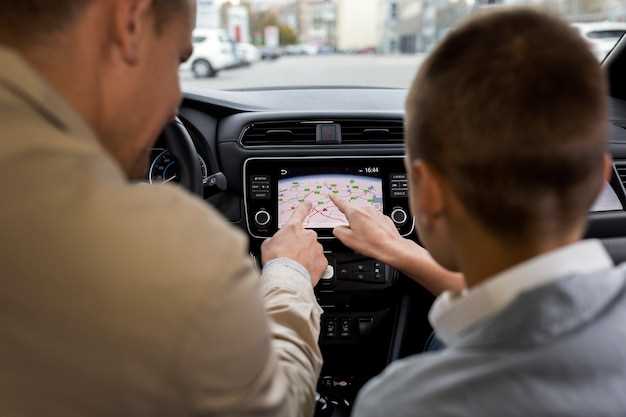
Начните с включения магнитолы и перехода в меню настроек. Найдите раздел ‘Настройки’ или ‘System Settings’, чтобы получить доступ к управлению конфигурацией.
Выберите пункт ‘Экспорт настроек’ или ‘Backup Settings’ – он позволяет сохранить текущие параметры работы устройства в файл. Обычно этот файл сохраняется на USB-накопитель или SD-карту, подключенную к магнитоле.
Перед началом процесса убедитесь, что носитель подключен правильно и имеет достаточный объем памяти. Это гарантирует успешное сохранение данных и избежит ошибок.
После выбора опции ‘Создать резервную копию’ магнитола сгенерирует файл, содержащий все ваши настройки: аудиокачество, пункты меню, параметры подключения, настройки Bluetooth и прочие конфигурации.
Для проверки сохраненного файла откройте его на компьютере или совместимом устройстве. Он обычно имеет расширение .bak или .xml, внутри которого расположены все параметры в читаемом виде.
| Шаг | Действие |
|---|---|
| 1 | Войти в меню настроек магнитолы |
| 2 | Выбрать раздел ‘Резервное копирование’ или ‘Backup’ |
| 3 | Подключить USB или SD-карту |
| 4 | Нажать ‘Создать копию’ или ‘Start Backup’ |
| 5 | Дождаться завершения процесса |
Создание резервной копии позволяет быстро восстановить настройки в случае сбоя или замены устройства. Храните файлы на надежных носителях и время от времени обновляйте их при изменениях в конфигурации.
Сохранение медиафайлов и плейлистов

Перед началом процесса создайте резервную копию всех важных файлов, подключив USB-накопитель или SD-карту к компьютеру. Используйте программное обеспечение для управления медиафайлами, чтобы скопировать избранные треки, альбомы и плейлисты в отдельную папку на устройстве хранения.
Проверьте целостность файлов, убедившись, что все медиа правильно отображаются и воспроизводятся. После этого создайте структуру папок, которая поможет быстро находить нужный контент при необходимости восстановить данные.
Если на вашей магнитоле есть встроенная функция экспорта плейлистов, используйте ее для сохранения настроек в отдельный файл. Это упростит восстановление плейлистов после сброса или обновления системы.
Для более надежного варианта сделайте копии данных на несколько устройств, например, одновременно на флешку и облако. Такой подход снизит риск потери информации и обеспечит доступ к файлам в любой ситуации.
При обновлении программного обеспечения или прошивки магнитолы обязательно перенесите все сохраненные файлы и настройки на новое устройство или после восстановления системы. Это избавит от повторного ручного добавления музыкальных коллекций и плейлистов.
Процесс создания бэкапа
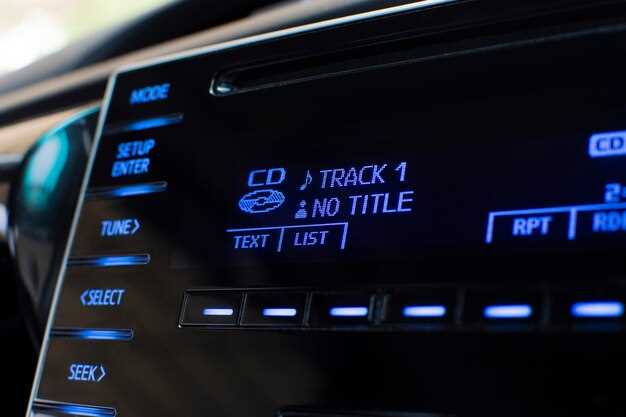
Подключите USB-накопитель к компьютеру и сформатируйте его в файловую систему FAT32 для совместимости. Перенесите файлы настроек, такие как конфигурации радиостанций, сохранённые станции и пользовательские настройки, в отдельную папку на устройстве.
Затем включите магнитолу Pioneer Carrozzeria и перейдите в меню настроек. Выберите раздел, связанный с управлением файлами или резервным копированием. Следуйте указаниям на экране, чтобы инициировать процесс копирования данных. Обычно, это включает выбор типа данных для резервного копирования и подтверждение операции.
Дождитесь завершения процесса, не отключайте устройство и не извлекайте USB-носитель до появления подтверждения о завершении операции. Это гарантирует целостность сохраняемых данных.
После завершения убедитесь, что файлы успешно скопированы, отключите USB-накопитель и сохраните его в безопасном месте. Регулярный резервный копий обеспечивает защиту настроек и данных при случайной потере информации или необходимости сброса системы.
Подключение магнитолы к компьютеру

Для начала соедините магнитолу с компьютером с помощью кабеля USB или специального кабеля для передачи данных, указанных в инструкции к вашей модели Pioneer Carrozzeria. Обычно используется кабель с разъемом USB Type-A на компьютере и соответствующим разъемом на магнитоле.
После подключения включите магнитолу и откройте меню настроек. Найдите раздел, отвечающий за «Режим передачи данных» или «USB-режим» и выберите его. Это позволит устройству распознавать компьютер как устройство для обмена файлами.
На компьютере откройте программу для эксплуатации мультимедийных файлов или специальных утилит, рекомендуемых производителем. Подключение должно автоматически обнаружиться, и появится окно с предложением выбрать действия – чтение, запись или синхронизация файлов.
Обратите внимание, что иногда требуется установка драйверов или программного обеспечения, которое поставляется на диске или доступно на сайте Pioneer Carrozzeria. Установка обеспечивает корректную работу и совместимость.
Если соединение не активируется, перепроверьте соединения кабелей, убедитесь, что драйверы обновлены и выбран правильный режим на магнитоле. В случае отсутствия реакции попробуйте подключить магнитолу к другому USB-порту или перезагрузите оба устройства.
Используйте программу для копирования данных, чтобы делать бэкапы или загружать музыку и настройки. При правильных соединениях процесс обмена файлами станет быстрым и надежным, а сам компьютер сможет управлять контентом магнитолы без дополнительных устройств.
Использование программного обеспечения для бэкапа
Выбирайте специально разработанные программы для копирования настроек и данных магнитолы. Установите их на компьютер и подключите устройство через USB-кабель или другой совместимый интерфейс.
Запустите программу и найдите функцию создания резервных копий. Обычно она обозначена как «Backup» или «Создать копию». Перед началом процесса убедитесь, что магнитола находится в режиме передачи данных и правильно распознается системой.
Следуйте инструкциям программы для выбора нужных параметров: тип данных (настройки, сохранённые станции, списки воспроизведения), место хранения файла бэкапа и его имя. Обычно файлы сохраняются в удобном для вас формате, например, .bin или .zip.
Начинайте процесс создания резервной копии и дождитесь его завершения. Не отключайте устройство или компьютер во время копирования, чтобы избежать повреждения данных.
Для восстановления данных запустите ту же программу, подключите магнитолу и выберите функцию «Восстановить» или «Restore». Укажите ранее сохранённый файл и подтвердите восстановление. Процесс займёт несколько минут, в зависимости от объёма данных.
Используйте свежие копии для регулярного бэкапа, особенно при внесении значимых изменений в настройки или после обновления прошивки. Такой подход поможет быстро восстановить работоспособность системы в случае ошибок или сбоев.
Проверка успешности создания бэкапа

Для подтверждения, что копия ваших настроек и данных на магнитоле Pioneer Carrozzeria успешно сохранена, выполните повторную загрузку файла бэкапа через меню восстановления. Проверьте, что все параметры восстановлены без ошибок и соответствуют исходным настройкам.
Следующим шагом является проверка содержания файла бэкапа. Распакуйте его на компьютере и убедитесь, что все необходимые файлы и папки присутствуют и имеют корректные размеры. Обратите внимание на наличие файлов конфигурации, настроек радио и списков контактов, если они входят в состав копии.
Рекомендуется запустить тестовое восстановление на другом устройстве или в тестовой среде. Это позволит убедиться, что восстановление пройдет без ошибок и весь процесс завершится успешно. Перед этим создайте отдельную точку восстановления, чтобы иметь возможность вернуться к исходным состояниям в случае непредвиденных ситуаций.
Обратите внимание на прецизионность и целостность файла. Используйте проверку контрольных сумм (хеш-сумм), чтобы убедиться, что файл не поврежден и что его содержимое совпадает с исходным. Если контрольные суммы совпадают, это говорит о правильном создании копии.
Особое внимание уделите сохранности файла. Храните резервную копию в несколько надежных мест, включая облачные хранилища и внешние носители, чтобы избежать потери данных из-за сбоя или повреждения файлов.
Восстановление данных из бэкапа

Для восстановления данных из бэкапа вставьте карту памяти с файлом бэкапа в магнитолу и выберите меню ‘Восстановление’.
Устройство автоматически обнаружит доступный файл и покажет его название и дату создания. Подтвердите восстановление, чтобы начать процедуру.
Не отключайте питание во время процесса, пока индикатор восстановления не погаснет. Этот шаг займет несколько минут в зависимости от объема данных.
После завершения система перезагрузится и вернет сохраненные настройки, радиостанции, пользовательские пресеты и сохраненные сценарии. Проверьте работу системы, чтобы убедиться, что восстановление прошло успешно.
Если восстановление прошло с ошибками или данных не хватает, повторите процедуру, убедившись, что файл бэкапа актуален и не поврежден. В случае ошибок обращайтесь в сервисный центр или уточняйте версию программного обеспечения магнитолы.