
Чтобы быстро освоить управление бортовым компьютером вашего Chevrolet Aveo T250 1.2, начните с изучения его главных функций. В большинстве случаев для входа в меню достаточно нажать кнопку на рулевой колонке или панели приборов, что позволяет просмотреть важные показатели: расход топлива, пробег, температуру двигателя и другие параметры.
Обратите внимание на кнопки управления. Они расположены рядом с рулевым колесом или на панели, и освоение их функционала существенно ускоряет доступ к нужной информации. Обычно для переключения между режимами используются две кнопки, одна для выбора следующего пункта, другая – для подтверждения.
Знание последовательности действий поможет разобраться в настройках и использовании ошибок. Например, чтобы сбросить счетчик расхода топлива, необходимо зажать определенную комбинацию кнопок, которая подробно описана в инструкции. Постоянное взаимодействие с меню ускоряет процесс диагностики и делает поездки более комфортными.
Настройка и контроль основных функций бортового компьютера

Начинайте с использования кнопок на рулевом колесе или панели управления для доступа к меню бортового компьютера. Нажмите кнопку «Меню» или «Set», чтобы перейти к основным параметрам. В основном меню отображаются показатели расхода топлива, средняя скорость и пробег по текущему маршруту.
Для изменения настроек выберите нужную функцию с помощью стрелок или поворотных колес. Например, чтобы установить единицы измерения скорости или расхода топлива, перейдите в раздел «Настройки» и примените выбранные параметры. Используйте кнопку «Подтвердить» или «OK», чтобы сохранить изменения.
Контроль состояния автомобиля осуществляется через отображение информационных сообщений на экране. Обратите внимание на предупреждающие индикаторы – они сигнализируют о необходимости проверки систем или наличия ошибок. Наличие лампочек с изображением двигателя, масла или ABS укажет на возможные неисправности или необходимость обслуживания.
Следите за показаниями уровня топлива и температуры двигателя, чтобы своевременно реагировать на изменения. В режиме отображения выбирайте нужные параметры, переключая их через меню, чтобы получать максимально актуальную информацию.
Если необходимо сбросить статистику или выполнить калибровку, найдите соответствующую функцию в настройках. Обычно это делается коротким нажатием определенной кнопки или набором комбинаций, указанных в руководстве по эксплуатации.
Обзор дисплея и меню
Для переключения между разделами используйте кнопки на рулевом колесе или панели управления под рулевой колонкой. Навигация осуществляется простым поворотом или нажатием, что позволяет быстро перейти к нужной информации, не отвлекаясь от дороги.
Экран отображает параметры в виде графических элементов и значков, что облегчает восприятие информации за счет наглядности. Например, цветовая индикация warning-знаков помогает своевременно заметить неисправности или необходимость обслуживания.
Меню настройки позволяет активировать дополнительные функции, такие как включение режима экономии топлива, установка единиц измерения или сброс статистики расхода. Вкладки меню расположены логично и разделены на категории, что ускоряет поиск нужной опции.
Для входа в основные настройки удерживайте кнопку меню несколько секунд, пока не появится список параметров. После выбора нужного пункта можно его изменить или сбросить, придерживаясь на дисплее инструкции или значков, отображаемых на экране.
Обзор дисплея и меню помогает разобраться в функциях автомобиля без лишних хлопот, делая управление простым и интуитивным, что повышает комфорт при эксплуатации Chevrolet Aveo T250 1.2.
Как выбрать и активировать режимы отображения
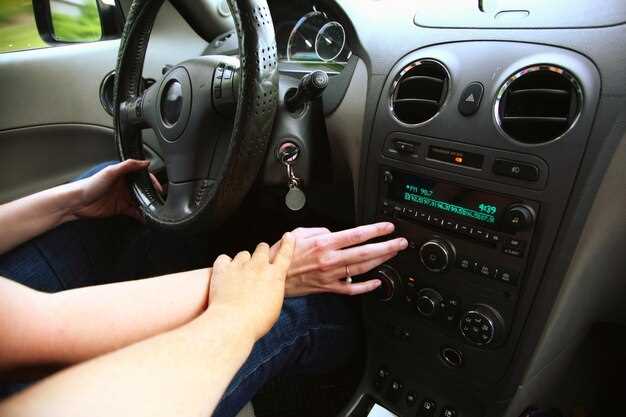
Чтобы выбрать нужный режим отображения, начните с вращения рукоятки выбора на рулевой колонке или на поворотном переключателе, обычно расположенном рядом с кнопками управления осью. Обратите внимание на текущий режим – он отображается на экране приборной панели.
Для активации режима нажмите кнопку или переключатель, соответствующий выбранной опции. В большинстве случаев это делается одним кратким нажатием, после чего режим активируется, и на дисплее появится новая информация.
Если необходимо сменить режим, повторите вращение рукоятки или переключение. Обратите внимание, что некоторые режимы могут требовать задержки или подтверждения – например, долгого нажатия на кнопку или выбора через меню на дисплее.
Например, для просмотра расхода топлива используйте кнопку с изображением литров или галлонов. Для отображения информации о температуре двигателя выберите соответствующий режим в меню.
Если инструмент управления исходно выключен, включите зажигание, чтобы активировать электросистему и получить доступ к режимам отображения. После этого управляйте режимами, следуя визуальным подсказкам на дисплее.
Пробуйте переключать режимы в движении, чтобы понять, какой из них больше всего подходит для текущей ситуации, и после этого настройте их в соответствии с личными предпочтениями или условиями езды.
Настройка автоматического переключения между режимами
Для активации автоматического переключения между режимами следуйте этим шагам:
- Откройте меню настроек бортового компьютера, нажав кнопку на руле или консоли, в зависимости от модели.
- Перейдите к разделу «Режимы работы» или «Настройка режима работы».
- Выберите пункт «Автоматическое переключение» и активируйте его, установив соответствующий переключатель или выбрав опцию «Вкл».
- Установите параметры времени и условий переключения: например, авто переключается при переходе на другую скорость, изменение нагрузки или температуры двигателя.
- Проверьте работу системы, запустив двигатель и автоматически переключившись между режимами при изменении условий эксплуатации.
Обратите внимание, что правильная настройка зависит от вашей модели и версии прошивки бортового компьютера, поэтому рекомендуется ознакомиться с руководством или обратиться к специалисту при необходимости. После настройки автоматического режима убедитесь, что система реагирует корректно и переключает режимы в соответствии с вашими параметрами.
Обновление программного обеспечения бортового компьютера
Перед обновлением программного обеспечения проверьте наличие последней версии прошивки на официальном сайте Chevrolet или у авторизованного дилера. Советуем использовать только проверенные источники, чтобы избежать сбоев в работе системы.
Для начала подключите ноутбук или USB-накопитель к электросети автомобиля и подготовьте устройство с актуальной прошивкой. Не забудьте отключить все дополнительные устройства и отключить зажигание, чтобы избежать сбоя питания во время процесса обновления.
Подключите USB-накопитель к порту автомобиля, предназначенному для обновлений программного обеспечения, обычно он расположен в блоке диагностического разъема или в салоне. Включите зажигание, чтобы активировать бортовой компьютер, после чего следуйте инструкциям на дисплее или используйте специальное программное обеспечение, рекомендуемое для вашего автомобиля.
При запуске процедуры внимательно следите за статусом процесса: обычно на экране появляется прогресс-бар или статус-детали. Не отключайте питание и не прерывайте обновление до завершения, это может привести к ошибкам в системе или поломке ПО.
После завершения процедуры компьютер автоматически перезагрузится, и на дисплее отобразится сообщение о успешном обновлении. Проверьте работоспособность системы, включив и выключив зажигание, а также убедившись в правильном отображении данных.
Если при обновлении возникнут сложности или программа выдаст ошибку, обратитесь к дилеру или сервисному центру. Иногда требуется повторное скачивание файла прошивки или ручное подключение к диагностическому оборудованию для устранения сбоя.
Использование кнопок управления для навигации
Нажимайте кнопку “Menu” для входа в главное меню бортового компьютера. После этого используйте кнопки “Вправо” и “Влево” для перехода между разделами: отображение пробега, температура, расход топлива и другие параметры. Для выбора конкретного пункта нажимайте кнопку “OK”.
Чтобы просмотреть более детальную информацию или изменить настройки, перемещайтесь по меню с помощью кнопок “Вверх” и “Вниз”. Эти кнопки позволяют быстро переключаться между подменю и точками данных без лишних усилий.
В случае необходимости возврата к предыдущему разделу нажимайте кнопку “Back” или “Exit”. Она вернет вас на уровень выше, избегая запутанности в навигации и позволяя легко возвращаться к исходным позициям.
Некоторые модели Chevrolet Aveo T250 используют также кнопку “Reset” для сброса данных или установки определенных параметров. Перед использованием этой функции убедитесь, что понимаете ее последствия, чтобы не потерять необходимые данные.
Практикуйтесь в использовании кнопок, чтобы операторы быстрее ориентировались в меню и легко получали нужную информацию о состоянии автомобиля. Такой подход ускоряет диагностику и настройки, делая управление бортовым компьютером максимально удобным и интуитивным.
Диагностика и устранение неисправностей бортового компьютера

Если диагностика показывает ошибку, связанная с датчиком кислорода, рекомендуется проверить кабели и разъемы на наличие повреждений или окисления. Иногда достаточно просто очистить контакты и закрепить их надежно. В случае ошибок, связанных с датчиками положения дроссельной заслонки или температуры охлаждающей жидкости, стоит проверить соответствующие сенсоры на наличие механических повреждений или загрязнений. Замена сенсора обычно решает проблему без необходимости вмешательства в электронный блок.
Обнаружив проблему с прошивкой или программным обеспечением компьютера, попробуйте выполнить сброс настроек или перепрошивку блока. Для этого потребуется специальный аппаратный или программный инструмент. Перед этим подготовьте резервную копию текущей прошивки, чтобы избежать дополнительных ошибок или потери данных. Иногда помогает сброс настроек через сервисный режим, который активируется комбинацией команд, прописанных в руководстве авто.
Если диагностика выявила сбои в электропитании или разъемах, проверьте цепи питания бортового компьютера. Осмотрите предохранители, блоки реле и проводку, чтобы убедиться в отсутствии повреждений или окисления. В случае подтекания жидкости или механических повреждений следует заменить поврежденные участки проводки или компоненты. Иногда помогает простая очистка разъемов специальным контактным спреем для восстановления хорошего контакта.
Для определения неисправности с дисплеем или индикаторами подключите тестер к соответствующим разъемам и убедитесь, что напряжение соответствует нормативам. При наличии подозрений на сбои в электросхеме проводите тестирование питания и заземлений. Если подобных проблем не обнаружено, возможно, понадобится замена блоков индикации или программных модулей. Не забывайте, что своевременная диагностика помогает избежать более серьезных поломок и дорогостоящих ремонтов.
Считывание кодов ошибок через дисплей
Поддерживайте передачу данных о неисправностях, обращая внимание на дисплей. Для этого включите зажигание без запуска двигателя и дождитесь отображения информации на экране.
- На дисплее появятся коды ошибок в виде последовательности букв и цифр, например, P0171 или P0420.
- Для полной расшифровки запишите коды или зафиксируйте их, чтобы использовать позже при дальнейшем ремонте или поиске информации.
- Некоторые модели могут показывать коды в виде последовательных миганий индикаторов или других специальных символов – учитесь распознавать такие сигналы для точной диагностики.
Обратите внимание, что при повторных сбоях коды могут воспроизводиться автоматически, что поможет определить постоянные или случайные ошибки.
- После записи кодов выключите зажигание и проверьте, не мигнут ли они снова при повторном включении.
- Если коды отображаются впервые или есть сомнения в их правильности, стоит обратиться к руководству по эксплуатации или сервисной документации для интерпретации.
- Используйте полученные коды в качестве основы для дальнейшего поиска неисправностей или обращения в сервис.
Запомните, правильное считывание кодов существенно ускоряет процесс диагностики и помогает выбрать подходящее решение без лишних затрат времени и денег.
Ручная сброс ошибок и предупреждений
Если есть необходимость сбросить ошибки вручную без оборудования, найдите отсек предохранителей или блок управления на автомобиле, отключите аккумулятор и подождите не менее 10 минут. Этот способ помогает сбросить память ECU, однако может не решать причину ошибок. После этого подключите аккумулятор и проверьте сброс ошибок через панель или диагностический прибор.
Также стоит учитывать, что после сброса ошибок некоторые системы могут потребовать повторной калибровки или настройки. Например, датчики давления или системы ABS. Поэтому, держа под рукой сканер, убедитесь, что все ошибки исчезли, а уровень масла и других жидкостей соответствует норме.
Что делать при некорректной работе дисплея
Проверьте подключение дисплея к бортовой сети, отключив аккумулятор и аккуратно отсоединив соединение от панели. Осмотрите разъемы на наличие пыли, коррозии или повреждений и очистите их при необходимости мягкой щеткой или изопропиловым спиртом.
Если изображение на дисплее мерцает или появляется и пропадает, попробуйте перезагрузить систему, отключив аккумулятор на 10–15 минут. Это может сбросить временные сбои в работе электроники.
Обратите внимание на частоту и характер сбоя: если дисплей не включается или остается черным, проверьте предохранитель, отвечающий за питание бортового компьютера. Его состояние можно определить, визуально осмотрев или протестировав мультиметром, замените при необходимости.
Если на экране появляются артефакты, полосы или искажения изображения, попробуйте сбросить параметры системы с помощью штатной функции заводских настроек, которая находится в меню настроек. В случае отсутствия такой функции – переустановите программное обеспечение или обратитесь к специалисту.
Обратите внимание на возможные механические повреждения дисплея или его корпуса. Легкие царапины или трещины могут мешать отображению информации. В этом случае потребуется замена дисплея или его модуля.
При отсутствии изменений после всех проверок и манипуляций, рекомендуется обратиться к квалифицированному специалисту или в сервисный центр, чтобы провести дополнительную диагностику и определить источник неисправности. Не стоит продолжать эксплуатацию системы при нарушениях отображения информации, чтобы избежать дальнейших повреждений.
Проверка подключения и питания бортового компьютера

При первом шаге убедитесь, что питание бортового компьютера подключено правильно. Проверьте клеммы аккумулятора на наличие коррозии и надежность контактов. Необходимо убедиться, что клемма питания, идущая к разъему бортового компьютера, плотно закреплена и не имеет повреждений.
Обратите внимание на предохранители, связанные с электроникой автомобиля. Найдите их в блоке предохранителей и проверьте целостность. Промойте или замените при необходимости. После этого повторно подключите минусовую клемму батареи и проверьте работу бортового компьютера.
Для более точной диагностики подключите тестер к разъему питания и следите за стабильностью напряжения. Колебания ниже 11 В могут вызвать неправильную работу или сброс настроек компьютера. В случае низкого напряжения убедитесь, что генератор и аккумулятор работают исправно.
Если после всех проверок питание все равно отсутствует или нестабильно, проверьте проводку от разъема к самой плате компьютера. Возможна обрыв или повреждение кабелей, что требует их замены или ремонта.
Использование диагностического сканера для диагностики
Подключите диагностический сканер к разъему OBD-II под приборной панелью Chevrolet Aveo T250 1.2, обычно он находится около руля. Убедитесь, что замок зажигания в положении ‘Включено’, чтобы устройство могло установить связь с бортовым компьютером.
Запустите диагностический прибор и дождитесь установления связи. На экране появится список ошибок и текущих параметров двигателя. Обратите внимание на наличие кодов ошибок, такие как Pxxx, они указывают на конкретные неисправности.
| Действие | Описание |
|---|---|
| Чтение ошибок | Выберите опцию ‘Чтение ошибок’ или ‘Read Codes’ для получения списка сохранённых ошибок. Запишите или сфотографируйте коды для дальнейшего анализа. |
| Просмотр данных в реальном времени | Перейдите в раздел ‘Live Data’ или ‘Реальные параметры’ для мониторинга таких показателей, как обороты двигателя, давление масла, температура охлаждающей жидкости и другие. |
| Анализ и сброс ошибок | После устранения неисправностей используйте функцию ‘Сброс ошибок’ или ‘Clear Codes’, чтобы удалить коды из памяти бортового компьютера и проверить, исчезли ли неисправности. |
Обязательно проверяйте актуальные данные после внесения ремонтных работ или замены узлов. Регулярное использование сканера помогает своевременно обнаруживать потенциальные проблемы и предотвращать серьезные поломки.