
Начинайте с выбора подходящего приложения. В магазине Google Play найдите программы, которые поддерживают работу с беспроводными пультами и точно совместимы с вашей моделью магнитолы. Обратите внимание на отзывы и рейтинги, чтобы избежать технических проблем и выбрать наиболее стабильное решение.
Подготовьте оборудование. Убедитесь, что ваш Android-устройство имеет подключение к Wi-Fi или Bluetooth, в зависимости от типа выбранной аппликации и пульта. Проверьте, чтобы аккумуляторы в пульте были свежими, а сам пульт правильно сопряжен с устройством, если это требуется.
Настройте соединение. Следуйте указаниям в приложении, обычно это включает включение режима обнаружения, подключение к сети или поисковый режим Bluetooth. После этого устройство должно обнаружить ваш пульт и предложить подключиться. Если возникнут сложности, используйте настройки или инструкции производителя пульта для точной настройки соединения.
Настройка команд и функций. После подключения перейдите к настройке команд. В приложении создается список действий, которые пульт сможет управлять. Назначайте нужные функции, такие как переключение треков, регулировка громкости или управление воспроизведением. В некоторых случаях потребуется вручную настроить кодировки команд для совместимости с конкретной магнитолой.
Проверьте работу и при необходимости вносите коррективы. Не вызывая сложностей, проверьте каждую из назначенных команд, чтобы убедиться в их правильности и работоспособности. Настройте дополнительные параметры для комфорта и удобства. После этого можно использовать беспроводной пульт для управления магнитолой без лишних проводов.
Подготовка к установке пульта

Зарядите аккумулятор смартфона или планшета до полного уровня, чтобы не прервать процесс настройки. Также рекомендуется освободить свободное место в памяти устройства для установки новых приложений и обновлений.
Подготовьте дистанционный пульт или устройство для управления магнитолой. Если пульт использует инфракрасный или Bluetooth-сигнал, убедитесь, что батареи вставлены и исправны. Для беспроводной связи с устройством убедитесь, что Bluetooth включен и доступен на Android.
Перед началом установки выключите все сторонние устройства, которые могут мешать соединению или работать на одинаковых частотах. Также рекомендуется отключить Bluetooth и Wi-Fi на других устройствах, чтобы избегать возможных конфликтов.
Проверьте совместимость модели магнитолы с выбранным приложением или устройством. Если есть руководство или инструкция, ознакомьтесь с требованиями и уточните необходимость перехода в режим поиска или сопряжения на магнитоле.
Выбор подходящего беспроводного пульта
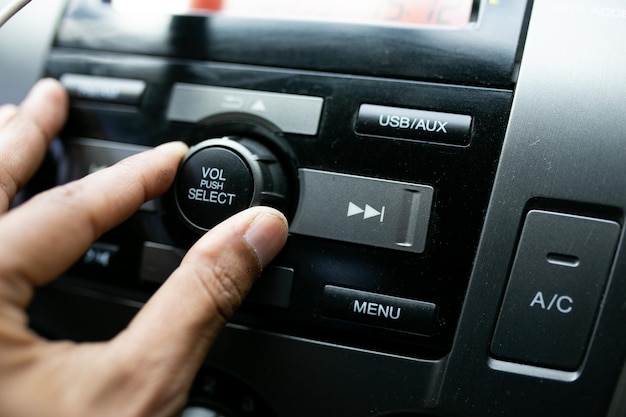
Обратите внимание на совместимость пульта с вашим устройством. Ищите модели, которые поддерживают протокол Bluetooth или Wi-Fi, подходящий для вашего Android-устройства. Проверьте, есть ли у пульта возможность подключения через универсальный интерфейс или приложение, которое легко устанавливается.
Обратите внимание на функциональность: убедитесь, что пульт умеет управлять не только воспроизведением музыки, но и настройками громкости, источниками звука, и, по необходимости, включает поддержку голосовых команд или специальных режимов. Это значительно расширит возможности использования устройства.
Выбирайте модели с долговечным аккумулятором и возможностью быстрой зарядки. В этом случае отпадёт необходимость постоянных замен батареек или зарядки через раз, а использование пульта станет максимально комфортным.
Обратите внимание на дизайн и эргономику: пульт должен легко помещаться в руку, иметь удобные для пальцев кнопки и интуитивно понятный интерфейс. Иногда стоит поискать отзывы других пользователей, чтобы понять, насколько комфортно использовать выбранную модель в реальных условиях.
Обратите внимание на цену и бренд. Модули от проверенных производителей обычно отличаются более высокой стабильностью работы и меньшим количеством проблем с подключением. Не обязательно сразу покупать самую дорогую модель, достаточно найти баланс между ценой и нужным набором функций.
Если планируете управление одновременно несколькими устройствами, ищите универсальные варианты, поддерживающие разные протоколы и системы. Это позволит упростить настройку и избежать приобретения нескольких пультов.
Проверка совместимости с магнитолой
Перед настройкой беспроводного пульта убедитесь, что ваша магнитола поддерживает технологии Bluetooth или Wi-Fi, используемые для связи устройств. Проверьте технические характеристики в инструкции или на сайте производителя, чтобы подтвердить наличие совместимых модулей.
Обратите внимание на версию Bluetooth на магнитоле. Она должна соответствовать или превышать версию, поддерживаемую вашим пультом. Обычно это указывается в характеристиках устройства или в настройках меню магнитолы.
Если магнитола оснащена функцией Smart или установлена специальная операционная система, удостоверьтесь, что она позволяет управлять устройствами через сторонние приложения или пульты. В этом случае взаимодействие должно пройти без проблем.
Проверьте наличие и доступность соответствующих драйверов или прошивок на сайте производителя. Иногда обновление программного обеспечения устраняет несовместимости с новыми устройствами или расширяет функционал.
В случае отсутствия явных данных о поддержке беспроводных пультов, попробуйте связаться с технической поддержкой или обратиться к онлайн-форумам, где пользователи делятся опытом использования аналогичных устройств. Это поможет избежать ненужных покупок и быстро определить, подходит ли ваш пульт конкретной модели магнитолы.
Скачивание необходимого приложения

Загрузите на устройство приложение ‘AnyMote Smart Remote’ из Google Play Маркета. Введите название в строку поиска, выберите официальную версию и нажмите кнопку ‘Установить’. Также можно рассмотреть аналоги, например, ‘Unified Remote’, если требуются дополнительные функции.
Перед установкой убедитесь, что в настройках включена установка приложений из неизвестных источников, чтобы избежать ограничений. Это делается через раздел ‘Безопасность’ в настройках устройства.
Определившись с приложением, скачайте его, подтвердите разрешения, необходимые для работы пульта (доступ к Bluetooth, Wi-Fi, управление звуком и мультимедиа). После завершения загрузки откройте приложение и подготовьте его к синхронизации с магнитолой.
Подготовка устройства Android
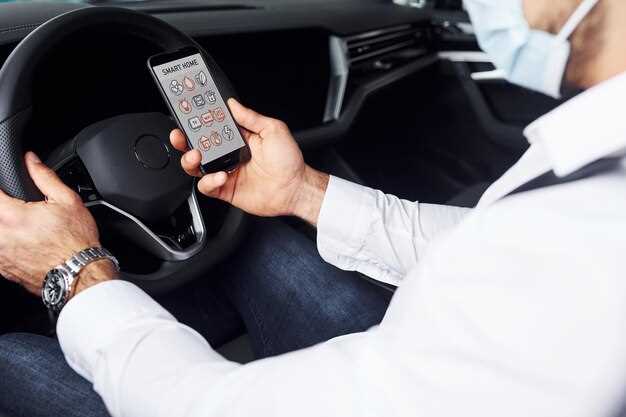
Обновите операционную систему до последней версии, чтобы обеспечить совместимость с приложениями для управления магнитолой.
Загрузите на телефон приложение для работы с беспроводными пультами, проверив, что оно подходит для вашей модели магнитолы. Рекомендуется выбрать проверенные и популярные решения, такие как «Unified Remote» или «AnyMote».
Активируйте Bluetooth в настройках устройства и убедитесь, что оно быстро находит другие устройства с поддержкой Bluetooth. Освободите физический доступ к задней или боковой панели телефона для комфортных монтажных работ.
Проверьте заряд аккумулятора, чтобы избежать прерывания процесса из-за разряда устройства во время настройки. Желательно подключить устройство к источник питания, если планируется длительная работа.
Создайте список необходимых шагов и подготовьте все ключевые параметры: название модели магнитолы, характеристики Bluetooth-модуля, а также инструкции по подключению, предоставленные производителем.
Процесс установки и настройки
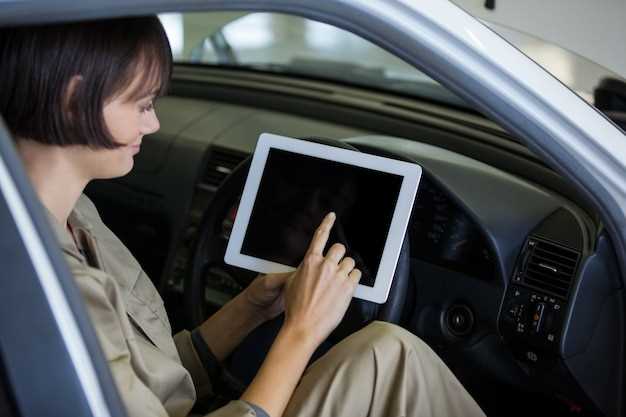
Для начала включите магнитолу и активируйте режим поиска устройств Bluetooth. Затем перейдите в настройки Bluetooth на вашем Android-устройстве и найдите список доступных гаджетов. Обычно пульты отображаются как ‘Магнитола’ или с названием модели. Выберите нужное устройство и подтвердите соединение. После успешного соединения, запустите приложение для управления магнитолой на Android, если оно установлено. В большинстве случаев потребуется синхронизировать пульт с приложением, следуя подсказкам на экране.
Чтобы проверить подключение, попробуйте отправить команду воспроизведения или переключения трека с пульта. Если команда срабатывает, значит установка прошла успешно. В противном случае, отключите Bluetooth на обоих устройствах, сбросьте настройки соединения и повторите процедуру с самого начала. Обратите особое внимание на совместимость выбранного пульта с вашей моделью магнитолы, чтобы избежать ошибок в работе.
| Шаг | Действие | Рекомендуемые параметры |
|---|---|---|
| 1 | Включите магнитолу и активируйте режим поиска Bluetooth | Найдите кнопку или меню ‘Режим паринга’ |
| 2 | На Android включите Bluetooth и выберите устройство | Выдерживайте соединение не менее 5 секунд для стабильности |
| 3 | Подтвердите соединение и проверьте работу | Используйте стандартные функции пульта (воспроизведение, пауза, переключение) |
| 4 | Настройте управление в приложении, если оно есть | Настройте кнопки по своему желанию, следуя инструкциям приложения |
| 5 | Проверьте стабильность соединения в течение нескольких минут | Обратите внимание на задержки или сбои в передаче команд |
Подключение пульта к магнитоле
Для начала убедитесь, что ваше приложение для управления магнитолой установлено и правильно настроено на Android-устройстве. Включите Bluetooth на телефоне и переведите пульт в режим поиска устройств.
В списке обнаруженных устройств найдите название вашего пульта или магнитолы, если пульт подключается напрямую к устройству через Bluetooth. Выберите его и подтвердите сопряжение, если потребуется ввод PIN-кода или подтверждение на обоих устройствах.
Если ваш пульт использует Wi-Fi или специальную технологию связи, подключите его к той же wi-fi сети, что и магнитола. Откройте настройки в приложении и следуйте инструкциям по поиску и добавлению пульта в список устройств.
После успешного соединения проверьте работу основных функций пульта – переключение треков, регулировка громкости, пауза/воспроизведение. Настройте индивидуальные параметры и сохраните устройство в списке для быстрого доступа в будущем.
Если возникают проблемы с подключением, перезагрузите оба устройства, отключите и снова включите Bluetooth или Wi-Fi. Также убедитесь, что пульт находится в зоне действия сигнала и не мешает другое оборудование. При необходимости обновите прошивку пульта или магнитолы, это поможет устранить возможные несовместимости.
Настройка приложения на Android
После установки приложений, подключайте их к магнитоле через Bluetooth, убедившись, что Bluetooth на устройстве включен и находится в режиме поиска. Откройте выбранное приложение и предоставьте ему все необходимые разрешения, чтобы оно могло управлять звуком, мультимедиа и подключением.
В разделе настроек найдите пункт «Подключение» или «Устройства», чтобы выбрать вашу магнитолу из списка доступных устройств Bluetooth. Выполните сопряжение, подтвердив код при необходимости. После успешного соединения приложение обычно автоматически синхронизирует настройки и готово к управлению.
Проверьте работу пульта, используя основные команды – воспроизведение, пауза, переключение треков и регулировка громкости. В приложении могут быть дополнительные настройки, такие как назначение функций на кнопки или создание пользовательских профилей, которым стоит уделить время для максимально комфортной работы.
Если при подключении возникают ошибки или соединение прерывается, проверьте обновления для приложения и драйверы Bluetooth на смартфоне. Иногда помогает перезагрузка устройства или повторное выполнение процедуры сопряжения.
Тестирование функциональности пульта
После настройки беспроводного пульта для магнитолы обязательно протестируйте каждую функцию. Запустите любимую музыку или видео и проверьте работу основных кнопок: воспроизведение, пауза, переключение треков, регулировка громкости.
Поднесите устройство ближе к магнитоле и нажмите кнопку. Обратите внимание, как быстро и точно реагирует система. Если отклик запаздывает или команды не выполняются, повторно переподключите пульт или произведите коррекцию настроек.
Проверьте работу дополнительных функций, таких как переключение источников, настройка громкости на максимум и минимум. Удостоверьтесь, что всё происходит плавно и без задержек. Для тестирования можно создать список ситуаций, в которых обычно используете пульт.
Запишите случаи, когда команды не срабатывают, и выясните причины. Иногда проблема решается обновлением приложения, перезагрузкой устройства или повторной синхронизацией пульта. Также проверьте уровень заряда батарей в смартфоне или устройстве передачи.
Если есть возможность, протестируйте пульт в разных условиях: при сильном освещении или с расстояния, приближенному к допустимому максимуму. Это поможет определить диапазон и устойчивость сигнала.
Создайте небольшую таблицу или список ошибок и исправлений. Это обеспечит системный подход к устранению неполадок и ускорит процесс доведения пульта до стабильной работы.
Решение возможных проблем при подключении
Если пульт не реагирует, убедитесь, что Bluetooth включен на устройстве и пульт находится в режиме сопряжения. Обычно для этого нужно удерживать кнопку включения или специальную кнопку для поиска устройств до появления индикатора. Проверьте, что устройство не подключено к другим Bluetooth-устройствам, поскольку это мешает подключению к магнитоле.
Если устройство не обнаруживается, попробуйте отключить и снова включить Bluetooth на телефоне или планшете. Очистите список устройств в настройках Bluetooth, чтобы убрать устаревшие или конфликтующие соединения. После этого повторите поиск и попытайтесь подключиться вновь.
Если соединение установлено, но звук не идет или пульт работает с задержкой, проверьте уровень заряда батарей в пульте. Замените батарейки на новые, если они разряжены. Также убедитесь, что между пультом и магнитолой нет препятствий, блокирующих сигнал.
При появлении ошибок в процессе сопряжения перезагрузите оба устройства – телефон и магнитолу. Иногда помогает отключение Bluetooth на устройстве, удаление из списка ранее подключенных устройств и повторное выполнение процедуры соединения.
Если проблема сохраняется, проверьте совместимость пульта с моделью магнитолы. Обратитесь к документации или на сайт производителя для уточнения поддерживаемых устройств и версий Bluetooth. В случае невозможности соединения используйте другой пульт или попробуйте обновить прошивку магнитолы через официальное приложение или сервисный центр.