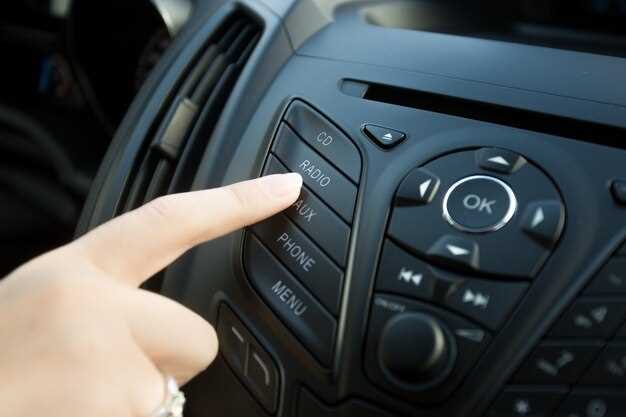
Начинайте с простого ручного сброса настроек. На большинстве моделей Citroën C4 достаточно зажать кнопку «Меню» и одновременно перезагрузить систему. Это поможет избавиться от сообщения «Нет времени», если проблема возникла из-за сбоя или некорректных данных.
Следующий этап – проверка настроек времени в меню автомобиля. Перейдите в раздел «Настройки» на дисплее, найдите пункт «Дата и время» и установите точное значение. Иногда автоматическая синхронизация с GPS или сетью не работает, что вызывает подобные ошибки.
Если автоматическая установка времени не помогает, попробуйте обновить программное обеспечение. Обратитесь к официальному дилеру или используйте диагностический сканер для загрузки последней версии прошивки. Это устранит возможные программные сбои, которые могут мешать отображению правильного времени.
Обратите внимание на аккумулятор автомобиля. Слабые или разряженные батареи влияют на работу цифровых систем. Проверьте состояние питания и, при необходимости, замените аккумулятор, чтобы исключить влияние на настройки дисплея.
Пошаговая настройка отображения времени на дисплее
Для начала нажмите кнопку управления меню на рулевом колесе или центральной консоли, чтобы войти в настройку автомобиля. После появления главного меню найдите раздел «Настройки» и выберите его, нажав соответствующую клавишу.
В следующем шаге выберите пункт «Настройка дисплея» или «Экран информации». В этом разделе найдите опцию «Настройка времени» или «Показ времени». Обычно это можно сделать, прокрутив список или через подменю.
Открыв настройку времени, активируйте режим редактирования, нажав соответствующую кнопку или выбрав опцию «Изменить». Установите часы, используя кнопки «+» и «–» или стрелки вверх и вниз. После этого перейдите к установке минут, повторяя процедуру.
Обратите внимание на форматы отображения – 12-часовой или 24-часовой. Обычно это регулируется через отдельную опцию в меню. Выберите желаемый формат, согласившись кнопкой «ОК» или «Подтвердить».
Когда все параметры установлены, подтвердите изменения. После этого дисплей автоматически обновит отображение времени, и на экране появится корректное время согласно выбранным настройкам. Проверьте правильность отображения и, при необходимости, повторите настройку.
Проверка текущих настроек времени и датчика
Начинайте с доступа к меню настроек на дисплее автомобиля, для этого нажмите кнопку ‘Меню’ или ‘Настройки’ на рулевом колесе или панели управления. Следите, чтобы ваше устройство было активно и отображение правильного режима. Перейдите к разделу ‘Дата и время’ – обычно он обозначается иконкой календаря или часов.
Обратите внимание на текущие значение времени и даты. Если отсутствует синхронизация, возможны ошибки или неправильное отображение. Проверьте, установлено ли правильное часовой пояс и формат отображения, например, 12-часовой или 24-часовой формат. Неправильные настройки часто вызывают проблему «Нет времени» на дисплее.
Если вы заметили, что время или дата не совпадают с действительностью, вручную установите правильные значения. Для этого выберите соответствующий параметр и используйте кнопки ‘+’ или ‘-‘ или сенсорные поля для точной настройки. Проверьте также состояние аккумулятора датчика времени – иногда его исчерпание или сбой в питании влияет на автоматическую синхронизацию.
Если ваш Citroën C4 оснащен автоматической синхронизацией через GPS или подключение к сети, убедитесь в стабильности соединения. Проверьте, работает ли датчик GPS или модули связи, отвечающие за автоматическую настройку. Иногда требуется произвести обновление программного обеспечения или перезагрузку системы, чтобы активировать автоматические функции.
Постоянно осматривайте настройки и их соответствие реальности, чтобы исключить возможные ошибки. После внесения изменений обязательно сохраните настройки, чтобы они вступили в силу. Затем перезагрузите систему и проверьте, исчезла ли проблема «Нет времени» на дисплее. Такой подход помогает определить, является ли причина программной или аппаратной.
Использование бортового меню для изменения времени

Чтобы изменить время через бортовое меню, нажмите кнопку ‘Menu’ на панели управления. Выберите пункт ‘Настройки’ или ‘Настройка параметров’, затем перейдите в раздел ‘Часы’ или ‘Время’.
Используйте кнопки стрелок для выбора нужных элементов времени – часы и минуты. После этого аккуратно увеличивайте или уменьшайте значение при помощи соответствующих кнопок, пока не установите правильное время.
Обратите внимание, что на некоторых моделях ручка или кнопка подтверждения требуется для сохранения внесённых изменений. После завершения настройки выберите пункт ‘Сохранить’ или ‘Подтвердить’.
Если ваш дисплей показывает сообщение о неправильном времени или ошибка ‘Нет времени’, повторите все шаги ещё раз и убедитесь, что новые настройки успешно сохранены. Так можно устранить проблему и вернуть на дисплей актуальные настройки времени.
Настройка часового пояса вручную
Чтобы выбрать правильный часовой пояс, найдите пункт меню ‘Настройки’ на дисплее. Перейдите в раздел ‘Дата и время’, затем активируйте опцию ручной настройки времени.
Обратите внимание на поле ‘Часовой пояс’ или ‘GMT’, где отображается текущая зона. Нажимайте кнопку или колесико управления, чтобы прокрутить список доступных временных зон.
| Пошаговая инструкция | Описание |
|---|---|
| 1. Войти в меню настройки времени | Используйте органы управления на руле или центральной консоли для входа в раздел ‘Дата и время’. |
| 2. Включить ручной режим | Переключите переключатель или снимите галочку с автоматической синхронизации времени. |
| 3. Выбрать свой часовой пояс | Прокрутите список или введите название города, чтобы установить свою временную зону. |
| 4. Подтвердить изменения | Нажмите кнопку ‘Сохранить’ или подтвердите выбор, чтобы применить настройки. |
| 5. Проверить правильность времени | Убедитесь, что часы отображают правильное локальное время, соответствующее выбранной зоне. |
Удалите автоматическую синхронизацию, чтобы вручную установить правильный часовой пояс, особенно при перемещениях между временными зонами или при резких сменах времени.
Обновление программного обеспечения для корректной работы часов
Проверьте наличие обновлений программного обеспечения через меню настроек автомобиля или связавшись с официальным сервисом Citroën. Обновление осуществляется с помощью USB-накопителя или по Bluetooth, в зависимости от модели и версии системы. Перед началом убедитесь, что аккумулятор автомобиля заряжен и есть стабильное подключение к сети.
Загрузите последнюю прошивку с официального сайта Citroën или сервиса, предназначенную для вашей модели C4. Распакуйте файлы и следуйте инструкциям по копированию их на USB-накопитель, соблюдая требования по структуре папок. Вставьте устройство в соответствующий порт в салоне автомобиля.
Переведите мультимедийную систему в режим обновления через меню настроек. Обычно это делается в разделе ‘Обновление ПО’ или ‘Настройки системы’. Процесс может занять несколько минут, в течение которых не следует выключать зажигание или вытаскивать USB-накопитель. По завершении система автоматически перезагрузится и применит обновления.
Для проверки успешности обновления зайдите в раздел ‘О системе’ или ‘Информация о версии’. Там должна отображаться новая версия программного обеспечения. Обратите внимание на наличие ошибок или сообщений о необходимости повторного обновления. В случае проблем обратитесь в официальный сервисный центр Citroën для устранения неисправностей.
Обновление программного обеспечения способствует исправлению ошибок и повышению стабильности работы систем, включая функцию отображения времени и устранение проблемы ‘Нет времени’ на дисплее. Не забывайте регулярно проверять наличие новых версий для поддержания системы в актуальном состоянии.
Что делать, если время не синхронизируется автоматически
Если часы на дисплее Citroën C4 не обновляются автоматически, проверьте настройки часового пояса и режим автоматической синхронизации времени. Для этого откройте меню настроек, перейдите в раздел ‘Дата и время’ и убедитесь, что включена опция ‘Автоматическая установка времени’.
В случае, если автоматическая синхронизация отключена или не работает, попробуйте вручную установить правильное время. Для этого отключите режим автоматической настройки и введите текущие часы и минуты вручную. После этого снова активируйте автоматический режим, чтобы система могла продолжать обновлять время при необходимости.
Если проблема сохраняется, проверьте подключение к GPS или сети, особенно если ваш автомобиль использует GPS для синхронизации времени. Убедитесь, что антенна GPS не закрыта и не повреждена. В некоторых случаях необходимо перезагрузить систему или сбросить настройки до заводских, чтобы восстановить корректную работу функции автоматической синхронизации.
Также рекомендуется проверить наличие обновлений программного обеспечения мультимедийной системы. Для этого подключитесь к официальному сайту Citroën или обратитесь в сервисный центр. Обновление ПО может исправить ошибки, связанные с автоматической синхронизацией времени.
| Шаг | Действие | Результат |
|---|---|---|
| 1 | Перейдите в меню настроек ‘Дата и время’ | Откроется раздел с настройками времени |
| 2 | Проверьте, включена ли опция ‘Автоматическая установка времени’ |
Дополнительные способы устранения проблемы «Нет времени»
Обновите прошивку бортового компьютера через официальный сайт или сервисный центр Citroën. Новая версия программного обеспечения часто исправляет ошибки и оптимизирует работу электронных систем. Перезагрузите блок управления мультимедийной системой. Для этого отключите аккумулятор на 10-15 минут, чтобы сбросить настройки и устранить временные сбои, вызывающие отображение «Нет времени». Перед этим стоит отключить оба кабеля с аккумулятора и выполнить процедуру с учетом правил безопасности. Проверьте параметры системы через меню настроек. Иногда проблема возникает из-за неправильных установок времени в меню. Войдите в настройки даты и времени и установите их вручную, избегая автоматического режима, который иногда дает сбои. Проверьте работу датчика времени на диагностическом оборудовании. Иногда проблема кроется в неисправности датчика, подающих сигнал на компьютер. Замена или настройка этого элемента поможет устранить проблему «Нет времени». Обратитесь к специалистам для проведения диагностики электросистем автомобиля. Возможно, есть сбои в датчиках или разъемах, которые требуют профессионального вмешательства. Аккуратно проверьте наличие обновлений программного обеспечения на USB-накопителе. Иногда возможность обновления системы через встроенный USB- порт помогает решить проблему без посещения сервисного центра. Переподключение аккумулятора и сброс настроекОтключите отрицательную клемму аккумулятора, чтобы разорвать питание системы. Подведите инструменты к клемме и аккуратно снимите её, избегая коротких замыканий. Подождите минимум 10 минут, чтобы полностью сбросить энергию системы и избавиться от остаточных настроек. После этого подключите клемму аккуратно, закрутите ее до фиксированного усилия, избегая перекручивания или чрезмерного затяжки. Включите зажигание и проверьте, исчезла ли надпись «Нет времени» на дисплее. Если сообщение осталось, выполните повторную настройку систем через меню бортового компьютера, следуя пошаговой инструкции. Эта процедура помогает устранить сбои, связанные с некорректными настройками или неисправностями временного хранения данных. Переподключение аккумулятора часто решает проблему «Нет времени», сбрасывая все временные параметры и возвращая систему к исходному состоянию. Диагностика и замена модуля часов
Первым шагом отключите аккумулятор автомобиля, чтобы избежать короткого замыкания и защитить электронику. Проверьте присоединение разъёма модуля часов, убедившись, что контакты чистые и надежно закреплены. Осмотрите плату модуля на наличие видимых повреждений – трещин, вытекания жидкостей или обгораний. Используйте мультиметр для проверки сопротивления и целостности цепей внутри модуля. При обнаружении неисправностей или отсутствия сигнала, замените модуль на исправный. Для этого отключите разъёмы, выньте старый блок, а затем аккуратно установите новый, соблюдая правильную ориентацию и закрепляя всё зажимами. Перед установкой убедитесь, что новый модуль соответствует конкретной модели Citroën C4. После монтажа подключите аккумулятор и включите зажигание. Проверьте работу часов: они должны показывать актуальное время без ошибок. Если часы остались нерабочими, выполните повторную диагностику, проверяя питание и соединения. В случае продолжительных проблем рекомендуется обратиться к специалисту или в сервисный центр, чтобы исключить возможные сложности с платой или электросетью автомобиля. Проверка и исправление проблем с датчиком GPS
Начинайте с проверки подключения антенны GPS. Убедитесь, что кабель надежно закреплен и не поврежден. Осмотрите разъемы на наличие грязи, коррозии или окислов, очистите их мягкой тканью, если заметите загрязнения. Если антенна подключена правильно, включите зажигание и проверьте сигнал GPS через диагностический сканер или специализированное программное обеспечение. Обратите внимание на уровень сигнала и наличие ошибок. Если сигнал отсутствует или слабый, попробуйте переместить автомобиль в открытую местность, чтобы исключить препятствия для приема спутников. Обратите внимание на настройки системы навигации. Проверьте, включены ли службы определения местоположения и правильно ли настроены параметры сети. Иногда сброс настроек GPS помогает устранить сбои. Для этого выполните сброс через меню настроек или аппаратным путем, следуя инструкции по конкретной модели. Если после проверки и обновления программного обеспечения проблема не исчезает, необходимо заменить антенну GPS или обновить прошивку блока управления. Перед этим убедитесь, что есть гарантия или возможность протестировать оборудование на другом автомобиле или в специализированной мастерской. Постоянное отслеживание состояния датчика помогает своевременно выявить неисправности. В случае сомнений обращайтесь к квалифицированным специалистам, они смогут провести более глубокую диагностику и выполнить необходимый ремонт или замену. месяца регулярно проверяйте работу системы навигации, чтобы избежать неожиданных сбоев во время поездки. Использование диагностического оборудования для поиска ошибокПроведите подключение к диагностическому разъему автомобиля с помощью сканера OBD-II, совместимого с Citroën C4. Включите зажигание, не запускайте двигатель, и запустите сканер. Он автоматически считаете коды ошибок, которые могут указывать на проблему, связанную с отображением ‘Нет времени’. Обратите внимание на появившиеся индикаторы и коды ошибок. Запишите их, чтобы после анализа понять точную причину неисправности. Некоторые коды можно расшифровать самостоятельно по руководству или через специализированные базы данных. Используйте функцию расширенного тестирования, чтобы проверить работу датчиков, блока управления и других компонентов системы. Это позволит выявить сбои в электронике или механические повреждения, которые вызывают ошибку на дисплее. Если обнаружите ошибки, связанные с датчиками времени или положением педалей, рекомендуем провести их проверку с помощью мультиметра или специальных тестовых модулей. Иногда проблема кроется в плохом контакте или обрывных цепях, устранение которых решит ошибку. Обновите прошивку блока управления, если диагностический сканер предложит соответствующую возможность. Иногда обновление программного обеспечения устраняет сбои в работе систем, выявленные при диагностике. После устранения выявленных ошибок проведите повторный полный цикл диагностики, чтобы убедиться в отсутствии новых неисправностей. Так вы точно определите, что проблема ‘Нет времени’ больше не появляется и дисплей показывает корректные данные. Обращение в автосервис для профессиональной настройкиЕсли самостоятельно устранить проблему с отображением ‘Нет времени’ не удалось, рекомендуется обратиться в специализированный автосервис. Специалисты используют диагностические сканеры, которые позволяют точно определить источник неисправности и выполнить настройку без риска повреждения компонентов. Перед визитом убедитесь, что у вас есть документ, подтверждающий владение автомобилем или доверенность, если вы не владелец. Это ускорит процесс обращения и поможет специалистам быстрее начать работы. На месте уточните у мастера перечень работ, связанных с настройкой дисплея. Обычно такие процедуры включают проверку программного обеспечения, обновление прошивки и корректировку настроек дисплея через диагностический интерфейс. Обращайте внимание на гарантийные обязательства сервиса. Вне зависимости от стоимости услуги, наличие гарантии поможет избежать дополнительных затрат в случае повторных неисправностей. Также выберите сервис с хорошими отзывами и наличием лицензий. Проведённая профессионально настройка не только устранит проблему, но и обеспечит правильную работу системы в будущем. Это особенно важно, если проблема связана с программным обеспечением или внутренними настройками электроники автомобиля. |