Основной способ определить версию прошивки вашей Приоры – проверить информацию через меню бортового компьютера или диагностический разъем. Это не требует специальных навыков и занимает всего несколько минут.
Зайдите в настройки бортового дисплея и найдите раздел, отвечающий за информацию о системе или программном обеспечении электросистем. Обычно там отображается текущая версия прошивки, которая помогает понять, насколько ваше устройство обновлено.
Если подход к интерьеру автомобиля кажется сложным, можно использовать диагностический сканер OBD-II. Подключите его к разъему автомобиля, запустите соответствующее программное обеспечение и перейдите в раздел информации о прошивке блока управления двигателем или электроники. Это даст точные данные, необходимые для диагностики или обновления.
Обновление прошивки – дело важное, особенно при наличии проблем с работой электроники. Зная текущую версию, вы сможете решить, стоит ли искать новые версии или сразу обратиться к специалистам для проведения модернизации программного обеспечения.
Способы определения версии прошивки

Самый быстрый способ – подключить устройство к диагностическому сканеру или OBD-II адаптеру. После подключения откройте софт для диагностики, выберите раздел, связанный с информацией о системе ECU, и найдите строку с версией прошивки.
Обратите внимание, что многие автосервисы и специализированные программы позволяют считывать текущую версию прошивки напрямую через диагностические порты. В таких случаях достаточно подключить устройство и выполнить сканирование для получения нужных данных.
Также можно проверить версию через штатное меню бортового компьютера, если оно поддерживает отображение такой информации. Для этого зайдите в настройки или информационный раздел, где могут отображаться параметры ECU или прошивки.
Не забудьте проверить наличие обновлений прошивки, сравнивая текущую версию с информацией на официальных ресурсах или у дилеров. Это поможет определить, нуждается ли ваше устройство в обновлении или обслуживании.
Для более точного определения версии используйте комбинацию методов – например, сначала считывайте данные через диагностический сканер, а затем сверяйте их с данными на дисплее автомобиля или в сервисной документации.
Проверка через бортовой компьютер

Для определения текущей прошивки Приоры подключите диагностический сканер, совместимый с автомобилями LADA. Включите зажигание, но не заводите двигатель. Вставьте кабель в разъем OBD-II, обычно расположенный под рулем или в районе ног водителя.
В меню сканера выберите опцию чтения кода ошибок или информации об ECU. После считывания дождитесь отображения данных о версии прошивки. Обычно она фиксируется в виде текста или цифровых кодов. Обратите внимание на параметры, связанные с основной или блоком управления двигателем.
Если данные о прошивке не отображаются сразу, попробуйте выбрать «информацию о системе» или «диагностика ECU». В большинстве случаев именно там можно найти нужную версию прошивки. После получения данных запишите их для дальнейшего сравнения или обращения к специалистам.
Обратите внимание, что наличие обновлений зачастую указывается в специальных документах или на сайте производителя автомобиля, поэтому наличие данных о версии прошивки дает старт к проверке актуальности программного обеспечения вашей машины.
Использование диагностического оборудования
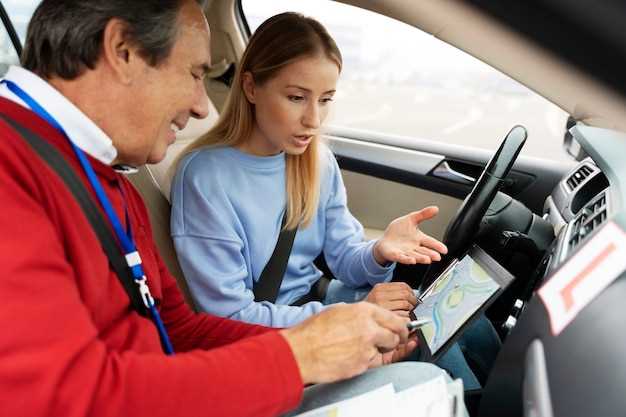
Подключите диагностический сканер к розъему OBD-II на приборной панели вашей Приоры. Обычно он расположен около рулевой колонки, чуть ниже панели или слева от рулевого колеса. Убедитесь, что двигатель выключен перед подключением устройства.
Запустите сканер и дождитесь его запуска. После подключения устройство автоматически обнаружит и прочитает текущую прошивку ECU. На экране появится информация о версии прошивки, кодах ошибок и состояниях системы.
Обратите внимание на раздел с информацией о прошивке – там указана версия и дата последнего обновления. Если данные отсутствуют или вызывают сомнение, запишите их для сравнения с актуальной версией, предлагаемой производителем или на сайте сервисной поддержки.
Используйте функцию чтения ОСД (от англ. On-Board Diagnostics) для получения полной информации о состоянии блока управления. Это поможет понять, есть ли необходимость в обновлении прошивки или диагностике ошибок.
При наличии сомнений или необходимости обновления прошивки, скачайте актуальную версию с официального сайта производителя или обратитесь к специалистам, оснащенным профессиональным оборудованием для прошивки ECU. Не забудьте следовать инструкции производителя, чтобы избежать ошибок или повреждений системы.
Сравнение с заводскими данными
Проверьте текущую версию прошивки, сравнив ее с оригинальными заводскими характеристиками, указанными в технической документации. Обратите внимание на номер версии, который обычно отображается в настройках или при помощи диагностического сканера.
При наличии возможности сравните параметры прошивки с сертифицированной заводской версией, чтобы убедиться, что обновление прошло успешно и не возникло несоответствий. Например, версия прошивки должна совпадать с официальной информацией для вашего года выпуска и модели автомобиля.
Используйте программное обеспечение производителя для получения полной информации о текущей прошивке и ее соответствию стандартам. В случае обнаружения расхождений или подозрительных данных, рекомендуется обратиться к официальному дилеру или специалисту для проверки и возможного повторного сравнения.
Чтобы избежать ошибок, запишите номер версии прошивки перед выполнением обновлений. Это поможет быстро проверить, совпадает ли полученная версия с оригинальной, и при необходимости восстановить заводские настройки.
Обращение к официальному дилеру
Обратитесь в сервисный центр, чтобы узнать точную версию прошивки вашей Приоры. Назовите VIN-код автомобиля – он позволит специалистам оперативно получить все сведения о текущей прошивке. После этого уточните, есть ли доступные обновления для вашей модели.
Подготовьте документы, подтверждающие право собственности, поскольку дилеры требуют их показать при обращении за технической информацией. Если вам нужно обновить прошивку, доверяйте работу только проверенным специалистам, чтобы избежать ошибок и возможных сбоев.
Особое внимание стоит уделить вопросам гарантийного обслуживания. Уточните, входит ли обновление прошивки в гарантийный сервис, и узнайте о возможных затратах, если оно не входит. Дилер подготовит подробную инструкцию и проведет процедуру быстро и профессионально.
Регулярные обращения к официальному дилеру помогают контролировать состояние программного обеспечения автомобиля и своевременно внедрять актуальные исправления. Это снижает риск возникновения ошибок и обеспечивает стабильную работу системы в целом.
Обновление прошивки: шаги и рекомендации

Перед началом обновления убедитесь, что аккумулятор полностью заряжен, чтобы избежать отключения во время процесса. Загрузите официальную прошивку для модели вашего автомобиля с проверенного источника или официального сайта производителя.
Подготовьте USB-носитель или SD-карту, отформатированную по инструкции производителя, и скопируйте файл прошивки в корень памяти. Не используйте архивы или папки, чтобы не возникло ошибок при распознавании файла.
Подключите носитель к разъему, предусмотренному для обновлений, обычно это USB или SD-карта. Включите зажигание, не запуская двигатель, и перейдите в режим обновления через меню бортового компьютера или специальной кнопкой, которая указана в руководстве.
Следуйте инструкциям на дисплее, не отключая питание и не прерывая процесс. Обновление может занять от нескольких минут до 15 минут, в зависимости от объема прошивки и скорости носителя. Во время этого не трогайте приборы и не выключайте зажигание.
По завершении процесса устройство автоматически перезагрузится или потребуется перезапуск. Проверьте текущую версию прошивки в меню настроек. Если обновление прошло успешно, убедитесь, что все системы работают корректно.
После обновления рекомендуется провести тест-драйв, чтобы убедиться в стабильной работе всех функций транспортного средства. Если возникнут ошибки, обратитесь в сервис для восстановления или повторной установки прошивки.
Подготовка к обновлению

Перед началом проведения обновления прошивки необходимо обеспечить стабильное питание автомобиля. Подключите аккумлятор к зарядному устройству или убедитесь, что зарядка достаточная, чтобы не прервать процесс в случае сбоя питания.
Проверьте наличие всех необходимых инструментов и программного обеспечения: подключите адаптер OBD-II к компьютеру или планшету, убедитесь, что драйверы установлены правильно, а программное обеспечение обновлено до последней версии.
Создайте резервную копию текущей прошивки и настроек блока управления. Это позволит восстановить систему в случае ошибок или сбоев во время процесса.
Закройте все лишние приложения на компьютере или планшете, отключите Wi-Fi и антивирусное программное обеспечение, чтобы не возникло отвлечений или блокировок во время обновления.
Произведите внешнюю проверку автомобиля: убедитесь в отсутствии видимых повреждений кабелей и разъемов, устраните возможные причины перегрева или загрязнения контактных соединений.
Внимательно выберите подходящую версию прошивки, убедитесь, что она соответствует модели вашего автомобиля и году выпуска. Используйте официальные источники или проверенные ресурсы.
По возможности, выполните обновление при температуре воздуха от +10°C до +30°C, избегая сильных морозов или жары, чтобы снизить риск ошибок в процессе прошивки.
Обязательно ознакомьтесь с инструкцией по проведению обновления, следуйте всем рекомендациям производителя программного обеспечения и документации автомобиля. Правильная подготовка снизит вероятность возникновения неожиданных проблем во время прошивки.
Процесс обновления через USB-накопитель
Подготовьте USB-накопитель с файловой системой FAT32 и убедитесь, что он содержит файлы прошивки, скачанные с официального сайта производителя. Удалите все лишние данные, чтобы избежать ошибок при обновлении.
Загрузите файл прошивки в корневую папку USB-накопителя. Обычно файлы называются в соответствии с инструкции, например, ‘PRIORA_FW.bin’.
Выключите двигатель и вставьте USB-накопитель в USB-разъем автомобиля.
- Включите зажигание, не заводя двигатель, и перейдите в меню настроек мультимедийной системы.
- Выберите пункт ‘Обновление ПО’ или аналогичный язык интерфейса.
- Автоматически запустится проверка наличия обновлений. Если файл прошивки обнаружен, система предложит начать процесс.
- Подтвердите начало обновления и дождитесь завершения процесса. Не выключайте зажигание и не отключайте USB-накопитель во время процедуры.
- По окончании системы выдаст сообщение о завершении. Можно вынуть USB-накопитель и перезапустить систему, чтобы убедиться в успешности обновления.
Проверка версии прошивки после обновления осуществляется через меню настроек. В случае ошибок или несоответствия версии, повторите процедуру или обратитесь к специалистам.
Использование специализированного ПО
Выбирайте программы, которые совместимы с моделью вашей Приоры и поддерживают нужные протоколы чтения прошивки. Например, программные инструменты типа Techno-Drive, ECU-Flash или OpenDiag позволяют подключаться к блокам управления через специальный адаптер, обеспечивая точную информацию о текущей версии прошивки.
Перед началом работы обязательно установите последние версии программ и драйверов. Проверьте, что ваше оборудование для подключения к автомобилю, таких как адаптер OBD-II, правильно функционирует и совместим с выбранным ПО.
Подключившись к автомобилю, используйте функции для чтения данных о прошивке. Обратите внимание на разделы типа ‘Состояние ECU’ или ‘Информация о прошивке’ – именно в них отображается текущая версия прошивки, внутренний номер и дата последнего обновления.
Для точности рекомендуют сохранять информацию о прошивке в отдельные файлы перед внесением каких-либо изменений. Это позволит быстро восстановить заводские параметры в случае необходимости. Также, ознакомьтесь с рекомендациями производителя программного обеспечения относительно безопасных способов обновления или диагностики ECU.
Во время работы избегайте отключения питания или прерывания соединения с автомобилем. Правильное использование ПО и аккуратность при подготовке снижают риск ошибок и помогают получить максимально точные данные о версии прошивки вашего автомобиля.
Проверка успешности обновления
Подключитесь к автомобилю через диагностический сканер или оборудование, поддерживающее протокол OBD-II. Включите зажигание, but не запускайте двигатель и запустите считывание данных. Найдите категорию ‘Версия прошивки’ или подобную, чтобы убедиться, что указана новая версия.
Обратите внимание на отображение версии прошивки в диагностическом приложении или устройстве – она должна совпадать с версией, указанной во время обновления. Если версия не совпадает или есть сообщения об ошибках, повторите процедуру или обратитесь к специалисту.
Запустите тест-драйв, чтобы проверить работу систем автомобиля. Наблюдайте за корректностью отображения данных на дисплее, работой датчиков и блоков управления. Любые сбои или неправильное функционирование могут указывать на ошибку в прошивке или её неполную установку.
Произведите сброс ошибок через диагностическую систему, чтобы убедиться, что после обновления не осталось ложных диагностик. Удаление ошибок подтверждает, что прошивка функционирует правильно и не вызывает конфликтов.
Проверьте лог обновления: сохраните скриншоты или экспортируйте отчеты о прошивке. В них должна быть указана дата загрузки и версия, что позволит зафиксировать успешность процедуры и в будущем сравнить с потенциальными обновлениями.
Решение возможных проблем после обновления
Если после обновления прошивки на Приоре возник сбой работы двигателя или нестабильная работа электроники, выполните полное восстановление заводских настроек через диагностический сканер или через меню автомобиля с помощью специального софта. Это поможет устранить несогласованность данных прошивки и конфигурации системы.
Проверьте наличие ошибок в блоке управления с помощью независимого сканера или оригинального диагностического устройства. Если обнаружены ошибки, удалите их и повторите тестирование. Часто после обновления возникают ложные ошибки, связанные с несовместимостью старых настроек и новой версии прошивки.
Обратите внимание на работу системы зажигания, системы охлаждения и RPM-датчика. Недостаток данных или неправильная калибровка могут снизить отзывчивость двигателя или привести к сбоям. В случае необходимости выполните повторную калибровку через сервисный разъем или специализированное программное обеспечение.
Для устранения проблем попробуйте откатить прошивку до предыдущей версии, если есть резервная копия. Это быстрый способ вернуть работу автомобиля в стабильное состояние. В дальнейшем внимательно выбирайте версии обновлений и проверяйте совместимость с конкретной моделью Приоры.
| Проблема | Рекомендуемый подход |
|---|---|
| Двигатель работает с задержками или рывками | Проверьте ошибки, выполните автонастройку системы, при необходимости откатите прошивку и повторите процесс обновления с проверкой совместимости. |
| Частые ошибки в системе электронного управления | Удалите ошибки через сканер, обновите программное обеспечение ecu, исключите несовместимость прошивки. |
| Нестабильное функционирование датчиков | Обновите прошивку датчиков и блока управления, выполните повторную калибровку, проверьте соединения и питание. |
| Автомобиль не заводится или запуск затягивается | Проверьте исправность системы зажигания, обновите прошивку блока управления, выполните сброс настроек через диагностический прибор. |