
Для настройки звучания автомобиля через Android-устройство подключите магнитолу и сабвуфер напрямую к вашему телефону или планшету с помощью USB-кабеля или Bluetooth, чтобы избежать сложных проводных схем.
После подключения активируйте режим профессионального управления звуком, чтобы обеспечить качественный сигнал и избежать искажения. В ключевых настройках Android найдите разделы, отвечающие за аудио, и установите соответствующие параметры, увеличив частоты и баланс.
Для более стабильной работы используйте специальные приложения для усиления звука или настройки эквалайзера, которые позволяют регулировать баланс, басы и высокие частоты с точностью до мелочей. Эти инструменты помогают добиться насыщенного звучания без дополнительного оборудования.
Настройка соединения и запуск устройств через Android
Чтобы подключить магнитолу и сабвуфер к андроид-устройству, сначала включите Bluetooth на смартфоне или планшете. Проведите пальцем вниз по экрану и нажмите на значок Bluetooth, чтобы активировать его.
Перейдите в раздел настроек Bluetooth, найдите список доступных устройств и выберите модель вашей магнитолы или сабвуфера. Обычно устройство появляется с именем, соответствующим бренду и модели – убедитесь, что выбираете правильное.
Если устройство запрашивает код или PIN, в большинстве случаев достаточно ввести ‘0000’ или ‘1234’, либо подтвердить соединение на обоих устройствах, если появляется диалоговое окно. После успешного подключения устройство появится в списке подключенных устройств.
Для повторных подключений устройство обычно автоматически подключается при включении Bluetooth и включенной магнитолы или сабвуфера. В случае проблем проверьте диапазон и наличие помех, а также попарно отключите и подключите устройства заново.
Подключение магнитолы к смартфону по Bluetooth
Включите Bluetooth на смартфоне и перейдите в настройки беспроводных соединений. После этого активируйте режим поиска устройств, чтобы телефон обнаружил доступные для подключения магнитолы. Включите режим поиска на самой магнитоле – обычно для этого нужно нажать кнопку Bluetooth или выбрать соответствующий раздел меню. Когда название вашей магнитолы появится в списке обнаруженных устройств, выберите его на смартфоне. После этого устройство попросит подтвердить соединение, обычно вводится PIN-код или подтверждается автоматическая синхронизация. Для надежности убедитесь, что на смартфоне отключены другие активные соединения по Bluetooth, которые могут мешать установке связи. После успешного сопряжения магнитола запомнит смартфон и подключение произойдет автоматически при следующем включении. Проверьте работу, запустив музыку или аудио на смартфоне – звук должен воспроизводиться через магнитолу. В некоторых моделях возможна необходимость в дополнительных настройках, например, выбора режима передачи аудио или обновления прошивки устройств.»
Использование AUX-кабеля для подключения к магнитоле и сабвуферу
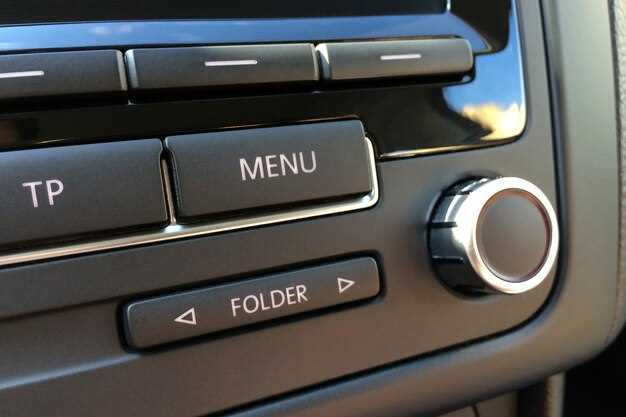
Для подключения вставьте один конец кабеля в разъем AUX вашего телефона или планшета, а другой – в разъем AUX на магнитоле. Убедитесь, что оба устройства выключены перед подключением, чтобы избежать искр или повреждений разъемов.
Включите магнитолу и выберите режим AUX или соответствующий вход. После этого включите устройство Android, автоматически запустится воспроизведение звука, если оно настроено на автоматический старт.
Обычно качество звука зависит от типа кабеля и его состояния: избегайте дешевых и спутанных вариантов. При проблемах с качеством попробуйте заменить кабель или переключиться на другой источник звука.
| Преимущества | Недостатки |
|---|---|
| Простое подключение | Качество зависит от кабеля |
| Высокая совместимость | Может потребоваться физический доступ к разъемам |
| Быстрая настройка | Нет автоматической синхронизации громкости |
Для оптимальной передачи звука рекомендуется использовать кабель с позолоченными контактами и на длинной стороне, чтобы снизить возможные помехи и шумы в аудиосигнале. Разумеется, убедитесь, что разъемы чисты и крепко вставлены, чтобы избежать потери качества или разрывов сигнала. Такой подход подчеркивает простоту и эффективность при использовании AUX-кабеля для подключения андроид-устройства к магнитоле и сабвуферу.
Настройка режима передачи данных на магнитоле

Перед подключением Android-устройства к магнитоле убедитесь, что на магнитоле выбран режим передачи данных, поддерживающий работу с Bluetooth или USB, в зависимости от способа соединения.
Для настройки режима Bluetooth откройте меню магнитолы и найдите раздел ‘Настройки’ или ‘Соединение’. Выберите пункт ‘Bluetooth’ и активируйте его, если он еще не включен. В разделе ‘Режим’ или ‘Тип соединения’ выберите ‘Передача данных’ или ‘Media Transfer Protocol (MTP)’, чтобы обеспечить передачу файлов и управления музыкой.
Если используется USB-кабель, зайдите в настройки USB на магнитоле и выберите режим ‘Передача файлов’ или ‘Медиа’. Обычно этот пункт появляется автоматически
Обзор популярных приложений для управления аудиосистемой
Начинайте с приложения ‘Audio Control’, которое совместимо с большинством Android-устройств и поддерживает широкий спектр функций. Оно позволяет управлять настройками эквалайзера, балансировать звуковой поток и выбирать предустановки для разных типов прослушивания.
‘Advanced Audio Controller’ выделяется наличием интеграции с системами умного дома. В нем легко настроить громкость, сабвуфер и окружающий звук через удобный интерфейс, что особенно полезно для тех, кто хочет быстро и централизованно управлять звукосистемой.
Для пользователей, предпочитающих бесплатные решения, подойдет приложение ‘Music System Remote’. Оно поддерживает популярные бренды аудиотехники и обеспечивает возможность дистанционного управления всеми параметрами, включая включение и выключение системы, регулировку уровня громкости и выбор источника сигнала.
‘SoundMaster’ обладает расширенной системой настройки звука, включающей модули для калибровки и автоматического подбора пресетов под разные типы помещения. Приложение позволяет сохранять индивидуальные профили, что упрощает переключение между настройками для дома и машины.
Для тех, кто ищет универсальное решение, рекомендуем ‘Universal Audio App’. В нем реализована совместимость с различными протоколами беспроводной передачи данных, а также встроенные мастер-классы по настройке звука, что поможет добиться максимально качественного звучания без лишних усилий.
Обеспечение лучшего звучания и управление через Android

Настройте входящие настройки звука через специальные приложения для Android, такие как Bluetooth или USB-аппликации для управления аудиосистемой. Используйте эквалайзеры внутри этих приложений для точной коррекции частот, подбирая баланс между низкими, средними и высокими уровнями, чтобы добиться чистоты и насыщенности звучания.
Регулярно проверяйте уровень громкости и настройте автоматическую регулировку – это поможет избежать искажения сигнала и сохранить качество звука при разных условиях прослушивания. Используйте функции усиления баса и объемного звучания, чтобы усилить эффект сабвуфера и создать более мощное восприятие музыки.
Подключайте усилитель и сабвуфер через приложения, позволяющие управлять их параметрами дистанционно. Настраивайте параметры каналов, баланс, уровень сабвуфера и фильтры, чтобы добиться максимально точной настройки под специфику авто или помещения.
Интегрируйте управление через голосовые помощники Android, например, Google Assistant, для быстрого переключения источников звука, регулировки громкости или включения режима ночного прослушивания. Это позволит удерживать управление под рукой сразу в нескольких сценариях использования.
Используйте качественные кабели и разъемы, чтобы снизить влияние помех и сохранить чистоту сигнала. Перед тем как запускать систему, проверьте все соединения и выполните тестовые воспроизведения, регулируя параметры звучания, пока не достигнете желаемого эффекта.
Настройка эквалайзера для магнитолы и сабвуфера
Начинайте с установки равномерных уровней для всех полос эквалайзера, затем постепенно увеличивайте низкие частоты, чтобы подчеркнуть работу сабвуфера. Используйте параметры ‘лёгкое увеличение’ на диапазоне 60-120 Гц, чтобы добиться ощущаемого, но не подавляющего баса.
Плавно поднимайте средние частоты в диапазоне 500-2000 Гц, чтобы сбалансировать звук и обеспечить яркость в вокале и инструментальных деталях. Не переусердствуйте, чтобы не погасить низкие и высокие частоты.
Для высоких частот, начинайте с небольшого подъема в диапазоне 4-8 КГц, который добавит воздушности и четкости без искажения. Следите за тем, чтобы звук не становился резким или звонким, лучше немного опустите, если заметите такую тенденцию.
Обратите внимание на баланс между магнитолой и сабвуфером. После начальной настройки проверьте звучание в разных условиях и при разных уровнях громкости. Используйте функцию ‘параллельной настройки’ или кроссовера, чтобы сгладить переход между сабвуфером и основными динамиками, исключая искажения и ‘расползание’ баса.
Постоянно слушайте, как меняется звук при регулировках, и делайте небольшие шаги. В случае, если есть возможность, подключите измерительный прибор или используйте наушники для точной настройки, чтобы добиться сбалансированного и насыщенного звучания, которое подходит именно вам.
Использование сторонних приложений для синхронизации и управления
Для организации связи между Android-устройством и аудиосистемой рекомендуется воспользоваться приложениями, которые позволяют управлять музыкальным контентом и настройками системы. Например, приложение “Bluetooth Audio Widget” обеспечивает быстрый доступ к популярным функциям, позволяет переключать источники и регулировать громкость прямо со смартфона.
Если вы хотите более глубокий контроль, установите программу “AudioManager” или аналогичные, которые дают возможность управлять профилью Bluetooth, балансом, эквалайзером и включением/выключением сабвуфера. Эти решения позволяют задать индивидуальные параметры для каждой ситуации, сохраняя настройки для быстрого вызова.
Обратите внимание на приложения типа “Auto Bluetooth Switch”, которое автоматически переключает системы на определённый профиль при соединении с конкретным устройством. Это заметно ускоряет запуск и настройки, избавляя от необходимости вручную вникать в каждую операцию.
Некоторые разработчики создают универсальные приложения, объединяющие управление музыкой и настройками звука. Такие программы как “SoundAbout” позволяют выбрать источник звука или подключить внешние устройства, минуя стандартные ограничения Android. Это особенно удобно, если в системе задействовано несколько источников и нужно быстро переключаться между ними.
Рекомендуется также использовать приложения, которые предоставляют возможность автоматизации действий. С помощью “Tasker” можно задать сценарии, например, автоматическое включение сабвуфера при запуске определенного приложения или подключении по Bluetooth. Это позволяет сделать управление системой более гибким и удобным.
Для стабильной работы выбирайте проверенные и регулярно обновляемые решения. Перед установкой обращайте внимание на отзывы и совместимость с вашей моделью Android. И помните, что правильная настройка сторонних программ значительно упростит использование автозвука и расширит возможности вашей системы.
Настройка автоматического запуска при включении автомобиля или системы

Для автоматического запуска магнитолы и сабвуфера при включении автомобиля подключите устройство к штатной системе через USB или специальный кабель с разъемом для питания постоянного тока. В настройках Android-устройства активируйте опцию «Автоматический запуск» или «Запуск при подключении к питанию», если такая есть. Это обеспечит автоматическое включение при включении зажигания или подключении к электросети автомобиля.
Если ваше устройство поддерживает функцию «Автозапуск» в настройках или через сторонние приложения, настройте её так, чтобы запуск происходил при подаче питания. Для этого перейдите в раздел «Настройки» → «Приложения» → «Автозапуск» и выберите нужные программы. В случае отсутствия такой опции используйте сторонние приложения, например, AutoStart или Automate, чтобы задать сценарий автоматического включения при подключении питания.
Обратите внимание, что некоторые магнитолы и сабвуферы автоматически включаются при подаче питания
Возможности дистанционного управления через смарт-устройство

Используйте мобильное приложение для подключения магнитолы и сабвуфера к Wi-Fi или Bluetooth, что позволяет управлять ими прямо со смартфона или планшета. В большинстве случаев приложения отображают ползунки для регулировки громкости, переключения режимов звука и выбора источника сигнала.
Некоторые системы позволяют запланировать включение или выключение устройств по расписанию, что особенно удобно для автозапуска перед поездкой или отключения после прослушивания. Отдельные модели оснащены функцией голосового управления через совместимые ассистенты, например, Google Assistant или Alexa. Это дает возможность изменять настройки, произнося команды вслух, без необходимости искать устройство.
Приложения предлагают также возможность создавать профили звука для разных сценариев – просмотр фильма, прослушивание музыки или разговор по телефону – и переключаться между ними одним нажатием, что экономит время и делает управление комфортнее.
Перед использованием убедитесь, что устройства подключены к одной сети Wi-Fi и обновите программное обеспечение, чтобы получить доступ ко всем возможностям дистанционного управления. В некоторых случаях потребуется выполнить начальную настройку через кабель или с помощью NFC, после чего управление становится максимально быстрым и интуитивным.