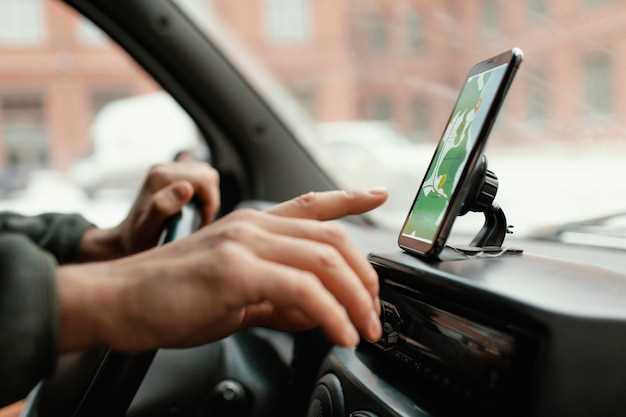
Обеспечьте комфорт и безопасность за рулем, установив правильные приложения для Android Auto. Эти программы помогают управлять навигацией, музыкой и звонками без отвлечения внимания от дороги. В 2024 году ассортимент приложений значительно расширился, предлагая разные решения для различных потребностей.
Для начинающих водителей и опытных автолюбителей важно найти гармонию между удобством и безопасностью. Мы подобрали лучшие программы, которые не только повышают комфорт, но и делают каждую поездку максимально приятной и без лишних усилий. В следующем обзоре вы найдете топовые приложения, советы по их использованию и лучшие практики для интеграции в повседневные поездки.
Обзор топовых приложений для навигации, мультимедиа и связи
Google Maps занимает лидирующие позиции благодаря точным картам, актуальной информации о пробках и голосовому управлению. Оно быстро показывает маршрут и информирует о дорожных условиях, что делает поездки предсказуемыми. Waze дополняет возможности Google Maps, предлагая сообществам делиться реальной информацией о ситуации на дорогах, что позволяет избегать неожиданных задержек.
Для мультимедийных развлечений стоит обратить внимание на Spotify. Оно интегрируется с Android Auto, предоставляет доступ к миллионам треков и позволяет создавать персональные плейлисты. Встроенная функция поиска по голосу делает управление безопасным и удобным во время движения.
Для связи выбирайте WhatsApp или Telegram. Оба приложения позволяют отправлять голосовые сообщения, звонить и обмениваться сообщениями без отвлечения внимания. Их интеграция с Android Auto обеспечивает доступ к чатам через голосовые команды, что помогает сосредоточиться на дороге.
Если требуется навигация с дополнительной информацией о местах по пути, обратите внимание на Sygic. Это приложение использует офлайн-карты, и дополнительно предлагает информацию о стоимости парковки, сервисах и достопримечательностях, делая каждую поездку более информативной.
Навигационные приложения: выбор оптимальных решений для маршрутов
Для своевременного и точного определения маршрутов большинство водителей выбирают Google Maps или Яндекс.Карты. Оба приложения предлагают актуальные карты, быстрый поиск и автоматическое исправление маршрутов при пробках или ДТП. Они идеально подходят для городских поездок и дальних путешествий благодаря постоянным обновлениям данных.
Если необходимо ориентироваться в малых населённых пунктах или на сельских дорогах, стоит обратить внимание на Waze. Это приложение показывает реальную информацию о дорожно-транспортных ситуациях благодаря активности сообщества. Водители могут получать предупреждения о камерах, дорожных работах и авариях, что помогает избегать неожиданных задержек.
Для путешествий по дальним маршрутам или без доступа к интернету рекомендуется подготовить офлайн-карты. Google Maps даёт возможность скачивать области и использовать их без подключения, что повышает надёжность при поездках в отдалённые регионы или за границу.
Важной функцией считается возможность планировать маршруты с учетом различных приоритетов – например, избегать платных дорог, выбирать самые короткие пути или маршруты с минимальным трафиком. Большинство навигационных приложений позволяют эксплуатировать эти параметры, что делает поездки максимально комфортными и экономными.
Некоторые приложения предлагают интеграцию с погодными сервисами или информационными системами для парковки и заправки. Например, Google Maps показывает расположение заправок или бесплатных парковок в радиусе маршрута, что снижает время поиска нужных объектов во время поездки.
Выбирать стоит исходя из особенностей маршрутов и личных предпочтений. Например, для городских перемещений оптимальны Google Maps или Яндекс.Карты, а для региональных путешествий – Waze и офлайн-карты. Так обеспечишь себе точное и удобное ориентирование вне зависимости от ситуации на дороге.
Музыкальные и стриминговые платформы: что слушать в дороге

Spotify остаётся лидером среди автомобильных приложений благодаря широкому выбору плейлистов, подборкам и встроенной функции рекомендаций, которая отмечает ваши музыкальные предпочтения. В дороге удобно пользоваться функцией голосового управления, что позволяет оставаться сосредоточенным на вождении.
Яндекс.Музыка предлагает отличную интеграцию с российским рынком, локальные рекомендации и возможность скачивать музыку для прослушивания без интернета. Хорошо подходит тем, кто предпочитает слушать отечественных исполнителей или эксперименты с жанрами.
Apple Music выделяется высоким качеством звука и интеграцией с экосистемой Apple. В режиме машины доступны автоматические плейлисты и персональные рекомендации на основе ваших музыкальных предпочтений, что помогает находить новые треки без отвлечений.
Google Podcasts остаётся популярным среди любителей подкастов благодаря удобной навигации и широкому ассортименту тематик. Он хорошо работает вместе с Google Assistant, позволяя управлять прослушиванием голосом.
Deezer ценится за технологию Flow – автоматическую подборку музыки, которая подстраивается под настроение. В режиме авто он не мешает, так как проще управлять из центра мультимедийной системы без отвлечений.
Кроме крупных платформ, стоит попробовать Tidal, если важен качество звука и возможность прослушивать музыку без сжатий. Для любителей экспериментальных жанров есть платформы вроде SoundCloud, где можно найти редко встречаемых исполнителей и уникальный контент.
Запуск различных платформ дополняется специальными приложениями для автосовместимости, обеспечивающими плавный переход между треками. В большинстве случаев, их удобно интегрировать с системами Android Auto, чтобы слушать музыку без лишних хлопот и сделать каждую поездку приятней.
Приложения для голосовых команд: управление без рук

Google Assistant занимает ведущие позиции благодаря точности распознавания и легкости настройки. Оно позволяет запускать навигацию, отправлять сообщения и управлять музыкой только голосом, что делает взаимодействие максимально бесконтактным, особенно во время вождения.
Amazon Alexa на Android Auto также отлично подойдет для управления несколькими функциями автомобиля через голос. Поддержка сторонних навыков расширяет возможности, позволяя изменять климат-контроль, проверять погоду или запускать подкасты без отвлечения от дороги.
Встроенные функции Google Assistant позволяют задавать конкретные команды вроде «Открыть навигацию до дома» или «Включить радиостанцию», при этом система реагирует мгновенно. Регулярное обновление приложений расширяет их функциональность, добавляя новые команды и улучшая точность распознавания речи.
Для максимально комфортного использования рекомендуется выбрать устройство с хорошим микрофоном и голосовой активацией. В этом случае отпадает необходимость даже нажимать кнопку вызова, что ускоряет выполнение команд и повышает безопасность в дороге.
Связь и мессенджеры: безопасная переписка во время езды
Используйте функции голосового управления мессенджерами, чтобы держать руки на руле и избегать отвлечений. Настройте голосовые команды для чтения сообщений и отправки ответов, чтобы сохранять концентрацию на дороге.
Выбирайте приложения, поддерживающие автоматическое преобразование текста в речь и наоборот. Это позволит получать новые сообщения и отвечать на них, не отвлекаясь от управления автомобилем.
Обращайте внимание на встроенные функции автоотправки стандартных ответов или заранее подготовленных сообщений. Они помогают быстро информировать собеседников о невозможности продолжать переписку.
Обеспечьте безопасность, отключая уведомления, которые требуют подтверждения или реакции. Используйте режим ‘не беспокоить’ или отключайте сообщения в настройках мессенджеров во время движения.
Установите ограничения на использование приложений во время загорания, чтобы избегать случайных нажатий и ошибок. Используйте только те функции, которые разрешены и не отвлекают вас от дороги.
Обратите внимание на поддержку автоинтерфейсов, таких как Android Auto, в популярных мессенджерах. Они значительно упрощают управление перепиской и делают ее более безопасной в процессе езды.
Практические советы по настройке и использованию Android Auto в 2024 году

Подключите смартфон к автомобилю через кабель или беспроводную связь, убедившись, что выбранный способ совместим с моделью Авто. Для стабильной работы используйте оригинальный кабель или проверенные адаптеры.
Настройте яркость и отображение интерфейса в настройках Android Auto, чтобы он был хорошо читаем даже при ярком солнце, избегая чрезмерной яркости, которая отвлекает.
Обновите приложение Android Auto до последней версии с сайта Google или в магазине приложений, чтобы иметь доступ к новым функциям и исправленным ошибкам.
Настройте голосовое управление, активировав Google Assistant. Используйте команды для навигации, вызова контактов и управления музыкой – это ускорит взаимодействие и снизит необходимость отвлекаться от руля.
Добавьте наиболее часто используемые приложения в главное меню Android Auto, например карты, музыку или навигатор. Это позволит быстро запускать нужные функции без поиска по всему интерфейсу.
Проверьте работу точек интереса и маршрутов в вашей навигационной системе, обновляя базы данных. Это обеспечит актуальную информацию о пробках, дорожных работах и объектов поблизости.
Настройте автозапуск Google Maps или другого любимого навигатора при подключении. Это минимизирует время на запуск необходимых приложений и сразу позволит приступить к поездке.
Производите регулярную чистку кэша и данных приложений через настройки смартфона, чтобы избежать задержек и сбоев в работе Android Auto во время дальних поездок.
Настройка интерфейса под свои предпочтения
Используйте возможность изменения порядка расположения иконок. Перетаскивайте значки приложений в меню, чтобы получить быстрый доступ к любимым функциям, например, к навигатору или музыке. Так вы экономите драгоценные секунды, не отвлекаясь на поиск нужной кнопки.
Настраивайте темы и цветовые схемы под свои предпочтения. В большинстве приложений есть режим ‘Темная тема’ или возможность выбрать цвета интерфейса. Яркие оттенки могут повысить видимость, а приглушенные – снизить утомляемость глаз при долгой езде.
| Параметр | Рекомендация |
|---|---|
| Размер шрифтов | Увеличьте шрифты для лучкой читаемости на ходу, избегая мелкого текста. |
| Иконки и кнопки | Обеспечьте достаточный размер для комфортного нажатия без ошибок. |
| Раскладка меню | Создайте логичный порядок с помощью перетаскивания, чтобы интерфейс отражал ваши приоритеты. |
| Цветовые схемы | Выбирайте контрастные оттенки для яркости и хорошей видимости при разном освещении. |
| Группировка функций | Объедините похожие приложения или команды, чтобы ускорить доступ к важным опциям. |
Регулярно просматривайте настройки, чтобы своевременно вносить изменения под новые привычки или условия вождения. Внимательное отношение к интерфейсу помогает использовать системы максимально удобно и безопасно.
Обновление и оптимизация приложений для стабильной работы
Регулярно проверяйте наличие обновлений приложений и устанавливайте их как можно быстрее. Разработчики зачастую исправляют ошибки, улучшают совместимость и добавляют новые функции, что способствует повышению стабильности.
Перед обновлением создайте резервную копию настроек и данных, чтобы избежать потери важных информации в случае непредвиденных сбоев. Используйте встроенные инструменты системы или сторонние программы для этой процедуры.
Периодически очищайте кэш приложений через настройки устройства или специальные менеджеры. Это помогает устранить накопившийся мусор, который может замедлять работу или вызывать сбои.
Настраивайте автоматические обновления только при наличии стабильного интернет-соединения. В противном случае возможны задержки или ошибки, влияющие на работу приложений в дороге.
Устанавливайте только актуальные версии приложений, избегая установок файлов из неизвестных источников. Это снижает риск появления конфликтов или вредоносных программ, которые могут влиять на стабильность.
Периодически проверяйте разрешения приложений и отключайте те, которые не связаны с их основной функцией. Это уменьшает нагрузку на систему и риск возникновения конфликтов между приложениями.
Используйте встроенные средства оптимизации и системные утилиты для диагностики проблем. Они позволяют выявить и устранить причины сбоев, ускорить работу и обеспечить поддержку актуальных версий.
Ограничения и правила использования во время движения
Не запускайте приложения, требующие активного внимания или взаимодействия с телефоном, без остановки автомобиля. Водителям запрещено отвлекаться на управление приложениями, когда машина находится в движении, кроме случаев экстренной ситуации.
Используйте голосовые команды для управления Android Auto. Это позволяет оставаться сосредоточенными на дороге и избегать отвлекающих действий.
Не устанавливайте или настраивайте новые приложения в момент движения. Лучше подготовить необходимые функции заранее, чтобы избежать разбора настроек за рулём.
Следите за обновлениями системы и приложений, чтобы использовать только проверенные и безопасные версии. Обновления зачастую включают важные исправления и улучшения безопасности.
Обращайте внимание на уведомления и предупреждения со смартфона, чтобы не пропустить важную информацию, не отвлекаясь от дороги. Настраивайте режим ‘Не беспокоить’ во время движения.
Не игнорируйте запрещённые или ограниченные функции, такие как просмотр видео или работа с документами, во время движения. Они требуют отвлечения и могут привести к штрафам или опасным ситуациям.
Планируйте маршрут заранее и избегайте запуска приложений навигации во время быстрого движения. Введите все необходимые пункты до начала езды для быстрого и безопасного использования.
Советы по подключению устройств и устранению неисправностей
Перед подключением убедитесь, что устройство поддерживает Android Auto и правильно обновлено до последней версии. Используйте оригинальный кабель или проверенный кабель USB-C, так как низкокачественные кабели могут мешать стабильному соединению. Подключите устройство напрямую к порту USB автомобиля, избегая концентрации через разветвители или адаптеры.
Если устройство не распознается, отключите его и перезагрузите смартфон, а также систему автомобиля. Проверьте, что на смартфоне разрешен доступ для Android Auto в настройках безопасности и разрешениях приложений. В меню настроек системы автомобиля убедитесь, что активирован режим использования Android Auto и выбран правильный источник входящего сигнала.
При перебоях или задержках в передаче данных попробуйте очистить кеш приложения Android Auto через настройки устройства. Перезагрузите телефон и систему автомобиля, а затем повторите попытку подключения. Если проблема не исчезает, временно отключите Bluetooth и используйте только проводное соединение – это часто устраняет конфликты и мешающие соединения.
В случае неисправностей в работе с картами навигации или аудио проверьте наличие обновлений для приложений и прошивки автомобиля. Некоторые ошибки могут возникать из-за устаревших драйверов или несовместимых версий ПО – своевременное обновление поможет устранить большинство сбоев.
Когда устройство стабильно подключено, но всё равно возникают проблемы с отображением или управлением, попробуйте сбросить настройки Android Auto в настройках системы. Иногда помогает полный сброс соединения (удаление автомобиля из списка устройств и повторное добавление). Использование оригинальных аксессуаров и строгое соблюдение инструкций значительно повышает стабильность работы системы.