Начинайте настройку с подключения устройства к электросети и включения магнитолы. Затем откройте меню настроек, где сможете настроить язык интерфейса, яркость экрана и подключение к Wi-Fi. Быстро найдите эти пункты, чтобы обеспечить комфортную работу системы.
Для корректной работы Google Play Market подключите магнитолу к интернету через Wi-Fi или мобильный хот-спот. После этого войдите в свой аккаунт Google, чтобы скачать необходимые приложения и обновления. Учтите, что подключение должно быть стабильным для быстрой загрузки данных.
Настройка звука и изображений происходит во вкладках «Аудио» и «Дисплей». Здесь можно выбрать профиль звука, настроить эквалайзер и установить яркость и контрастность дисплея. Это поможет оптимизировать качество отображения и звучания под ваши предпочтения.
Чтобы использовать функции навигации или подключить камеры заднего вида, перейдите в раздел «Приложения» и активируйте необходимые службы. Убедитесь, что все драйверы и дополнения правильно установлены, чтобы не возникло проблем при использовании систем видеонаблюдения или GPS.
Подключение магнитолы к автомобилю
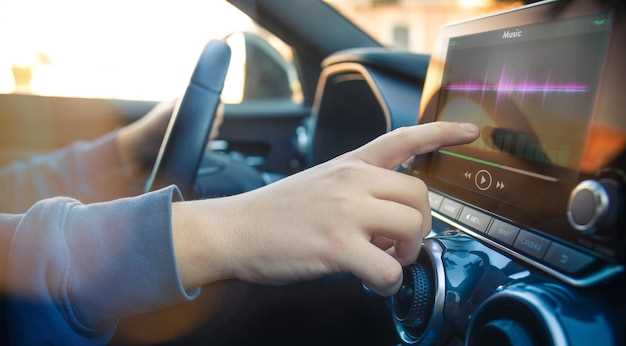
Перед началом подключите магнитолу BOS Mini T8 к разъему питания из автомобиля, убедившись, что напряжение соответствует заявленным характеристикам устройства. Используйте только качественные кабели и разъемы, чтобы обеспечить стабильный контакт.
Для подключения звуковых проводов соедините кабели аудиосигнала, соблюдая цветовую маркировку. Обычно красный и белый кабели отвечают за правый и левый канал соответственно. Подключите их к разъемам автомобильной аудиосистемы или зажимам динамиков, следя за правильной полярностью.
Затем подключите питание, используя разъемы постоянного тока. Обычно это красный провод для питания +12 В и черный для заземления. Проверьте наличие устойчивого контакта и надежный затяжной зажим. Не забудьте зафиксировать провода так, чтобы они не мешали движению элементов автомобиля.
| Шаг | Действие |
|---|---|
| 1 | Откройте панель приборов и найдите разъемы для питания и аудиовыходов. |
| 2 | Подключите кабели питания, следя за правильной полярностью и устойчивым контактом. |
| 3 | Соедините аудиокабели, соблюдая цветовую маркировку и полярность. |
| 4 | Закрепите все провода и убедитесь в отсутствии залипания и перекрещивания. |
| 5 | Подключите магнитолу к сети автомобиля и включите питание, проверяя работу устройства. |
После этого выполните тестовую настройку, проверяя качество звука и стабильность работы. Если обнаружите проблему, переподключите кабели, убедившись в надежности контактов и корректности соединений.
Выбор места установки магнитолы
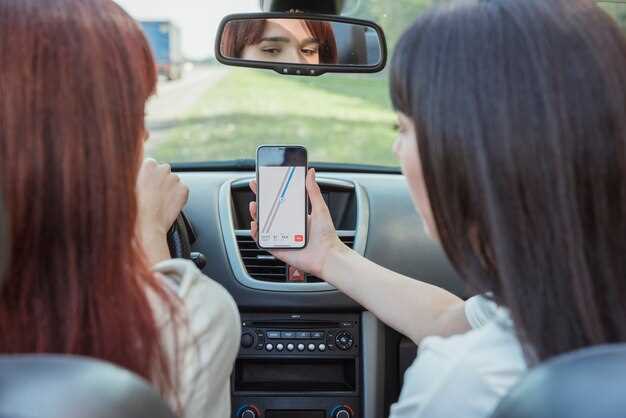
Определите, что магнитола должна находиться в зоне видимости и легкого доступа без необходимости поворачивать голову или отвлекаться от дороги. Обычно это центральная часть панели или нижняя часть, где не мешает рукам управлять функциями устройства.
Обратите внимание на наличие свободного пространства для подключения проводов и антенны. Следите, чтобы кабели не оказались под напряжением при движении или при открытии дверей и крышек – это минимизирует риск повреждений и мешающих зацеплений.
Учитывайте расположение вентиляционных отверстий и систем кондиционирования – установка магнитолы так, чтобы не блокировать поток воздуха, поможет избежать перегрева устройства и обеспечит стабильную работу.
Закрепите магнитолу на ровной поверхности, которая способна выдержать вес и нагрузку, избегайте мест с неровностями или высокой вибрацией, чтобы избежать расшатывания или повреждения конструкции.
Проведите примерку, отметьте место, где устройство будет наиболее удобно для мониторинга и управления, и заранее подготовьте необходимые инструменты и материалы для фиксации.
Подключение проводов питания и динамиков
Подключите провод питания к клеммам с маркировкой ‘B+’ и ‘GND’ на магнитоле. Убедитесь, что ‘+’ соединен с постоянным источником питания автомобиля, обычно с аккумулятором или предохранителем для постоянного питания. ‘GND’ заземляется на корпус автомобиля или специальную клемму, предназначенную для заземления.
Для подключения динамиков используйте кабели с маркировкой ‘L’ (левый канал) и ‘R’ (правый канал). Присоедините их к соответствующим разъемам на магнитоле, соблюдая полярность. Обычно красный провод соответствует ‘+’ и подключается к ‘+’ динамика, черный или черный с белой полосой – к ‘-‘.
Перед окончательным закреплением всех соединений проверьте их на плотность и надежность. Используйте изоленту или специальные термоусадочные муфты, чтобы исключить случайное короткое замыкание или ослабление контактов со временем.
После подключения обязательно протестируйте систему, включив магнитолу и проверив работу каждого динамика и системы питания. Это позволит обнаружить возможные ошибки до окончательной сборки панели или монтажных работ.
Настройка антенны для приема радио
Закрепите антенну в наиболее подходящем месте внутри автомобиля, избегая металлических предметов и стекол, которые могут блокировать сигнал. Обычно оптимальный результат достигается, если антенна расположена вертикально и не загружена кабелем. Попробуйте перемещать антенну по разным точкам, чтобы определить место с максимально стабильным приемом, избегая локальных источников помех, таких как электросети и другие устройства. Чтобы усилить сигнал, задействуйте удлинитель или используйте специальный конвертер, если он предусмотрен для вашей модели. Настройте радио на частоту выбранной радиостанции и аккуратно поворачивайте антенну, ищите направление с минимальными помехами или статическим шумом. Иногда незначительное изменение положения антенны может существенно повысить качество приема. В случае постоянных проблем с сигналом проверьте состояние кабеля и крепления, при необходимости замените или укрепите соединения. Не забывайте, что наличие металлических элементов в салоне также влияет, поэтому расположение антенны и внутренние детали автомобиля требуют внимания для достижения оптимальных результатов.
Проверка работоспособности системы
После настройки основной функции проверьте отображение меню и работу сенсорного экрана. Нажмите на разные пункты, чтобы убедиться, что отклик происходит без задержек и ошибок. Перезагрузите устройство и убедитесь, что настройки сохраняются и система загружается правильно.
Подключите внешние устройства: USB-накопитель, флешку или телефон по Bluetooth. Проверьте передачу данных, качество воспроизведения мультимедиа и работу гарнитуры, если она есть. Воспроизведите видео, музыку и навигационные карты, чтобы убедиться в отсутствии сбоев и ошибок.
Обратите внимание на работу радио и тюнера. Переключите несколько радиостанций, убедитесь в чистоте сигнала и отсутствии помех. Настройте встроенные приложения и проверьте их запуск и корректность отображения информации.
Проследите за стабильностью Wi-Fi и Bluetooth соединений. Включите и выключите сети, проверьте скорость передачи данных или соединение с гаджетами, чтобы убедиться в их исправности. В случае обнаружения ошибок перезагрузите устройство и повторите тесты.
Обратите внимание на наличие системных уведомлений или ошибок. При их появлении выполните рекомендации по устранению, указанные в руководстве или на экране. В случае проблем выполните сброс настроек и повторную проверку, чтобы убедиться в правильности проведения настройки. Тестовые проверки позволяют определить, что все компоненты системы функционируют корректно и устройство готово к полноценной работе.
Настройка программного обеспечения
Начинайте установку необходимого ПО, скачивая официальные обновления с сайта BOS или через встроенный менеджер приложений. Перед выполнением обновления убедитесь, что встроенная память электросети полностью заряжена или подключена к внешнему источнику питания, чтобы избежать аварийных прерываний процесса.
После загрузки файла обновления подключите флешку к USB-адаптору на магнитоле. В разделе настроек выберите пункт ‘Обновление ПО’ и укажите путь до файла. Запустите процесс, не отключая устройство до полного завершения установки. Во время обновления избегайте U отключение питания или попытки прерывать работу системы.
Для оптимизации работы установите последнюю версию прошивки, которая соответствует модели BOS Mini T8. Обратите внимание, что некоторые обновления могут повлиять на работу пользовательских настроек, поэтому рекомендуется сохранить их перед началом процедуры.
После завершения обновления перезагрузите устройство, чтобы новые функции и улучшения вступили в силу. Проверьте наличие новых настроек в разделе ‘Обновление’ и убедитесь, что все функции работают корректно.
Настроить программное обеспечение можно также через подключение к Wi-Fi-сети. Откройте настройки, выберите доступную сеть, введите пароль и подтвердите соединение. Это даст возможность автоматически получать обновления и загружать новые приложения через предустановленный магазин.
Для устранения возможных ошибок используйте функцию сброса настроек до заводских, которая находится в разделе ‘Восстановление и сброс’. Это удалит все пользовательские данные, сохранив при этом базовые настройки системы, что поможет устранить сбои или неправильную работу ПО.
Установка и обновление операционной системы
Чтобы обновить или полностью установить систему на BOS Mini T8, скачайте официальную прошивку с сайта производителя и подготовьте USB-накопитель объемом не меньше 8 ГБ. Запишите файл прошивки в корень USB-носителя без дополнительных папок или архивов.
Выключите магнитолу, вставьте подготовленный USB-носитель в соответствующий порт. Нажмите и удерживайте кнопку сброса или кнопку питания, затем включите устройство, одновременно удерживая выбранную кнопку. Продолжайте удерживать, пока на экране не появится меню обновления.
Выберите пункт «Обновление системы» или «Install Update» и подтвердите запуск процесса. Не отключайте питание до окончания обновления. Дождитесь, пока процесс завершится автоматически, после чего устройство перезагрузится с новой версией прошивки.
Для полной переустановки системы рекомендуется выполнить сброс настроек до заводских перед началом обновления. Это избавит от возможных конфликтаций и гарантирует стабильность работы новой прошивки.
Обновление системы лучше проводить при стабильном питании и в спокойных условиях, избегая отключения питания и долгого прерывания процесса. После завершения можно проверить версию прошивки в настройках – ссылка на обновления находится в разделе «Об устройстве».
Настройка Wi-Fi и Bluetooth соединений
Чтобы подключить устройство к Wi-Fi, перейдите в меню настроек и выберите раздел ‘Wi-Fi’. Включите модуль, если он отключен, и выберите свою сеть из списка доступных. Введите пароль, если сеть защищена, и подтвердите соединение. После успешной настройки индикатор соединения должен стать активным.
Для настройки Bluetooth откройте меню ‘Bluetooth’ и включите его. Множество устройств обнаружится в списке ‘Доступные устройства’. Выберите нужное устройство и подтвердите подключение, если потребуется. В случае необходимости введите PIN-код или подтвердите Pairing.
Если соединение затруднено, попробуйте перезагрузить модуль Wi-Fi или Bluetooth через выключение и включение в настройках или перезагрузку всей магнитолы. Удостоверьтесь, что функция не блокируется сторонними приложениями или настройками системы.
Для автоматического подключения к известным сетям включите функцию автоматического подключения в настройках Wi-Fi. Аналогично, для Bluetooth, устройство подключится автоматически при обнаружении активных устройств, если это разрешено в параметрах pairing.
При необходимости сброса настроек Wi-Fi или Bluetooth выполните соответствующую опцию в разделе ‘Сброс настроек’ системы. Это удалит все сохранённые сети и устройства, после чего потребуется повторная настройка.
Установка приложений для мультимедиа
Для добавления новых приложений откройте главное меню Android-магнитолы и запустите приложение ‘Google Play Market’. Введите название нужной программы, например, ‘Spotify’ или ‘YouTube’, в строку поиска и выберите подходящий результат. Нажмите кнопку ‘Установить’ и дождитесь завершения загрузки и установки. После этого иконка приложения появится на главном экране или в списке установленных программ.
Для быстрого доступа к недавно скачанным приложениям используйте меню ‘Все приложения’ или раздел ‘Мои приложения’ в Play Market. Чтобы управлять установленными программами, перейдите в раздел ‘Настройки’ > ‘Приложения’ и выберите нужную для отключения или удаления. Учтите, что большинство мультимедийных приложений требуют доступа к интернету и определенных разрешений, которые можно настроить вручную.
| Этап | Действия |
|---|---|
| Открытие магазина | Запустите ‘Google Play Market’ через меню |
| Поиск приложения | Введите название мультимедийного сервиса или программы |
| Установка | Кликните ‘Установить’ и дождитесь завершения процесса |
| Запуск | Найдите новое приложение в списке иконок или на экране |
| Настройки разрешений | Перейдите в ‘Настройки’ > ‘Приложения’ для подключения нужных разрешений |
Персонализация интерфейса пользователя
Настройте домашний экран, чтобы быстро получать доступ к нужным функциям. Для этого перейдите в раздел ‘Настройки’ и выберите ‘Экран’ или ‘Главный экран’. Там вы можете выбрать расположение ярлыков, добавить или убрать виджеты и изменить фон, чтобы интерфейс стал удобнее и приятнее для вас.
Используйте функцию изменения темы оформления, которая доступна в настройках. Выбирая светлый или тёмный режим, добиваетесь комфортной визуализации и уменьшаете нагрузку на глаза при длительном использовании. В некоторых версиях прошивки можно загрузить собственные темы, что позволяет полностью кастомизировать внешний вид системы.
Организуйте меню приложений по категориям. В настройках можно создать папки или разделы, объединяющие программы по типу: навигация, музыка, видеоплееры и прочие нужные вам инструменты. Это ускорит поиск и повысит удобство использования магнитолы.
Настройте отображение времени и даты. В разделе ‘Настройки’ найдите параметры ‘Экран’ или ‘Имя’, где можно выбрать формат отображения, расположение и стиль шрифта. В результате интерфейс станет более личным и соответствующим вашим предпочтениям.
Добавьте быстрые ярлыки на главный экран. В большинстве случаев можно удерживать палец на иконке приложения и перетаскивать её на нужное место или в меню, чтобы создать собственный набор быстрых доступа к наиболее используемым функциям и настройкам. Такой способ оптимизирует рабочий процесс и делает управление более интуитивным.
Персонализация включает также выбор звуковых сигналов и уведомлений. В настройках можно изменить звук открытия приложений, уведомлений и системных событий, что позволит создать уникальную атмосферу и лучше ориентироваться в происходящем на магнитоле.
Решение распространенных проблем с ПО
Если устройство не определяется через USB, попробуйте подключить его к другому порту или заменить кабель. Проверьте, активен ли режим отладки по USB в настройках Android. Обычно для этого нужно открыть раздел ‘Для разработчиков’ и включить соответствующую опцию.
При появлении зависаний или медленной реакции перезагрузите магнитолу через меню или удерживайте кнопку питания несколько секунд. Очистка кэша системы помогает устранить временные сбои. Для этого перейдите в настройки, найдите раздел ‘Хранилище’, выберите ‘Очистка кэша’.
Если обновление прошивки вызывает ошибки или устройство перестает реагировать, попробуйте выполнить откат до предыдущей версии через загрузчик или восстановление через SD-карту. Перед этим обязательно сделайте резервную копию настроек и данных.
Если приложение не запускается или вы сталкиваетесь с ошибками, удалите его и установите заново. Для этого откройте настройки, перейдите в раздел ‘Приложения’, найдите нужное и выберите команду ‘Удалить’. Загрузите свежий файл APK с официального сайта или доверенного источника и установите его снова.
В случае постоянных сбойных перезагрузок проверьте целостность файла прошивки, скачайте его из надежных источников и, при необходимости, выполните повторную установку через Recovery. Внимательно следуйте инструкциям, чтобы избежать повреждений системы.