Выбираете Linux для видеонаблюдения? Перед стартом убедитесь, что установлен минимальный набор необходимых компонентов: ядро Linux последней версии, пакетный менеджер и необходимые драйверы для вашего оборудования. Такой подход обеспечит стабильность работы системы и упростит дальнейшую настройку.
После установки операционной системы приступайте к настройке видеозахвата и записи. Используйте программы, такие как Motion, ZoneMinder или Bluecherry, которые отлично адаптированы под Linux. Важно сразу настроить автоматический запуск сервисов, чтобы не заниматься их запуском вручную после каждой перезагрузки.
Подготовка системы и установка необходимых компонентов
Обновите список пакетов и установите минимальный набор инструментов для работы с видеорегистратором, выполнив команду:
sudo apt update && sudo apt upgrade -y |
Установите основные утилиты для работы с сетью и настройками системы, такие как curl, wget, git и nano:
sudo apt install curl wget git nano -y |
Подготовьте файловую систему для хранения видеозаписей, создав директорию, например, /var/video_records:
sudo mkdir -p /var/video_records |
Настройте права доступа к этой папке, чтобы обеспечить безопасность данных и возможность его записи:
sudo chown -R $(whoami):$(whoami) /var/video_records |
Для работы с видеопотоками установите необходимые библиотеки и инструменты, такие как ffmpeg и v4l2-utils:
sudo apt install ffmpeg v4l2-utils -y |
Загрузите и установите последнюю стабильную версию драйверов для камер, совместимых с Linux. Для устройств, использующих UVC-стандарты, команда будет выглядеть так:
sudo modprobe uvcvideo |
Проверьте подключение устройств с помощью команды v4l2-ctl --list-devices. После выполнения всех шагов убедитесь, что камеры распознаны системой и готовы к настройке видеозаписи.
Выбор подходящей версии Linux и создание загрузочного носителя
Для установки видеорегистратора на базе Linux рекомендуется использовать легкую и стабильную версию дистрибутива. Среди популярных вариантов выделяются Debian, Ubuntu Server, и Raspberry Pi OS, если проект предполагает использование одноплатных плат. Каждая из них обладает хорошей поддержкой устройств и стабильностью в работе.
Обратите внимание, что для настройки видеорегистратора важно обеспечить совместимость с используемым оборудованием. Для этого рекомендуется выбрать версию Linux без графического интерфейса или с минимальной графикой, чтобы снизить нагрузку на систему и повысить надежность работы.
Перед созданием загрузочного носителя убедитесь, что у вас есть надежный образ выбранной системы. Можно скачать его с официальных ресурсов:
- Debian – [официальный сайт](https://www.debian.org/)
- Ubuntu Server – [официальный сайт](https://ubuntu.com/download/server)
- Raspberry Pi OS – [официальный сайт](https://www.raspberrypi.org/software/)
Чтобы подготовить загрузочный носитель, потребуется флешка объемом не менее 8 ГБ и программа для записи образов, например, Rufus, balenaEtcher или Etcher. Вставьте флешку в компьютер, запустите выбранную программу, выберите скачанный образ, и запишите его на носитель, следуя инструкциям программы.
После завершения процесса убедитесь, что флешка загружается корректно на целевом устройстве. Для этого можно воспользоваться функцией выбора загрузочного носителя в BIOS или UEFI системы, чтобы выбрать ваш созданный загрузочный диск.
Установка драйверов камер и видеокарт: поиск и настройка

Для начала определите модели камер и видеокарт, которые вы собираетесь использовать. В Linux команда lspci поможет найти видеокарты, а lsusb – подключённые USB-камеры. Выполните их в терминале, чтобы получить список устройств. Например:
lspci | grep -i vga lsusb | grep -i cameraДалее, сопоставьте найденные устройства с моделями и определите, какие драйверы подходят. В большинстве случаев, видеокарты на базе NVIDIA используют драйвер nvidia, AMD – amdgpu или radeon. Для камер часто применяются стандартные драйверы V4L2, встроенные в ядро Linux.
Для установки драйверов видеокарт выполните команды:
| Драйвер NVIDIA |
|---|
sudo apt update |
sudo apt install nvidia-driver-<номер> |
| Драйвер AMD |
sudo apt install xserver-xorg-video-amdgpu |
| Драйвер для встроенных видеоадаптеров Intel |
sudo apt install xserver-xorg-video-intel |
После установки перезагрузите систему, чтобы новые драйверы активировались. Для камер, подключённых через USB, драйверы обычно подхватываются автоматически. Проверьте их работу командой:
v4l2-ctl --list-devicesЕсли камеры не отображаются или работают некорректно, установите пакет v4l-utils:
sudo apt install v4l-utilsДля настройки драйверов видеокарт и камер, можно воспользоваться утилитами xrandr для видеовыходов или v4l2-ctl для камер. В случае необходимости, настройте параметры через конфигурационные файлы или графические интерфейсы, чтобы обеспечить стабильность и максимальную производительность.
Обеспечение подключения к сети и настройка сети для видеорегистратора

Для подключения видеорегистратора к сети используйте статический IP-адрес, чтобы избежать изменений адреса при перезагрузке устройства. Для этого зайдите в настройки сетевых параметров и задайте фиксированный IP, маску подсети, шлюз и DNS-серверы, соответствующие вашей сети.
Настройте параметры DNS, указав предпочтительный и альтернативный серверы, чтобы обеспечить стабильное подключение к интернету и возможность удаленного доступа к видеорегистратору.
Если используется DHCP, убедитесь, что сервер правильно раздает IP-адреса и параметры сети, совместимые с системой видеорегистратора. При необходимости закрепите IP-адрес для устройства в настройках DHCP-сервера, чтобы избежать появления новых адресов.
Проверьте подключение кабелем Ethernet, убедившись, что кабель надежно вставлен и световые индикаторы на порту активны. Используйте тестовые команды, такие как ping, чтобы проверить доступность шлюза и внешних ресурсов.
Активируйте и настройте функции NAT и проброс портов, если планируется удаленный доступ через маршрутизатор. Для этого откройте соответствующие порты и привяжите их к IP-адресу видеорегистратора, чтобы обеспечить связь извне сети.
Создайте резервные копии настроек сети после завершения конфигурации. Это позволит быстро восстановить параметры при необходимости переустановки или сбоях системы.
В случае использования беспроводной сети подключите видеорегистратор к Wi-Fi, выбрав нужную сеть и введя пароль. Убедитесь в стабильности соединения и отсутствии интерференций, чтобы обеспечить постоянный доступ к видеопотоку без задержек.
Настройка базовых служб и автоматического запуска при загрузке системы
Используйте systemctl для управления службами. Для проверки статуса службы выполните команду systemctl status <имя_службы>. Чтобы запустить службу вручную, используйте systemctl start <имя_службы>.
Чтобы настроить автоматический запуск службы при загрузке, выполните команду systemctl enable <имя_службы>. Для отключения автоматического запуска используйте systemctl disable <имя_службы>.
Создавайте собственные системные юниты, если нужно запускать службы или скрипты автоматически. Для этого создайте файл в каталоге /etc/systemd/system/ с расширением .service. Внутри опишите параметры запуска, например:
[Unit] Description=Мой скрипт видеорегистратора After=network.target [Service] ExecStart=/usr/local/bin/start_videoreg Restart=on-failure User=root [Install] WantedBy=multi-user.target
После создания файла активируйте его, выполнив systemctl daemon-reload и systemctl enable <имя_вашего_юниита>.
Чтобы убедиться, что службы запускаются правильно, перезагрузите систему и проверьте их статус. Используйте systemctl is-enabled <имя_службы> для проверки автоматического запуска и systemctl status <имя_службы> для состояния службы.
Обзор инструментов для мониторинга состояния системы
Для быстрого определения нагрузки и состояния системы на базе Linux рекомендуется использовать такие инструменты, как htop и nload. Htop отображает процессы в реальном времени, позволяет сортировать их по использованию ресурсов и управлять ими прямо из интерфейса. Nload показывает текущую сетевую активность по входящему и исходящему трафику, что удобно для контроля пропускной способности в режиме реального времени.
Для анализа использования диска и оперативной памяти подойдут утилиты df, du и free. df предоставляет информацию о свободном месте на файловых системах, du – о размере отдельных директорий и файлов, а free показывает динамику использования памяти, включая кеши и буферы.
| Инструмент | Описание | Ключевые функции |
|---|---|---|
| htop | Интерактивный просмотр процессов | Отображение, сортировка, управление процессами |
| nload | Мониторинг сетевого трафика | Графики входящего и исходящего трафика в реальном времени |
| df | Статистика дискового пространства | Показ свободного места по файловым системам |
| du | Использование диска по директориям | Определяет размер папок и файлов |
| free | Использование оперативной памяти | Отображение свободной и занятой памяти, кешей и буферов |
Для постоянного отслеживания истории системных показателей подходят инструменты, такие как sar и collectd. Sar собирает статистику за длительный период, что помогает выявить тренды и узкие места. Collectd собирает метрики и передает их в системы визуализации, такие как Grafana, для удобного анализа.
Использование комбинации этих инструментов обеспечит комплексное понимание состояния системы и позволит своевременно выявить проблемы или ресурсоемкие процессы. Удобство их настройки и автоматического сбора данных делает их незаменимыми для поддержания стабильной работы видеорегистратора на базе Linux.
Конфигурация, управление и автоматизация записи видеопотока

Настройте расписание записи через конфигурационный файл, указав параметры сохранения и режимы записи. Например, в конфигурации укажите уровни детализации, такие как постоянная запись или по событию, а также максимальный объем хранилища и время хранения записей.
Используйте команды для управления потоками в реальном времени. Команды, такие как ffmpeg или встроенные скрипты, позволяют запускать, останавливать или перезапускать запись по расписанию, реагируя на события сети или датчики.
Автоматизированно очищайте старые файлы через планировщик задач, настроив скрипты для удаления или архивации видеозаписей после определенного времени. Это помогает сохранить место на носителе и обеспечивает актуальность данных.
Настройте автоматическое восстановление работы системы в случае сбоя. Для этого используйте watchdog-скрипты или системные службы, которые перезапустят видеозахват при обнаружении ошибок или потери соединения с источником видеопотока.
Интегрируйте регистрацию событий в систему. Настройте триггеры для запуска записи при срабатывании детекторов движения или звука. Используйте скрипты, которые автоматически начинают запись и сохраняют фрагменты в отдельные папки, что облегчает поиски нужных эпизодов.
Объедините управление средствами Linux, такими как cron или systemd timers, для автоматического запуска сценариев. Это позволяет обеспечить стабильное и предсказуемое ведение архива без вмешательства пользователя.
Настройка программных решений для записи (например, Motion, ffmpeg, ZoneMinder)
Для настройки системы видеозаписи выберите Motion и установите его через менеджер пакетов вашей системы: например, командой apt install motion для Debian или Ubuntu. После установки откройте конфигурационный файл /etc/motion/motion.conf и настройте параметры потокового видео, качество записи и правила детекции движения.
Укажите IP-камеры или локальные устройства в разделе, где прописаны источники видеосигнала. Задайте параметры хранения видеофайлов, выбрав папку для сохранения и формат, например, JPEG или MP4. Включите опции автоматического запуска записи при обнаружении движения и настройте длительность файла или количество файлов в очереди.
Файл конфигурации позволяет активировать уведомления по email, если это требуется, и настроить работу по расписанию. После внесения изменений перезапустите сервис командой systemctl restart motion и проверьте лог-файлы на наличие ошибок.
Для более сложных сценариев используйте ffmpeg, настроив его через скрипты для автоматизированной записи и транскодирования потоков. Команды ffmpeg позволяют захватывать видео и сохранять их в желаемом формате, добавлять наложения или вести поток на удалённые серверы.
ZoneMinder предлагает полный интерфейс для управления несколькими камерами. Установите его с помощью стандартных пакетов или репозиториев, настройте камеры через Web-интерфейс, указав их IP, порты и параметры видеопотока. В разделе ‘Мониторы’ задайте параметры захвата, в ‘Правила’ – автоматическую запись, детекцию и оповещения. ZoneMinder также поддерживает работу с FTP, SFTP или облачными хранилищами для экспорта видеоданных.
Обеспечьте правильный запуск всех сервисов при старте системы и настройте автоматический перезапуск при сбоях. В процессе настройки рекомендуется сначала протестировать запись, проверяя качество, задержки и стабильность соединения. В случае возникновения проблем, изучите логи и постепенно корректируйте параметры конфигурации.
Создание правил и сценариев для автоматического реагирования на события

Настройте правила, которые активируют сценарии при обнаружении определённых событий. Например, создайте условие: если камерой зафиксировано движение в определенной зоне, автоматически включайте записи, отправляйте уведомление или запускать тревожную сирену.
Для этого определите параметры триггера: тип события (движение, изменение яркости, энкодерный сброс), конкретные зоны или временные диапазоны. Установите приоритеты реагирования, чтобы критические ситуации обрабатывались в первую очередь.
Запрограммируйте сценарии с последовательностью действий: сначала отправка сообщения или уведомления пользователю, затем запуск записи, активация внешних устройств или переключение режимов камеры. Используйте встроенные инструменты автоматизации или сторонние системы, совместимые с вашим видеорегистратором на базе Linux.
Разделите сценарии на шаблоны для быстрого активации в разных ситуациях. Например, создайте отдельный сценарий для ночных часов, когда реагирование должно быть более чувствительным, или для охраны периметра, где важна только фиксация движения.
Обратите внимание на возможность использования таймеров и условий задержки, чтобы избежать ложных срабатываний. Например, запускайте сигнал тревоги только после нескольких подтвержденных движений в течение определенного времени.
Используйте логирование событий и реакции, чтобы отслеживать работу правил и оптимизировать сценарии. При необходимости корректируйте параметры, добавляя новые условия или расширяя список автоматических действий. Это сделает систему более точной и адаптированной под конкретные задачи.
Настройка хранения данных и форматов файлов
Настройте систему хранения данных с учетом объема видеозаписей и требований к скорости доступа. Используйте разделение диска на отдельные разделы или логические тома для изоляции файлов видеозаписи от системных и приложенческих данных. Это ускорит доступ и упростит резервное копирование.
Для сокращения времени обработки видео выберите файловые системы с поддержкой больших файлов, например, ext4 или XFS. Они обеспечивают стабильность и производительность при работе с мультимедийными данными.
Для хранения видеороликов рекомендуется перейти на форматы сжатия без потерь или с минимальной потерей качества, такие как H.264 или H.265. Эти решения позволяют уменьшить объем файлов без существенной потери качества изображения, что облегчает хранение и передачу данных.
Настройте автоматическую организацию файлов по папкам в зависимости от даты, типа или камеры. Это значительно упрощает поиск и архивацию нужных записей. Используйте схемы именования, отражающие основные параметры видеозаписи, чтобы система сама могла ориентироваться в массивах данных.
Поддержите настройку с помощью системных скриптов или программных решений типа rsync или cron для автоматического перемещения или очистки устаревших видеофайлов. Это поможет снизить нагрузку на хранилище и обеспечить его актуальность.
Если планируете работать с большими объемами данных, подготовьте систему резервного копирования. Используйте сети хранения данных или облачные решения, оптимизированные под большие объемы хранения, чтобы избежать потери важной информации.
Оптимизация работы системы: использование скриптов и планировщиков задач
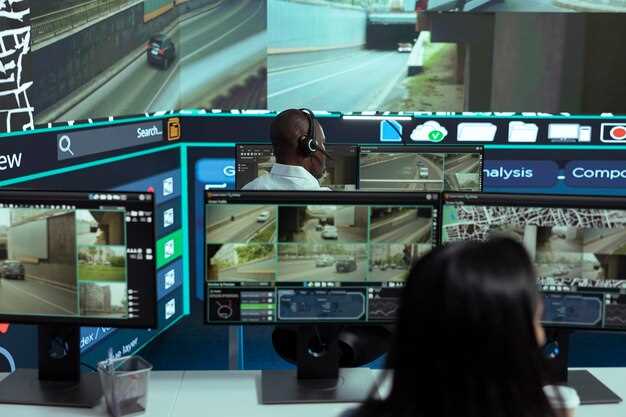
Автоматизируйте регулярные операции, создавая скрипты на Bash или Python. Например, напишите скрипт для автоматической перезагрузки видеорегистратора в ночное время, чтобы обеспечить свежие соединения и избежать сбоя в работе.
Разместите скрипты в каталоге /usr/local/bin и настройте права на выполнение, использовав команду chmod +x. Это позволит запускать их через планировщик задач без лишних усилий.
Используйте cron для запуска скриптов по расписанию. Добавьте задачи командой crontab -e и задайте интервал, например, запуск в полночь для очистки старых логов или архивирования файлов видеозаписей.
Настройте параметры для сохранения ресурсов: отключайте автоматическую запись видео в моменты низкой активности камеры, регулируя ярлыки скриптов, что поможет снизить нагрузку на процессор и диск.
Разработайте системы проверки состояния службы видеорегистратора. Скрипт, который проверяет работу сервиса и перезапускает его в случае сбоя, можно запланировать на каждую минуту через cron.
Объедините несколько скриптов в один файл с логикой выполнения, чтобы уменьшить нагрузку на процессор и обеспечить непрерывность обработки данных. Реализуйте логирование ошибок и состояния работы для быстрого анализа и устранения неполадок.
Используйте системы мониторинга, такие как Monit или Supervisor, чтобы управлять запуском и перезапуском скриптов в фоне, а также автоматически реагировать на сбои системы.
Проводите тестирование настроенных автоматизаций, чтобы выявить и устранить возможные ошибки, а также обеспечить стабильную работу системы при длительном использовании.
Обеспечение безопасности доступа и защита записей от несанкционированного вмешательства
Для ограничения доступа к видеорегистратору используйте аутентификацию с сильными паролями и двухфакторную авторизацию. Настройте учетные записи пользователей так, чтобы максимально ограничить права, предоставляя доступ только к необходимым функциям.
Обеспечьте защиту записей с помощью шифрования файлов хранения. Настройте шифрование данных при сохранении на жесткий диск, используя проверенные инструменты, такие как VeraCrypt или dm-crypt, чтобы даже при физическом доступе к носителям записи оставались недоступными без ключа.
Регулярно обновляйте программное обеспечение системы и встроенные компоненты, чтобы предотвратить использование уязвимостей. Автоматически настраивайте обновления через репозитории Linux, чтобы обеспечить своевременные патчи безопасности.
Настройте брандмауэр таким образом, чтобы только доверенные IP-адреса могли подключаться к видеорегистратору. Используйте инструменты, такие как iptables или firewalld, для ограничения внешнего доступа и блокировки любых нестандартных соединений.
Запретите удалённое выполнение команд и отключите неиспользуемые сервисы, чтобы сузить возможности злоумышленников. Контролируйте логи доступа и системы, чтобы своевременно обнаружить попытки несанкционированного вмешательства или аномалии.
Для предотвращения подделки данных в настройках реализуйте контроль целостности файлов и журналов. Используйте инструменты, такие как AIDE или Tripwire, чтобы отслеживать изменения файлов конфигурации и записей видеосторонних потоков.
Обеспечьте безопасность сетевых соединений с помощью VPN или SSH-туннелирования при удалённом доступе. Это закроет путь к данным для внешних нежелательных пользователей и зашифрует передачу информации. Следуйте принципу минимальных привилегий при установке разрешений на сети.