Настройка экрана вашего Ниссана Патфайндер Р51 помогает сделать управление автомобилем более удобным и интуитивным. Правильная настройка позволяет легко получать нужную информацию и минимизировать отвлекающие факторы во время поездки.
Начинайте с выбора режима отображения, который подходит именно вам: от классического дисплея с многочисленными настройками до минималистичного интерфейса. Используйте меню настроек для индивидуальной калибровки яркости, контрастности и цветовой схемы, чтобы обеспечить оптимальную читаемость при любых условиях освещения.
Обратите особое внимание на настройки безопасности: настройка отображения информации о навигации, предупреждениях и состоянии системы помощи водителю делается так, чтобы вся важная информация была легко доступна и заметна без лишних усилий. Постоянно тестируйте различные варианты, чтобы определить наиболее комфортные для вас параметры экрана.
Общие настройки экрана
Выберите режим отображения, который компенсирует яркость и цветовую палитру в зависимости от времени суток. Настройте яркость так, чтобы информация была читаемой без усталости глаз, особенно при долгой езде.
Активируйте автоматическую регулировку яркости, чтобы экран менял уровень подсветки в условиях освещения внутри и снаружи автомобиля. Это обеспечит постоянную комфортность при использовании и снизит нагрузку на зрение.
Настройте цветовую температуру слайдером, чтобы сделать изображение более теплым или холодным по вашему предпочтению. Теплые цвета способствуют расслаблению, холодные – повышают концентрацию.
Управляйте контрастностью для улучшения читаемости при ярком солнечном свете. Не переусердствуйте, чтобы избежать потери детализации при низкой яркости.
Обратите внимание на режим ночной подсветки, который снижает яркость и меняет цветовую палитру, чтобы не мешать водителю при темной обстановке. Переключите его, чтобы автоматически включать при отключенном внешнем освещении или в заданное время суток.
Для удобства настройте длину подсветки меню и клавиш, чтобы они не были излишне яркими или слабым светом, мешающим сосредоточиться.
Проверьте настройку автоматического включения и выключения подсветки экрана, чтобы избежать случайных изменений яркости во время движения. Установите её на автоматическую, чтобы поддерживать оптимальный баланс комфорта.
Как изменить яркость и контрастность
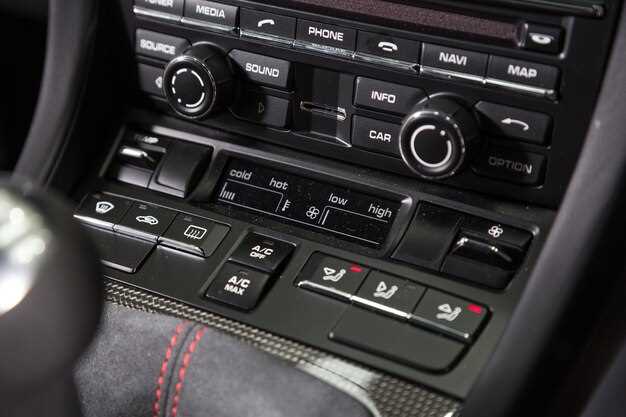
Для изменения яркости переместите ползунок влево или вправо по желанию. Обычно яркость регулируется плавно, поэтому поднимаете или опускаете ее до тех пор, пока изображение не станет комфортным для просмотра.
Настройка контрастности происходит аналогично: увеличиваете или уменьшаете ползунок, чтобы добиться четкости и глубины изображений. Поиграйтесь с ними, чтобы найти оптимальный баланс, который устраивает ваши глаза.
| Инструкции по настройке |
|---|
| 1. Войдите в меню настроек через кнопку на панели управления или сенсорный экран |
| 2. Откройте раздел ‘Качество изображения’ или аналогичный раздел настроек экрана |
| 3. Используйте ползунки для регулировки яркости и контрастности |
| 4. Проверьте изменение на экране, чтобы добиться желаемого результата |
| 5. Сохраните настройки и выйдите из меню |
Настройка цветовой гаммы
Выбери параметр ‘Цветовая гамма’ в меню настроек экрана и установи ее на ‘Яркая’ для улучшенного контраста и насыщенности цветов или на ‘Стандартная’ для более естественного отображения. Используй ползунок яркости, чтобы дополнительно регулировать интенсивность цветов, избегая перенасыщенности или тусклости изображения. Если в настройках есть предварительно настроенные режимы, протестируй каждый, чтобы определить наиболее комфортный для условий освещения кабины. При необходимости совмещай настройки цветовой гаммы с регулировками яркости и контраста для оптимального восприятия информации. Помни, что разные условия освещения требуют индивидуального подхода, поэтому экспериментируй для достижения лучших результатов.
Выбор темы интерфейса
Начинайте настройку с выбора темы, которая соответствует вашему стилю и предпочтениям. В большинстве случаев экраны Nissan Patrol позволяют переключаться между светлыми и тёмными вариантами оформления. Тёмная тема снижает нагрузку на глаза при ночном вождении и выглядит современно, в то время как светлая создаёт ощущение свежести и простора. Обратите внимание, что в некоторых моделях доступны дополнительные цветовые схемы, которые можно подобрать отдельно для каждого элемента интерфейса. Выбирайте ту, которая комфортнее для глаз, учитывая условия эксплуатации. После установки темы проверьте читаемость шрифтов и яркость элементов меню, чтобы убедиться, что всё выглядит гармонично и легко воспринимается в движении. Учитывайте, что изменение темы не только украшает дисплей, но и влияет на визуальный комфорт при длительном использовании. Экспериментируйте с различными вариантами, чтобы определить наиболее подходящий для вас стиль.«
Сброс настроек экрана к заводским
Для выполнения сброса настроек экрана к заводским настройкам в Nissan Pathfinder R51 откройте меню настроек на дисплее. Найдите раздел, связанный с конфигурацией экрана или системы отображения. Обычно этот пункт называется ‘Настройки экрана’ или ‘Display Settings’.
Перейдите в этот раздел и выберите опцию ‘Сброс к заводским настройкам’ или ‘Factory Reset’. В большинстве случаев перед финальным подтверждением потребуется ввести код или подтвердить свое решение. После подтверждения система автоматически вернется к исходным настройкам, удаляя все пользовательские настройки, такие как яркость, контрастность, выбранные режимы отображения и настройки ярлыков.
Дождитесь завершения процесса, не отключая питание, чтобы избежать некорректных сбоев. После окончания перезагрузки экран будет работать с исходными настройками, предусмотренными заводом. Эта процедура поможет избавиться от ошибок, неправильно настроенных параметров или сбойных настроек, если они мешают использованию системы.
Обратите внимание, что после сброса потребуется заново настроить параметры экрана под свои предпочтения, если потребуется. Также рекомендуется провести резервное копирование важных настроек перед выполнением полной очистки, чтобы было проще восстановить предпочтения при необходимости. В случае трудностей или отсутствия опции сброса в меню обратитесь к руководству или сервисному специалисту.
Дополнительные функции и возможности
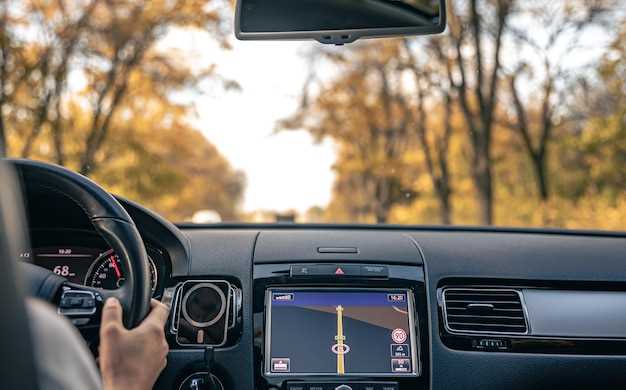
Используйте функцию автоматического переключения между дневным и ночным режимами для оптимальной видимости. Настройте яркость экрана в зависимости от времени суток, выбрав автоматический режим или установив конкретное значение вручную. Воспользуйтесь настройками звукового сигнала при включении/выключении автомобиля, чтобы обеспечить более комфортное взаимодействие с системой.
Активируйте режим разделенного экрана для отображения навигации и мультимедийных данных одновременно, что способствует быстрому доступу к важной информации без переключения меню. Обратите внимание на возможность сохранения нескольких пользовательских профилей – каждый сможет настроить интерфейс по своим предпочтениям и быстро переключаться между ними.
Используйте функцию интеграции с смартфоном для отображения уведомлений и управления звонками прямо через экран, уменьшив необходимость отвлекаться на устройство во время движения. Встроенные приложения, такие как радиостанции и погодные сервисы, позволяют быстро получать актуальные данные без лишних накладных настроек.
Настройте отображение информации о текущем состоянии автомобиля: давление в шинах, уровень топлива, расход топлива. Подробные данные помогают своевременно реагировать на возможные неисправности или изменения в работе системы. Воспользуйтесь функцией голосового управления для поиска маршрутов, изменения настроек или вызова контактов, что повышает безопасность и удобство.
Добавьте в настройках ярлыки для быстрого доступа к часто используемым функциям, чтобы минимизировать время на навигацию по меню. Используйте функцию обновления программного обеспечения через USB-носитель для получения новых функций и исправлений без обращения в сервисный центр.
Подключение смартфона через Bluetooth
Включите Bluetooth на смартфоне и активируйте режим обнаружения. На дисплее Nissan Патфайндер R51 откройте меню настроек и выберите раздел «Bluetooth». Выберите пункт «Подключить устройство» или «Добавить новое устройство».
На экране появится список доступных для соединения устройств. Найдите название вашей модели смартфона и выберите его. Если система запрашивает Pairing-код, введите код, указанный на экране или в руководстве пользователя автомобиля.
После успешного соединения проверьте, что функции, такие как обмен вызовами, музыка или контактные данные, работают корректно. Убедитесь, что на смартфоне разрешены все необходимые разрешения для работы с системой автомобиля.
Использование навигационных приложений
Подключите смартфон к USB-порту или через Bluetooth, чтобы автоматически запускать навигационные приложения, такие как Google Maps или Yandex.Навигатор. Проверьте, что выбранное приложение настроено на использование вашей домашней и рабочей адресов, чтобы маршруты формировались сразу после запуска.
Обратите внимание на актуальность карт и обновления. Включите автоматические обновления через Wi-Fi, чтобы постоянно иметь свежие данные о дорожной ситуации и новых объектах.
Используйте голосовые команды, чтобы избегать отвлекающих движений – можно попросить изменить маршрут, остановить или выбрать альтернативный маршрут. Зафиксируйте популярные пункты назначения в избранных для быстрого вызова без ручного ввода.
Настройте отображение на экране так, чтобы карта была максимально читаемой. В большинстве приложений можно выбрать масштаб, включить или отключить информеры о трафике, объездах и текущей скорости. Обратите внимание, чтобы важные подсказки отображались в центре экрана и не мешали просмотру маршрута.
Перед началом поездки проверьте активность функции определения текущего местоположения, чтобы навигационное приложение сразу отображало правильный старт. Также рекомендуется задать предпочтительный тип маршрута: быстрый, короткий или с учетом пробок, чтобы получить наиболее релевантные рекомендации.
Настройка звуковых уведомлений
Перейдите в меню настроек экрана, выбрав раздел ‘Звуки’ или ‘Уведомления’.
В списке доступных типов уведомлений найдите нужные опции, например, предупреждения о входящих вызовах, сообщениях или напоминаниях. Для каждого типа установите желаемый звук или отключите его, если хотите полностью избавиться от звуковых сигналов.
Используйте встроенные мелодии или добавьте свой звук, если такая возможность предусмотрена. Обычно это делается через кнопку ‘Выбор звука’ или аналогичную, которая открывает список доступных файлов.
Проверьте уровень громкости звуковых уведомлений, чтобы они не были слишком тихими или слишком громкими. Эта настройка часто находится в разделе ‘Громкость’ в общем меню звука.
Некоторые модели позволяют создать отдельные режимы уведомлений для разных ситуаций. Например, активировать тихий режим на время поездки или ночью, чтобы не мешать срабатыванием звуков.
После настройки рекомендуется протестировать звуки, вызвав соответствующие уведомления или воспользовавшись функцией предварительного прослушивания, которая часто присутствует в меню.
Обновите прошивку системы до последней версии, так как новые версии могут расширить список доступных звуков или улучшить управление настройками уведомлений.
Разделите настройки по категориям, чтобы легче было управлять звуковыми сигналами и быстро находить нужные параметры при необходимости их изменения.
Обновление программного обеспечения экрана
Для начала скачайте последнюю версию программного обеспечения с официального сайта Nissan, указав модель и год выпуска вашего Патфайндер. После загрузки файла перенесите его на USB-носитель, сформатированный в FAT32, чтобы обеспечить совместимость.
Загрузите USB-носитель в порт автомобиля, затем включите зажигание в режим ‘ACC’ или ‘On’. На экране появится меню обновления системы. Следуйте инструкциям на экране, чтобы начать процесс. Не извлекайте USB-носитель и не выключайте зажигание во время обновления.
Процесс занимает около 15-20 минут. После завершения система автоматически перезагрузится. Убедитесь, что питание не прерывается, чтобы избежать повреждения программного обеспечения.
Если после обновления возникают сбои или некорректная работа экрана, повторите процедуру, заново скачав файл с официального источника. Также стоит проверить совместимость файла с вашей моделью и годом выпуска. Неправильная версия программного обеспечения может привести к сбоям системы.
Регулярное обновление системных файлов помогает устранить ошибки, повысить стабильно��� работы и получить новые функции. Не забывайте делать резервную копию, если такой опции предусмотрена в меню автомобиля, перед началом процесса обновления.