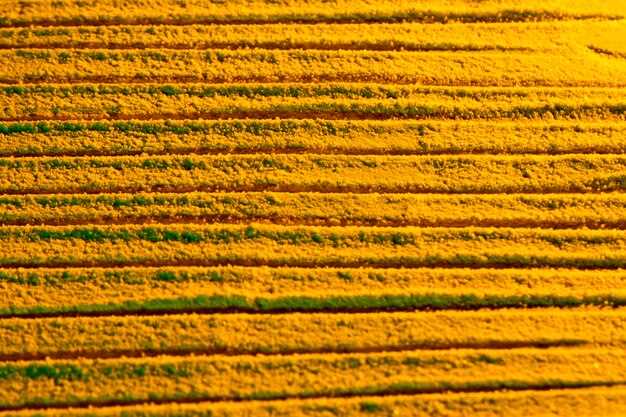
Используйте фотографии с уникальными деталями. Вдохновляйтесь природными материалами или обломками, которые можно сфотографировать вблизи. Обратите внимание на необычные узоры и текстурные особенности, чтобы добавить глубины и характерности своим работам.
Поработайте с наложениями и слоями. Создавайте новые текстуры, сочетая разные изображения и применяя режимы смешивания. Это позволит добиться глубины и уникальности, подчеркивая особенности каждого слоя.
Опирайтесь на процесс реставрации и искажения. Используйте фильтры и деформации, чтобы превратить обычные материалы в новые текстурные решения. Игра с масштабом и формой поможет вам найти свежие идеи и неожиданные эффекты.
Выбор инструментов для создания текстур
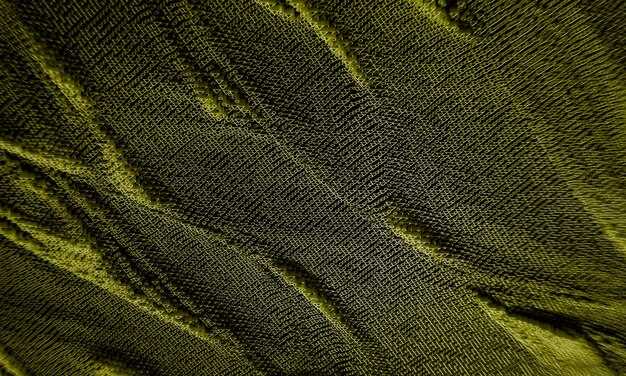
Для разработки уникальных текстур на практике лучше всего использовать программы, которые позволяют тесно взаимодействовать с изображениями и позволяют быстро вносить изменения. Adobe Substance Painter и Quixel Mixer предоставляют богатый набор функций для ручного моделирования и обработки текстур, что позволяет добиться высокой детализации и реалистичности.
Если нужен быстрый результат, обращайте внимание на программы с автоматическими генераторами текстур, например, Substance Designer или Bitmap2Material. Они дают возможность создавать паттерны и основы для текстур без глубоких навыков художника.
Для тех, кто предпочитает редактировать изображения вручную, отлично подойдут редакторы с расширенными возможностями слоями и кистями, такие как Adobe Photoshop или Krita. Они позволяют работать с изображениями на уровне пипетки, масок и фильтров, добиваясь уникальности каждой текстуры.
| Инструмент | Особенности | Рекомендуемый уровень владения |
|---|---|---|
| Adobe Substance Painter | Реалистичные текстуры, многоуровневая обработка, возможность импорта 3D-моделей | Средний и выше |
| Quixel Mixer | Бесплатный, богатые библиотеки материалов, быстрый монтаж текстур | Средний |
| Adobe Photoshop / Krita | Подробная ручная обработка, фильтры и кисти, гибкость в редактировании | Любой уровень, при необходимости – расширенный |
| Substance Designer | Создание процедурных текстур, генерация паттернов, автоматизация процессов | Продвинутый уровень |
| Bitmap2Material | Автоматическое преобразование фотографий в текстуры, быстрый вход в процесс | Начинающий и средний |
При выборе инструмента не стоит забывать о совместимости с вашим проектом и удобстве работы. В отдельных случаях хорошо сочетать автоматические решения с ручной обработкой – это обеспечивает максимальную уникальность ваших текстур и позволяет точнее реализовать задумки.
Сравнение программ для 2D и 3D текстур
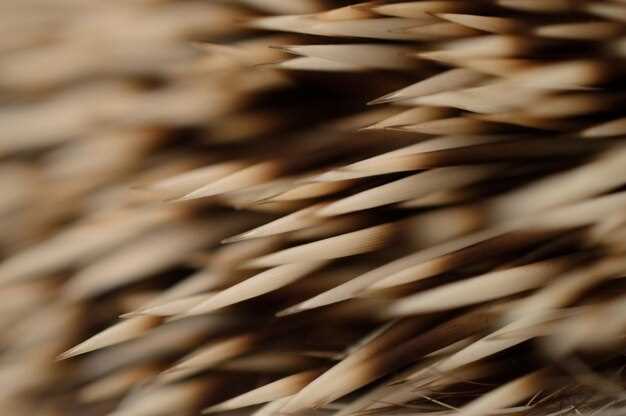
For 2D текстур отлично подходят программы типа Adobe Photoshop и GIMP, которые позволяют быстро редактировать изображения, работать со слоями и использовать широкий набор инструментов для деталей и цветовых градиентов. Они идеально подходят для создания текстур, предназначенных для плоских поверхностей или вспомогательных элементов. В свою очередь, для разработки 3D текстур лучше выбирать такие инструменты, как Substance Painter или ArmorPaint, которые позволяют работать с моделями в трехмерном пространстве прямо в среде, поддерживающей нанесение материалов и текстур на модели в реальном времени. Эти программы позволяют имитировать физические свойства материалов, создавать сложные слоистые структуры и визуализировать эффект освещения.
Несмотря на то, что Photoshop отлично подходит для подготовки деталей и паттернов, его слабой стороной является отсутствие встроенной поддержки 3D модели или визуализации. Substance Painter же предоставляет инструменты для автоматической генерации карт поверхности, таких как нормали, высоты, металл, что ускоряет процесс получения реалистичных текстур. Речь идет о специализированных функциях для трехмерных объектов, которых нет в Photoshop или GIMP, то есть они позволяют интегрировать текстуры прямо в рабочий процесс моделирования.
Обзор таких программ, как Quixel Mixer и Krita, показывает, что они могут сочетать функции оба мира: создание 2D текстур и их применение к 3D-моделям. Quixel особенно полезен при работе с богатой базой фототекстур и материалов для использований в игровых движках. Krita популярна среди художников за удобство в рисовании и создании ярких концепт-артов, напрямую интегрируемых в 3D-проекты.
Таким образом, выбор инструмента зависит от конечной задачи: для быстрых и детальных 2D изображений подойдет Photoshop, для работы с моделями и реалистичным материалом – Substance Painter. Оба варианта хорошо дополняют друг друга при создании полноценного текстурного пакета.
Плагины и расширения для улучшения рабочего процесса
Используйте Quixel Mixer для быстрого создания и интеграции текстурных элементов в ваш проект. Этот плагин позволяет импортуировать объекты напрямую из библиотеки и автоматически применять к ним текстуры, что значительно сокращает время работы.
Установите Substance Painter с расширениями для автоматической генерации карт высот и нормалей на базе ваших базовых изображений. Такой подход ускоряет процесс создания реалистичных материалов без необходимости ручного доработки каждого слоя.
Интеграция с Photoshop через плагины для быстрого рингорна и текстурной обработки помогает корректировать оттенки и фактуру прямо внутри редактора. Делайте бета-обновления и тестируйте варианты визуальных решений, не покидая привычное рабочее пространство.
Используйте ускорители работы с шейдерами, например, Quixel Megascans или Adobe Substance Source, чтобы быстро получать доступ к качественным библиотекам текстур и материалов. Это уменьшит время на поиск и подготовку исходных данных, сразу повышая эффективность на этапе текстурирования.
Добавьте расширения для автоматической унификации отображения и управления цветами, такие как Filter Forge или Materialize. Они помогают наладить согласованность используемых текстур и ускоряют настройку параметров визуализации.
Интеграция с менеджерами задач, например, Trello или Asana, через плагины для 3D-редакторов позволяет отслеживать прогресс и избегать задержек при создании текстур. Это обеспечивает непрерывный контроль и помогает своевременно реагировать на изменения в проекте.
Обратите внимание на плагины, которые автоматизируют экспорт и упаковку текстурных наборов для разных движков – приставки к Unreal Engine или Unity Simplify Editor. Это сокращает ручную работу и минимизирует ошибки при подготовке финальных файлов.
Внедрите расширения для анализа и оптимизации формата изображений, например, Texture Optimizer или Texture Proxy. Они помогают снизить размер файлов без потери качества, что положительно скажется на скорости работы в финальной сборке.
Использование бесплатных и платных ресурсов
Для поиска качественных текстур начните с популярных платформ, таких как Texture Haven, AmbientCG и CC0 Textures. Там можно скачать изображения без лицензий, разрешающих коммерческое использование, что значительно ускорит работу. Обратите внимание на качество материала: выбирайте текстуры с высоким разрешением, чтобы сохранить детализацию при масштабировании.
Если Вам нужны более уникальные образцы или профессиональные наборы, перейдите на платные ресурсы. Textures.com, Poliigon и Gumroad предлагают расширенные коллекции с разной тематикой и стилями. Эти платформы зачастую предоставляют текстуры с подготовленными картами нормалей, рельефа и отражения, что позволяет существенно повысить реализм проекта.
Обратите внимание на лицензию при использовании скачанных текстур. Бесплатные платформы обычно требуют указания автора или регистрации, а платные – предоставляют лицензии для коммерческого использования без дополнительных ограничений. Регулярно обновляйте свою коллекцию и сохраняйте информацию о лицензиях, чтобы не столкнуться с проблемами в будущем.
Для быстрого поиска подойдите к сбору текстур систематично: создавайте папки по типам, например, металл, дерево, камень, кожа. Используйте фильтры по разрешению, тематике и стилю, чтобы находить нужные материалы быстрее. Иногда комбинирование бесплатных и платных ресурсов помогает создавать более насыщенные и уникальные текстуры, отвечающие специфике вашего проекта.
Советы по выбору графического планшета
Выбирайте модель с чувствительным к нажатию пером, чтобы точнее передавать тонкие линии и нюансы работы. Чем выше чувствительность, тем лучше контроль над штрихами.
Обратите внимание на размер рабочей области – выбирайте такой, который удобно держать в руке и позволяет комфортно работать над проектами разной сложности. Большие области подходят для детальной проработки, небольшие – для быстрого черчения.
Проверьте наличие адаптивных клавиш или горячих клавиш, чтобы ускорить доступ к часто используемым функциям и повысить эффективность работы.
Чем выше разрешение сенсорного слоя, тем точнее и четче будут отображаться линии, особенно при детализации текстур и элементов для ваших текстурных проектов.
Обратите внимание на совместимость планшета с выбранной программой редактирования – убедитесь, что устройство поддерживается вашим программным обеспечением, чтобы избежать лишних проблем с настройкой.
Если планируете работать с объемными текстурами и специальными эффектами, рассмотрите модели с программируемыми клавишами и дополнительными функциями, поддерживающими сложные сценарии работы.
Также важно учесть тип пера – некоторые модели оснащены двумя или тремя кнопками, что ускоряет работу, а наличие сменных наконечников помогает уменьшить износ и повысить точность.
Техники создания уникальных текстур
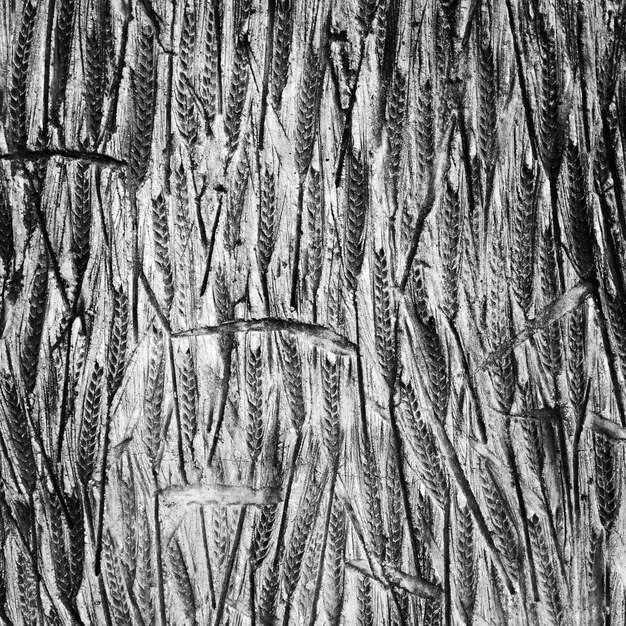
Используйте фотосъемку для получения исходных изображений, которые затем перерабатывайте в уникальные материалы. Фотографируйте поверхности с необычными узорами, трещинами, царапинами или текстурами, которые можно преобразовать в высокодетализированные текстуры, подкрепляя их уникальностью.
Комбинируйте цифровую живопись с ручными набросками. Начинайте с ручной работы на бумаге или холсте, а затем сканируйте или фотографируйте результат. В программе редактирования экспериментируйте с различными слоями, смешивая карандашные штрихи, акварельные разводы и текстурные инструменты.
Используйте случайные эффекты. Применяйте шум, зернистость или фильтры, чтобы добавить глубину. В некоторых случаях создание текстуры начинается с базового паттерна, который экспонируете множественными итерациями, каждый раз добавляя уникальные детали и вариации.
Внедряйте натурные материалы: дерево, металл, кожу. Фотографируйте и используйте их в качестве основы для создания текстур с помощью специальных программных инструментов. Не ограничивайтесь стандартными изображениями – при каждом снимке ищите необычные ракурсы или освещение, чтобы повысить уникальность.
Экспериментируйте с наложением различных текстурных изображений. Например, накладывайте царапины на деревянную поверхность или трещины на металлическую. В процессе обработки подбирайте прозрачность и режимы смешивания, добиваясь нестандартных визуальных эффектов.
Используйте генеративные алгоритмы, такие как фракталы или клеточные автоматы, чтобы создавать удивительные природные текстуры. Модифицируйте параметры алгоритмов, добиваясь разнообразных структур, которые можно встроить в ваш проект.
Погрузитесь в работу с разными материалами и техниками. Перекрашивайте, царапайте, травите поверхности, делайте аквариумные фото, а потом превращайте снимки в текстуры через цифровую обработку. Такой подход позволяет получить оригинальные материалы без использования шаблонов.
Создание текстур с помощью фотоманипуляций
Используйте фотографии природных материалов, таких как кора деревьев, камни или текстуры металлов, и преобразуйте их в уникальные текстуры, применяя ручные или автоматические фильтры. Например, снимайте поверхность коры и повышайте контрастность, чтобы выделить мелкие детали, или используйте размытие для создания мягких, неясных участков.
Экспериментируйте с каналами цвета. Отделите красный, зеленый и синий каналы в графическом редакторе и переставляйте их, чтобы получить неожиданные цветовые сочетания. Также используйте режимы наложения, такие как ‘перекрыть’ или ‘мягкий свет’, чтобы объединить текстуры с фоновым изображением и добиться богатой фактуры.
Добавляйте шумы и текстурные слои. После обработки фотографии включите шумы или случайные зернистости, чтобы устранить ‘склейки’ и придать текстуре живость. Используйте отдельные слои для контролируемого добавления элементов, например, с помощью кистей с эффектом зерна или с помощью собственных гипертекстур.
| Шаг | Детали |
|---|---|
| Сбор исходного материала | Фотографируйте поверхности, которые хотите превратить в текстуры, или ищите подходящие изображения в своих коллекциях. |
| Обработка изображений | Применяйте коррекцию яркости, контрастности, насыщенности. Используйте фильтры для усиления деталей или создания стилизованных эффектов. |
| Использование каналов | Работайте с красным, зеленым, синим каналами для получения неожиданных цветовых решений. Смешивайте их или делайте монохромные вариации. |
| Добавление шумов и текстурных слоёв | Используйте шумы, зернистость и кисти для усиления поверхности и придания текстуре глубины. |
Использование процедурной генерации текстур
Создавайте уникальные текстуры, применяя алгоритмы, которые автоматически генерируют детали на основе математических формул и правил. Например, фрактальные алгоритмы позволяют добиться сложных узоров, похожих на природные материалы, такие как кора дерева или горные породы. Используйте шумы, например, перлин или simplex, для имитации естественных неровностей и вариаций поверхности.
Регулируйте параметры алгоритмов, чтобы получить разнообразие элементов внутри одной текстуры, избегая повторяемости и создавая эффект натуральности. Комбинируйте различные виды шумов, меняйте их масштаб и интенсивность, чтобы получить более богатую структуру. Встроенные инструменты и плагины зачастую позволяют быстро экспериментировать с настройками, позволяя найти наиболее подходящий результат.
Помните, что процедурное создание текстур ускоряет процесс разработки и делает ваши материалы менее шаблонными. Можно интегрировать автоматическую генерацию прямо в рабочий процесс, что позволяет быстро получать новые образцы без необходимости ручного моделирования каждого элемента. Такой подход особенно ценен при проектировании больших сцен или игр с обилием разнообразных поверхностей.
Используйте возможности скриптов и редакторов, чтобы создавать последовательные вариации текстур, сохраняя единый стиль. Добавляйте случайность в параметры, чтобы каждое новое создание выглядело уникально, избегая повторяющихся узоров. В результате вы получите текстуры, идеально подходящие к стилистике вашего проекта и впечатляющие по сложности.
Комбинирование различных текстур для достижения эффекта
Начинайте с выбора двух или трёх текстур, которые дополняют друг друга по тону и материалу. Например, сочетание шероховатой каменной поверхности с гладкой металлической создаст контраст, делая объект более выразительным.
Используйте метод «слоения», накладывая текстуры друг на друга с разными режимами смешивания в редакторе. Чаще всего подойдет режим умножения или перекрытия, они добавляют глубину и насыщенность.
Экспериментируйте с размерами и ориентацией текстур, чтобы добиться естественного перехода. Например, мелкие гравийные текстуры хорошо смотрятся в сочетании с крупными камнями, если разбивать их в разное направление.
Обращайте внимание на цветовые гармонии. Небольшие оттенковые различия помогают объединить разные поверхности и создать единое целое. Не бойтесь добавлять немного насыщенных цветов, чтобы усилить эффект.
Используйте маски или альфа-каналы для точечного комбинирования текстур. Это особенно полезно при создании сложных поверхностей, таких как разрушенные стены или растрескавшиеся полы.
В качестве финального шага добавляйте легкие эффекты шума или зернистости, чтобы объединить разные текстуры в более реалистичный и приятный глазу образ.
Работа с цветами и освещением в текстурах
Выбирайте для текстур насыщенные и сбалансированные цветовые палитры, избегая излишней яркости, чтобы не отвлекать внимание от деталей модели. Используйте постепенные градиенты и мягкие переходы, чтобы сделать переход между цветами гладким и натуральным. Это поможет создать ощущение глубины и объема без необходимости добавлять лишние рельефы.
При моделировании освещения концентрируйтесь на точках светлых и теневых участков, не бойтесь усилить контрасты, чтобы подчеркнуть текстуру. Обычной практикой становится добавление небольшого количества отраженного света – это помогает размывать черты теней и делать изображение более реалистичным.
Работайте с освещением в процессе создания текстур, подбирая цвет каждой зоны под определенный источник света. Например, при дневном освещении отдавайте предпочтение теплым оттенкам в горячих участках и прохладным – в тенях. Не забудьте о добавлении бликов на максимально выступающих поверхностях, чтобы подчеркнуть металлический или глянцевый эффект.
Воспользуйтесь слоистостью для управления цветами и освещением – разделите текстуру на отдельные слои для базового цвета, теней и бликов. Такой подход дает больше возможностей для точной регулировки освещения и позволяет добиться более богатой и глубокой картинки.
Не бойтесь экспериментировать с насыщенностью и яркостью цветов, чтобы подчеркнуть уникальность каждой текстуры. Постепенно увеличивайте или уменьшайте интенсивность освещения и цветовой насыщенности, наблюдая за результатом, и находите баланс, который лучше всего подчеркнет особенности вашего проекта.
Тестирование и оптимизация текстур для разных платформ
Начинайте с определения минимальных и рекомендуемых размеров текстур для каждой платформы, на которой планируется запуск проекта. Например, для мобильных устройств используйте текстуры в диапазоне от 256×256 до 1024×1024 пикселей, а для ПК с высоким разрешением – минимум 2048×2048 пикселей.
Проверяйте использование текстур на различных устройствах, чтобы выявить случаи, при которых изображение теряет детализацию или создает паразитные артефакты. Для этого используйте встроенные средства отладки и сторонние инструменты анализа графики, такие как RenderDoc или PIX.
Сравнивайте визуальный эффект на разных платформах и собирайте отзывы для устранения компромиссных решений. На мобильных устройствах уменьшите уровень детализации, чтобы снизить нагрузку на графический процессор, при этом сохраняя приемлемую визуальную четкость.
Оптимизируйте использование памяти с помощью сжатия текстур. Используйте форматы с потерями или без, например, ASTC для мобильных или BC7 для ПК, чтобы уменьшить занимаемый объем без заметной потери качества.
Настраивайте параметры фильтрации и MIP-уровни так, чтобы обеспечить четкое изображение при различных расстояниях и углах обзора. В тестах следите за проявлением эффекта муара или размытости, и корректируйте настройки по мере необходимости.
Автоматизируйте тестирование, создавая набор сценариев использования и проверки. Например, включайте сцену с различными уровнями сложности графики и запускайте скрипты, которые фиксируют показатели FPS, использование памяти и качество изображения.