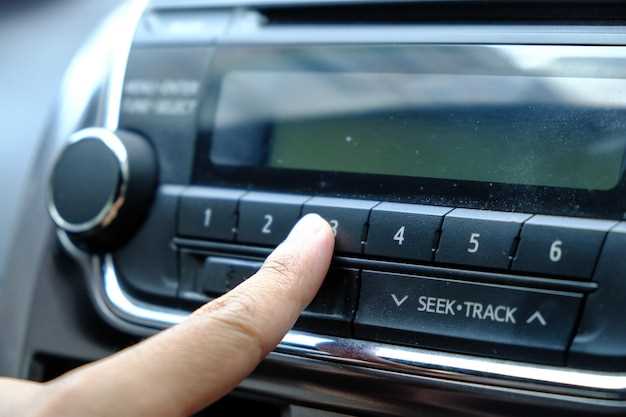
Проверьте, что ваша флешка правильно отформатирована. Иногда несовместимый формат файловой системы блокирует распознавание устройства магнитолой. Предпочтительно использовать FAT или FAT32, поскольку они чаще всего поддерживаются.
Обратите внимание на объем флешки. Некоторые магнитолы Тиайс имеют ограничения по емкости – обычно это около 32 ГБ. Попытка подключить слишком большую флешку может привести к ее невидимости. Попробуйте заменить накопитель меньшим по объему.
Обновление прошивки остается одним из важных шагов. Проверяйте наличие новых версий ПО у производителя и устанавливайте их, чтобы устранить возможные баги, мешающие распознаванию флешек. Также рекомендуется перезагружать устройство после обновлений.
Некорректный контакт USB-кабеля или разъема может стать причиной проблем. Используйте качественный кабель и убедитесь, что USB-вход в магнитоле чист и без повреждений. Иногда помогает отключение и повторное подключение флешки.
Если после всех проверок устройство всё равно не видит флешку, попробуйте подключить иной накопитель. Возможно, неисправен сам накопитель или в нем есть файлы, вызывающие сбои. Флешка с хорошими разделами и минимальной структурой помогает исключить проблему совместимости.
Проблемы с совместимостью флешки

Используйте флешки с файловой системой FAT32 или exFAT, которые чаще всего поддерживаются автозвуковыми системами. Форматируйте устройство через компьютер, чтобы устранить несовместимости.
Проверьте параметры файловой системы перед подключением. Некоторые магнитолы не распознают NTFS или другие форматы, особенно если модель старее.
Обратите внимание на объем флешки: устройства свыше 32 ГБ иногда требуют форматирования в exFAT или FAT32, чтобы обнаруживаться корректно. Используйте совместимые объемы.
Убедитесь, что флешка не имеет нестандартных или защищанных паролем разделов, которые могут мешать системе распознавать устройства. Иногда поможет полная очистка и повторное форматирование.
Избегайте использования флешек с сторонним программным обеспечением или шифровкой, так как оно может препятствовать совместимости. Также проверьте работу флешки с другими устройствами, чтобы убедиться в их исправности.
Формат файловой системы флешки
Для корректной работы с флешкой в магнитоле Тиайс убедитесь, что она отформатирована в подходящем формате файловой системы. Обычно устройства мультимедийных систем лучше распознают FAT32 или exFAT. Формат FAT32 отлично подходит для устройств, которые не требуют работы с файлами больших размеров (до 4 ГБ). Этот формат широко поддерживается большинством автостервисов и мультимедийных систем.
Если ваши файлы превышают предел FAT32, используйте exFAT. Он поддерживает файлы более крупного размера и обеспечивает более быструю работу на современных устройствах. Однако убедитесь, что ваша магнитола Тиайс совместима с exFAT, проверив инструкции или информацию на сайте производителя.
Перед форматированием рекомендуется скопировать все важные данные. Процесс происходит через компьютер или ноутбук с помощью стандартных средств для форматирования дисков. В настройках выбора формата выбирайте FAT32 или exFAT, избегая NTFS, так как она редко поддерживается в автомобильных мультимедиа-системах.
Отформатировать флешку в нужной системе можно через контекстное меню устройства или через специальные программы, например, Rufus или Windows Disk Management. После завершения форматирования проверьте, что файловая система отображается правильно. Только тогда вставляйте флешку в магнитолу и проверяйте её работу.
Максимальный объем памяти флешки
Для большинства магнитол модели Тиайс максимальный поддерживаемый объем флешки составляет 32 ГБ. Большие устройства, такие как 64 ГБ или 128 ГБ, часто не распознаются или работают неправильно. Поэтому рекомендуется использовать флешки с объемом не превышающим 32 ГБ, чтобы обеспечить стабильную работу.
Если у вас есть флешка с большим объемом, попробуйте разбить её на несколько частей по 32 ГБ или менее, используя разделение диска. Это поможет системе распознавать всю память, а также упростит управление файлами.
Обратите внимание, что некоторые старые модели магнитол могут не поддерживать флешки все большего объема независимо от технических характеристик. В этом случае стоит проверить спецификации конкретной модели на сайте производителя или в инструкции.
Для оптимальной работы рекомендуется форматировать флешки в файловой системе FAT32 или exFAT, так как системы NTFS могут не поддерживаться на большинстве аудио-устройств.
Совместимость с USB-версией магнитолы
Перед подключением флешки убедитесь, что ее формат файловой системы поддерживается магнитолой. Обычно Тиайс работают с FAT32 и exFAT, а NTFS встречается реже. Проверьте, какая файловая система указана в свойствах флешки на компьютере, и при необходимости отформатируйте ее в один из поддерживаемых вариантов.
Обратите внимание на максимальную версию USB, с которой совместима ваша модель. Многие магнитолы Тиайс поддерживают USB 2.0, а некоторые – USB 3.0. Использование кабеля или порта, совместимого с необходимой версией, поможет избежать проблем с распознаванием устройства.
Если флешка работает через USB 3.0, подключайте ее в порт, обозначенный синим цветом или маркировкой «SS». Однако проверьте руководство пользователя, чтобы убедиться, что данная модель магнитолы полностью поддерживает USB 3.0. В противном случае лучше использовать USB 2.0 для обеспечения стабильной работы.
Некоторые флешки используют нестандартные контроллеры или содержат дополнительные функции, которые могут конфликтовать с магнитолой. В таких случаях попробуйте использовать другую флешку или обновить прошивку магнитолы, если такая возможность имеется.
Обратите внимание на объем памяти – устройства свыше 32 ГБ могут не распознаваться или работать нестабильно. Проверьте совместимость объема с техническими характеристиками конкретной модели, чтобы избежать ошибок при чтении флешки.
Использование флешек от разных производителей
Выбирайте флешки известных брендов, таких как Kingston, Transcend, Patriot или SanDisk. Они часто обеспечивают лучшую совместимость с автомобильными магнитолами, включая Тиайс, благодаря строгому контролю производства и тестированию устройств.
Обратите внимание на объем памяти и тип файловой системы. Для автомобилей обычно рекомендуют использовать флешки с файловой системой FAT32 или exFAT, так как они поддерживаются большинством магнитол без проблем. Некоторые модели могут неправильно распознавать устройство или файлы, если используется NTFS или другими форматами.
Перед вставкой в магнитолу, протестируйте флешку на компьютере, чтобы убедиться, что она работает корректно и данные читаются без ошибок. Это поможет исключить проблему сбоя самой USB-накопителя.
| Производитель | Тип файловой системы | Объем памяти | Рекомендуемые модели |
|---|---|---|---|
| Kingston | FAT32, exFAT | 8 Гб – 128 Гб | SDCG3, DataTraveler |
| Transcend | FAT32, exFAT | 16 Гб – 256 Гб | JetFlash, StoreJet |
| SanDisk | FAT32, exFAT | 8 Гб – 512 Гб | Ultra Flair, Cruzer |
| PATRIOT | FAT32, exFAT | 16 Гб – 256 Гб | Supersonic, Reactive |
Выбирая флешку от известных производителей и соблюдая рекомендации по формату, вы повысите вероятность успешного подключения к магнитоле Тиайс и снизите риск возникновения проблем с распознаванием устройства.
Методы устранения неполадок
Проверьте USB-кабель или адаптер. Используйте другой кабель или подключите флешку к другому USB-порту. Иногда проблема кроется в неисправном или слабом соединении, и смена кабеля или порта решает проблему.
Отформатируйте флешку в файловой системе FAT32 или exFAT. Многие магнитолы Тиайс не распознают устройства с NTFS. Для этого подключите флешку к ПК, выберите ‘Формат’ и выберите нужную файловую систему.
Очистите разъем USB и контакты флешки. Пыль, грязь или окислы могут мешать соединению. Аккуратно протрите контакты мягкой тканью, избегая повреждений поверхности.
Обновите прошивку магнитолы Тиайс. Посетите официальный сайт производителя, скачайте последнюю версию прошивки и следуйте инструкциям по обновлению. Новая прошивка может исправить баги, связанные с распознаванием устройств.
Используйте проверенные флешки. Попробуйте подключить другую флешку, желательно с меньшим объемом или другим производителем. Если другая флешка распознается, исходное устройство может быть несовместимым или неисправным.
Перезагрузите устройство. Полностью выключите магнитолу, отключите питание на минуту и включите снова. Иногда простая перезагрузка помогает системе распознать флешку.
Проверка работоспособности флешки на других устройствах
Подключите флешку к компьютеру или ноутбуку, чтобы убедиться в ее работоспособности. Если она определяется без проблем, перейдите к следующему шагу.
Используйте разные USB-порты на устройствах – иногда сломанный или загрязненный порт мешает обнаружению. Вставляйте флешку в порты, расположенные как на передней, так и на задней панели компьютера.
Проверьте, отображается ли флешка в разделе ‘Мой компьютер’ или ‘Этот компьютер’. Если она появляется, попробуйте открыть содержимое. Если нет, откройте ‘Управление дисками’ (Win + X -> ‘Управление дисками’) и посмотрите, видна ли там флешка.
| Состояние | Действия |
|---|---|
| Флешка отображается как раздел без буквы | Назначьте ей букву диска, щелкнув правой кнопкой мыши и выбрав ‘Изменить букву диска’. |
| Флешка не определяется вообще | Проверьте диспетчер устройств, ищите всплывающие ошибки. Подключите ее к другому компьютеру или устройству для сравнения. |
| Флешка определяется, но не открывается | Запустите проверку ошибок через свойства диска и исправляйте возможные сбои файловой системы. |
Если флешка работает без проблем на сторонних устройствах, скорее всего, причина кроется в настройках или характеристиках вашей магнитолы Тиайс.
Обновление прошивки магнитолы
Загружайте актуальную версию прошивки с официального сайта производителя Тиайс. Перед началом убедитесь, что устройство подключено к сети и питание стабильно, чтобы избежать ошибок во время обновления.
Скачайте файл прошивки на компьютер и распакуйте его, если он находится в архиве. Затем перенесите файл на USB-накопитель формата FAT32. Вставьте флешку в USB-порт магнитолы, которая должна быть выключена.
Для запуска обновления включите магнитолу и войдите в меню настроек. Найдите раздел обновления прошивки или «Firmware Update». Следуйте инструкциям на экране, выбирая файл с флешки. Обычно процесс занимает несколько минут, во время которого устройство может перезагрузиться несколько раз.
По завершении перезагрузите магнитолу и убедитесь, что она работает корректно. Проверьте, исчезли ли проблемы с обнаружением USB-накопителей и актуальна ли версия системы. Регулярная установка обновлений помогает устранить ошибки и расширить функциональность устройства.
Очистка контактов USB-порта
Удалите загрязнения с контактов USB-порта, аккуратно протрите их мягкой тканью или ватной палочкой, смоченной изопропиловым спиртом. Соблюдайте осторожность, чтобы не повредить контакты или внутренние компоненты магнитолы.
Перед очисткой отключите устройство от сети и выньте флешку. Осмотрите порт визуально, чтобы определить наличие пыли, грязи или ржавчины. При необходимости повторите процедуру несколько раз, чтобы убрать все загрязнения.
В случае сильных загрязнений или коррозии используйте тонкий пластиковый предмет, например, зубочистку, чтобы аккуратно очистить межконтактные поверхности. Избегайте использования острых или металлических инструментов, которые могут поцарапать контакты или сломать их.
После очистки дайте контактам полностью высохнуть, особенно если вы применяли спирт. Проверьте, не остались ли на портуре следы влаги или загрязнений. Только после этого вставляйте флешку обратно, чтобы обеспечить надежный контакт.
Регулярно проверяйте и очищайте контакты USB-порта, чтобы исключить накопление пыли и грязи, которые могут мешать хорошему контакту и вызывать проблемы при подключении флешек или других устройств.
Использование другого USB-кабеля
Поменяйте текущий USB-кабель на другой, чтобы исключить возможность неисправности соединения. Обратите внимание на качество кабеля: дешёвые или повреждённые кабели часто вызывают проблемы с распознаванием устройств. Выбирайте кабель с хорошей изоляцией и проверенными разъёмами, особенно если используете его для передачи данных, а не только для зарядки.
Проверьте, подходит ли кабель для передачи данных, а не только для зарядки. Некоторые модели предназначены только для питания и не способны передавать файлы, что вызывает непонимание магнитолой Тиайс вашей флешки. В характеристиках кабеля ищите информацию о поддержке передачи данных через USB.
Используйте кабели с одинаковыми или совместимыми разъёмами – например, micro USB, USB-C или стандартный USB, подходящий под ваш автомобильный адаптер или устройство. Выбирайте оригинальные или сертифицированные кабели, чтобы избежать несовместимости или ошибок передачи.
Проверка другого USB-кабеля поможет исключить физическую неисправность соединения. Если после замены устройство всё равно не видит флешку, ищите другие причины – возможно, проблема в самой флешке или настройках магнитолы.
Сброс настроек магнитолы

Чтобы устранить проблему с нераспознаванием флешки, выполните сброс настроек магнитолы до заводских. Для этого найдите на панели управления соответствующую кнопку или меню настроек.
Обычно чтобы произвести сброс, удерживайте кнопку Reset или поддержку по путям: войдите в меню настроек, выберите раздел ‘Сброс’ или ‘Восстановление заводских настроек’. После подтверждения устройство перезапустится и сбросит все пользовательские параметры.
Обратите внимание, что после сброса все сохраненные настройки, такие как радиостанции, соединения с Bluetooth или настройка звука, исчезнут. Поэтому подготовьте необходимые данные, чтобы восстановить нужные параметры.
Если на магнитоле есть поэтому отдельная кнопка восстановления, ее использование часто легче, чем navigating through меню. В случае отсутствия такой кнопки, ищите функцию сброса в настройках, зачастую она расположена в разделе ‘Общие’ или ‘Системные’.
После восстановления заводских настроек подключите флешку и проверьте ее работу. Иногда проблема решается именно этим шагом, так как сброс помогает устранить сбои в программном обеспечении и исправить конфликтные ситуации.