Подключение USB-устройства к магнитоле Sony нередко прекращается из-за неправильных настройок или несовместимости форматов. Проверьте, что ваш флеш-накопитель форматирован в FAT или exFAT, поскольку именно эти стандарты поддерживаются большинством моделей Sony. Если устройство отформатировано в NTFS или другом формате, магнитола его игнорирует.
Также обратите внимание на качество кабеля и состояние USB-порта. Поврежденные или плохо вставленные кабели могут препятствовать передачи данных или питания. Попробуйте подключить другой кабель или использовать другой USB-порт, чтобы исключить техническую неисправность.
Причины неисправности USB в магнитоле Sony
Проблемы с USB в магнитоле Sony обычно возникают из-за неправильного подключения или формата носителя. Проверьте, что кабель USB исправен и вставлен плотно, чтобы избежать плохого контакта. Замена кабеля на новый поможет исключить его неисправность как причину.
Обновите прошивку магнитолы до последней версии, ведь устаревшее программное обеспечение может некорректно распознавать устройства или не поддерживать определённые форматы данных. Обновление помогает устранить несовместимости и исправить ошибки.
Формат файла хранения на USB-носителе может не соответствовать поддерживаемым магнитолой типам. Обычно магнитолы Sony принимают FAT32 или exFAT. Проверьте файловую систему и, при необходимости, отформатируйте устройство в совместимый формат, сохраняя важные данные на другом носителе.
Обратите внимание на наличие повреждённых файлов или ошибок в структуре USB-накопителя. Повреждённые файлы иногда препятствуют правильной работе устройства. Повторная переформатировка и удаление повреждённых данных помогут устранить конфликт.
Количество подключённых устройств и их характеристик тоже может влиять на работу USB-порта. Подключение нескольких устройств одновременно или использование внешних концентраторов может снизить стабильность соединения. Подключайте только один носитель непосредственно к магнитоле.
Проблемы с портом USB могут быть связаны и с внутренними механическими повреждениями разъёма или загрязнениями. Аккуратно очистите разъём от пыли и загрязнений, используя сжатый воздух или мягкую щёточку. Если повреждена плата или разъём, потребуется ремонт или замена.
Несовместимость отдельных USB-устройств, например, флешек с определёнными чипсетами или характеристиками, также вызывает сбои. Попробуйте подключить другой носитель или проверить устройство на другом автомобиле или устройстве Sony.
Проблемы с совместимостью форматов файлов
Чтобы избежать проблем с воспроизведением файлов на магнитоле Sony, убедитесь, что используемые вами форматы поддерживаются устройством. Sony обычно принимает MP3, WMA, AAC и WAV для аудиофайлов. Перед копированием проверьте расширения файлов и наличие кодеков, соответствующих этим форматам.
Некоторые файлы могут иметь неправильную или нестандартную структуру данных, что препятствует их корректному отображению или воспроизведению. Используйте популярные аудиоконвертеры для перевода файлов в поддерживаемый формат без потери качества.
Обратите внимание на битрейт и частоту дискретизации. Для магнитол Sony оптимальные параметры – это 192 кбит/с для MP3 и 44.1 кГц для WAV. Высокие значения часто вызывают торможение или сбои воспроизведения.
Перед загрузкой файла на USB проверьте его в другом проигрывателе или на компьютере. Если файл не открывается там, скорее всего, проблема в формате или повреждении файла. В таком случае конвертируйте его повторно или выбирайте другой источник.
Для быстрой проверки используйте программы типа VLC Media Player или MediaInfo. Эти инструменты покажут параметры файла и помогут понять, подходит ли он для вашего магнитолы.
Неисправности USB-накопителя
Проблема с распознаванием USB-накопителя зачастую связана с его файловой системой. Проверяйте, чтобы устройство было отформатировано в FAT32 или NTFS, которые поддерживаются большинством магнитол. Используйте компьютер, чтобы очистить или переформатировать накопитель, избегая использования экзотичных форматов.
Некорректное питание USB-устройства также вызывает его неработоспособность. Попробуйте подключить накопитель к другим портам магнитолы или к источнику питания через дополнительные кабели, если таковые есть. Иногда это помогает выбрать устройство, которое лучше взаимодействует с магнитолой.
Проблемы с файловой структурой и поврежденными файлами приводят к ошибкам при чтении. Проверьте содержимое USB на ПК и удалите файлы, вызывающие сбои. Можно создать новую папку и поместить туда только несколько файлов, чтобы проверить их работу по порядку.
Некорректный формат или поврежденный USB-накопитель могут быть причиной. Используйте компьютер для диагностики устройства: выполните проверку на наличие ошибок с помощью встроенных инструментов системы. В случае повреждений, подключите другой накопитель, чтобы исключить неисправность именно данного устройства.
На старых моделях магнитол иногда встречаются проблемы совместимости с некоторыми USB-накопителями. В таком случае проверьте список поддерживаемых устройств в руководстве или попробуйте подключить другой накопитель меньшего объема или другой марки, чтобы определить возможную несовместимость.
Ошибки в настройках магнитолы
Проверьте, правильно ли выбран режим входа. Иногда магнитола автоматически не переключается на USB-источник. Переключите режим вручную через меню, чтобы убедиться, что устройство воспринимает USB-подключение.
Обратите внимание на параметры звука и баланс. Неисправности могут быть вызваны установками, которые отключают звук или направляют его на другие динамики. Проверьте настройки баланса, фейдера и громкости.
Проверьте, активирована ли функция USB в настройках устройства. Иногда её отключают по ошибке или изменяют случайно. В меню настроек найдите раздел, отвечающий за входы или подключения и убедитесь, что USB активирован, а выбран соответствующий вход.
Обратите внимание на настройки автозапуска. Некоторые магнитолы требуют включения автоматического воспроизведения при подключении USB-устройства. Проверьте наличие этой функции и убедитесь, что она включена.
Убедитесь, что язык интерфейса выбран правильно. Иногда при смене языка или обновлении прошивки настройки могут сбиться. Переключите язык на английский или другой знакомый, чтобы упростить поиск нужных пунктов меню.
Если есть возможность сбросить настройки до заводских, используйте её. Это удалит все пользовательские параметры, которые могли вызвать конфликт, и позволит начать настройку заново. Обычно команда находится в разделе «Настройки» или «Обновление».
Проведите проверку обновлений прошивки магнитолы. Несовместимость или баги могут мешать корректной работе USB. Обновите прошивку согласно рекомендациям производителя.
Физические повреждения порта USB
Осмотрите разъем вручную и убедитесь, что в нём нет видимых признаков повреждений, таких как деформация, изгиб или обломки. Попадание посторонних предметов или сильное давление могут повредить металлическую пластину внутри порта, препятствуя стабильному контакту.
Проверьте состояние контактов внутри разъема. При наличии окисления или загрязнений, порт может не распознавать устройства. Используйте мягкую щеточку или сухую сжатую воздух для очистки от пыли и грязи, избегая химических средств, которые могут повредить контакты.
Обратите внимание на механические повреждения. Трещины или сколы на корпусе порта свидетельствуют о механическом воздействии, которое могло нарушить штыри или пайку контактов. В таком случае потребуется профессиональный ремонт или замена порта.
Проверка фиксации разъема. Иногда порт может казаться целым, но из-за ослабленной пайки или повреждения ножек контактов он перестает функционировать. Влажное или механическое воздействие нарушает соединение, что приводит к плохому контакту или его отсутствию.
Если вы обнаружили хоть одно из указанных повреждений, лучше обратиться к специалисту для восстановления работоспособности порта. В большинстве случаев, такие повреждения невозможно устранить самостоятельно без специальных навыков и оборудования, а неправильно выполненная замена или ремонт могут еще больше усугубить ситуацию.
Способы устранения проблем с USB
Проверьте кабель и разъем на наличие повреждений. Используйте другой USB-кабель, чтобы исключить его неисправность.
Попробуйте вставить флешку или устройство в другой порт USB на магнитоле, чтобы определить, в каком из них возникает проблема.
Обновите прошивку магнитолы до последней версии. Обычно это делается через официальный сайт Sony или через встроенную функцию обновления.
Отформатируйте USB-устройство в файловой системе FAT32 или exFAT, так как некоторые модели не поддерживают NTFS. Перед этим сохраните все важные данные.
Проверьте совместимость файловых форматов с магнитолой. Например, музыку в форматах MP3, WAV или AAC обычно поддерживаются, а остальные могут вызвать ошибку.
Перезагрузите магнитолу, отключив питание на несколько минут, чтобы сбросить внутренний кеш и устранить временные сбои.
Если USB-устройство содержит слишком много файлов или папок, уменьшите их количество или упростите структуру папок, чтобы упростить поиск и чтение данных.
Используйте USB-устройство с меньшим объемом памяти – иногда большие флешки или карты памяти вызывают проблемы из-за несовместимости или ошибок файловой системы.
Обратите внимание на наличие физического загрязнения или пыли в разъеме магнитолы и внутри USB-разъема устройства. Очистите их мягкой щеткой или сжатым воздухом.
Проверка и форматирование USB-накопителя
Подключите USB-флешку к компьютеру и откройте проводник. Проверьте, распознается ли устройство и отображается ли его содержимое. Если флешка не определяется, попробуйте подключить ее к другому USB-порту или другому устройству, чтобы исключить проблему с портом или внешним видом.
Если флешка видится, перейдите к форматированию. Щелкните правой кнопкой мыши по устройству и выберите ‘Форматировать’. В диалоговом окне выберите файловую систему FAT32 или exFAT, они хорошо совместимы с магнитолями Sony. Убедитесь, что опция быстрой форматировки активирована, чтобы ускорить процесс.
Перед форматированием сохраните все важные файлы с флешки. После завершения процедуры извлеките устройство безопасным способом и повторите попытку подключения к магнитоле. Иногда форматирование решает проблему несопряженности или ошибок чтения. Также рекомендуется проверить USB-накопитель на наличие ошибок с помощью встроенных утилит Windows или специальных программ для диагностики перед использованием в магнитоле.
Обновление прошивки магнитолы
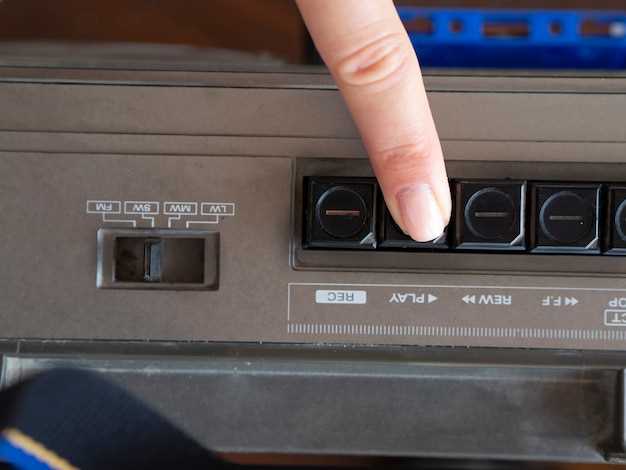
Для исправления проблем с USB рекомендуется начать с обновления прошивки устройства. Перед началом убедитесь, что аккумулятор автомобиля полностью заряжен или магнитола подключена к источнику питания. Посетите официальный сайт Sony, перейдите в раздел поддержки и найдите модель вашей магнитолы. Там загрузите последнюю версию прошивки, совместимую с вашей моделью.
Следуйте инструкциям по обновлению, которые обычно включают подготовку USB-носителя с файлами прошивки и подключение его к магнитоле. В процессе обновления не отключайте питание, чтобы избежать сбоя системы. Обычно обновление занимает несколько минут, после чего устройство перезагрузится и сообщит о завершении процесса.
| Шаг | Действия |
|---|---|
| 1 | Загрузка файла прошивки с официального сайта Sony на ПК |
| 2 | Форматирование USB-носителя в FAT32 и копирование файла прошивки на него |
| 3 | Подключение USB к магнитоле и запуск режима обновления |
| 4 | Следование указаниям на экране для завершения обновления |
| 5 | Перезагрузка устройства и проверка работоспособности USB-портов |
Обновление прошивки помогает устранить неисправности, связанные с несовместимостью программного обеспечения и USB-портами. Не игнорируйте процесс, даже если устройство работает, системные апдейты часто включают исправления ошибок и улучшения стабильности работы системы.
Очистка порта USB от загрязнений
Для начала аккуратно отключите USB-носитель и извлеките его из порта. Затем осмотрите вход на наличие пыли, грязи или волос. Используйте мягкую кисточку или старую зубную щетку, чтобы тщательно очистить внутреннюю часть порта от любых загрязнений.
Если внутри наблюдается известковый налет или липкая грязь, воспользуйтесь небольшим кусочком ватной палочки, смоченным в изопропиловом спирте, и аккуратно протрите контакты и стенки порта. Главное – избегать чрезмерного давления, чтобы не повредить контакты.
После очистки оставьте порт на несколько минут, чтобы испарился остаточный спирт. Не вставляйте и не подключайте устройство сразу после очистки, пока компоненты полностью не высохнут. Такой подход поможет устранить возможное плохое соединение, вызванное загрязнениями, и повысит стабильность работы USB в магнитоле.
Сброс настроек магнитолы
Для начала найдите кнопку или комбинацию кнопок, отвечающую за сброс настроек. Чаще всего это кнопка ‘Reset’ или маленькое отверстие, куда вставляют зубочистку или иглу.
Если у магнитолы есть меню настроек, перейдите в раздел ‘Настройки’ или ‘Сброс’ и выберите опцию ‘Восстановить заводские параметры’. Это избавит от возможных программных сбоев, мешающих работе USB.
Если выбираете аппаратный сброс через кнопку, нажмите и удерживайте ее в течение 5-10 секунд, пока устройство не перезагрузится или не издаст звуковой сигнал. В случае с отверстием используйте тонкий предмет, аккуратно нажимая на кнопку внутри.
После сброса настройте магнитолу заново, подключите USB-устройство и проверьте его работу. Иногда возвращение к исходным настройкам решает проблему с распознаванием флешек или несовместимостью файловых систем.
Использование другого USB-накопителя
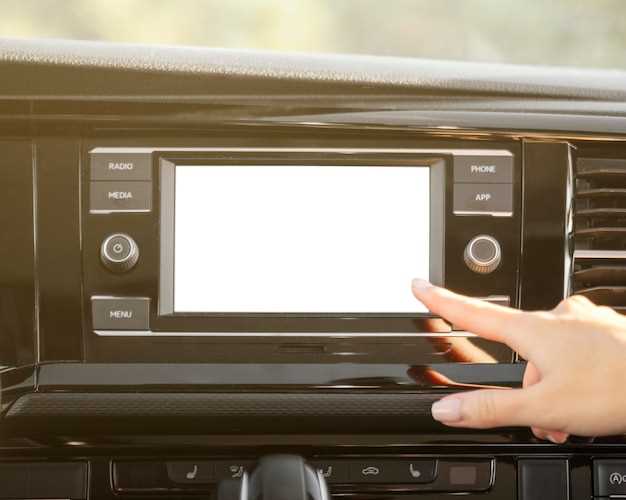
Проверьте, что выбранный USB-накопитель соответствует требованиям вашей магнитолы Sony. Обычно поддерживаются стандартные флешки объемом до 32 ГБ или 64 ГБ без внешних устройств питания. Поддержка файловых систем тоже важна: формат FAT32 или exFAT работает наиболее стабильно. Используйте USB-накопитель, который был отформатирован именно под эти системы, чтобы избежать несовместимости.
Обратите внимание на скорость чтения и записи устройства. Медленные или поврежденные флешки могут не распознаваться или тормозить работу магнитолы. Чем быстрее устройство, тем стабильнее оно будет работать в системе автомобиля. Для теста подключите новую флешку заранее, убедившись в её исправности через компьютер или другое устройство.
Избегайте использования USB-устройств с маскировочными адаптерами или в нестандартных корпусах. Иногда магнитола не видит накопитель из-за форм-фактора или чрезмерного размера. В этом случае поможет более компактный или специально подготовленный USB-накопитель для автомобильных систем.
Если после всех проверок магнитола не распознает новый USB-накопитель, попробуйте подключить его к компьютеру. Проверьте, отображается ли содержимое и работает ли все корректно. Так вы исключите возможные аппаратные проблемы с накопителем. При этом используйте только известные и проверенные модели флешек, чтобы снизить риск возникновения ошибок совместимости.