
Обновление программного обеспечения магнитолы K2001N T3 позволяет повысить стабильность работы, добавить новые функции и устранить существующие ошибки. Перед началом процесса обязательно убедитесь, что у вас есть правильная прошивка, совместимая с моделью устройства, чтобы избежать возможных неполадок или brick-оф. В этом руководстве я расскажу, как правильно подготовить устройство, выбрать подходящий файл прошивки и выполнить обновление без рисков.
Первый шаг – подготовка. Вставьте зарядку в автомобиль или убедитесь, что устройство полностью заряжено, чтобы избежать отключения питания во время процедуры. Затем сделайте резервную копию текущых настроек и данных – это поможет восстановить их при необходимости, если что-то пойдет не так. После этого скачайте актуальную прошивку с проверенных источников и подготовьте инструменты для загрузки, например, специальную программу для прошивки или USB-адаптер.
Выбор прошивки – ключевой этап. Не стоит экономить на подборе файла, ведь любые несовпадения с моделью могут привести к серьезным сбоям. Проверьте совместимость версии вашей магнитолы со скачиваемым файлом, а также наличие инструкций от производителя или опытных пользователей. В следующей части статьи я подробно расскажу о каждом шаге, чтобы обновление прошло без проблем и устройство снова заработало эффективно.
Подготовка и выполнение прошивки: шаг за шагом
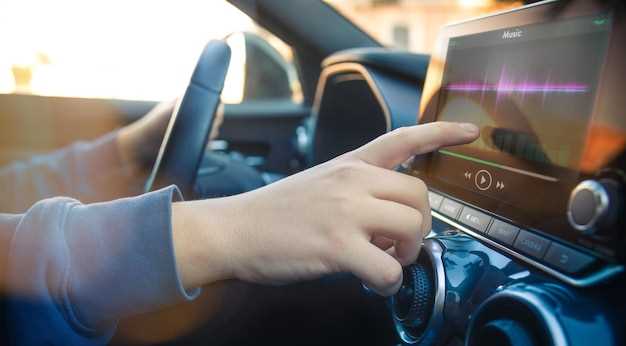
Перед началом убедитесь, что зарядка аккумулятора магнитолы превышает 50%. Подключите устройство к мощной сети или к внешнему источнику питания через USB-кабель, чтобы избежать отключения во время процесса.
Скачайте официальную прошивку для модели K2001N T3 с проверенного источника. Распакуйте архив на компьютере и проверьте целостность файлов, сравнив контрольные суммы, если они есть. Подготовьте карту памяти или USB-носитель, FAT32 формат, чтобы записать туда образ прошивки.
Выполните сброс настроек магнитолы до заводских, чтобы избежать конфликтов. Для этого выключите устройство, найдите кнопку Settings или Reset и зажмите её, одновременно включив питание, или используйте кнопку маленькой отверткой через отверстие Reset.
Запишите прошивочный файл на носитель, следуя инструкции по копированию. Обычно это файл с расширением .img или .zip, который должен находиться в корне носителя без дополнительных папок.
Отключите все ненужные устройства и убедитесь, что питание стабильно. Вставьте носитель в USB-порт или SD-карту в магнитолу. Используйте USB-кабель для подключения магнитолы к компьютеру, если прошивку обновляете через ПК.
Включите магнитолу в режим прошивки, обычно удерживая кнопку Reset, или выбрав соответствующий раздел меню – «Firmware Update» или «Обновление прошивки». Следуйте инструкциям на экране, подтверждая запуск обновления.
Не отключайте питание во время загрузки файлов. Процесс может занять несколько минут, по завершении устройство автоматически перезагрузится. Убедитесь, что прошивка установлена успешно и магнитола работает稳定но.
Подготовка необходимых файлов и инструментов для прошивки
Для успешной перепрошивки магнитолы K2001N T3 подготовьте последние версии прошивочного файла и файла восстановления, скачав их с официального сайта производителя или доверенного источника. Обязательно убедитесь, что файлы совместимы именно с вашей моделью, чтобы избежать несистемных ошибок.
Создайте отдельную папку на компьютере для хранения всех необходимых файлов, чтобы избежать путаницы и случайного удаления. В эту папку положите прошивочный архив, драйверы для распознавания устройства и программу для прошивки, например, SP Flash Tool или аналогичный софт, recommended для вашей конкретной модели.
Загрузите и установите драйверы USB для вашего устройства, чтобы ПК мог корректно обнаружить магнитолу при подключении. Обратите внимание, что некоторые драйверы могут требовать прав администратора для установки.
Настройте кабель USB для подключения магнитолы к компьютеру. Используйте качественный кабель, предпочтительно оригинальный или сертифицированный, чтобы избежать перебоев при передаче данных.
Проверьте наличие аккумулятора или источник питания внутри магнитолы – он должен быть полностью заряжен, чтобы избежать отключения питания во время прошивки. Запаситесь на всякий случай источником бесперебойного питания (ИБП), особенно при длительных операциях.
Проверьте наличие инструмента для восстановления прошивки, на случай ошибок. Это может быть специальная функция в прошивочной программе или дополнительное программное обеспечение, которое поможет выполнить возврат к исходной версии или исправить сбои.
Резервное копирование текущей системы и данных

Перед обновлением прошивки или изменением настроек рекомендуется создать резервную копию текущей системы. Это позволит восстановить стабильную работу магнитолы, если новые файлы вызывают сбои или ошибки.
Начинайте с сохранения системных данных, таких как настройки меню, радиостанции, установленные приложения и пользовательские ярлыки. Для этого подключите устройство к компьютеру через USB или используйте специальное приложение, если оно есть в прошивке.
Зайдите в раздел настроек или специальный пункт меню для резервного копирования. Обычно он находится в разделе «Инструменты», «Системные настройки» или «Обновление». Выберите опцию «Создать копию» и укажите путь для сохранения файла.
| Действие | Описание |
|---|---|
| Выбор данных для копирования | Обратите внимание на настройки системы, список радиостанций, установленные приложения и важные конфигурации. |
| Создание резервной копии | Запустите процесс и дождитесь его завершения. Обычно создается файл с расширением .bak или другим специфичным форматом. |
| Хранение копии | Сохраните файл в надежном месте на внешнем носителе или в облаке, чтобы избежать потери при сбое устройства. |
При необходимости восстановления системы, возврат к сохраненной копии быстро восстановит все настройки и установленные данные. В большинстве случаев достаточно выбрать опцию «Восстановить» и указать ранее сохраненный файл.
Загрузка и подготовка прошивочного файла для K2001N T3
Перед началом прошивки убедитесь, что скачали правильный файл для модели K2001N T3. Обычно официальный сайт производителя или проверенные форумы предоставляют актуальные версии прошивок в виде архивов или образов.
Рекомендуется распаковать архив с файлом на компьютер и проверить его целостность. Для этого используйте контрольную сумму (MD5 или SHA-1), предоставленную на сайте, чтобы убедиться, что файл не поврежден и не искажен. Такой подход помогает избежать ошибок в процессе прошивки.
Для безопасной работы подготовьте необходимые инструменты. Обычно это специализированные программы для прошивки, например, SP Flash Tool или аналогичные, а также драйверы для вашего устройства. Их необходимо установить на компьютер до начала подготовки файла.
Обязательно создайте резервную копию настроек и данных магнитолы, чтобы в случае сбоя можно было восстановить работу устройства. Некоторые файлы прошивки требуют предварительной подготовки, например, связывающейся с программой через специальный интерфейс или режим загрузки.
Перед копированием файла в память устройства убедитесь в соответствии настроек программы для прошивки с выбранным файлом. Проверьте путь сохранения файла, чтобы не было ошибок при его выборе. Лучше использовать папку с минимальным количеством файлов и без лишних папок, чтобы избежать путаницы.
Обеспечьте стабильное питание устройства во время процедуры – использование внешнего источника питания или аккумулятора минимизирует риск сбоя при записи. Подготовка файла и инструментов завершена – можно переходить к следующему этапу прошивки, следуя инструкциям по подключению и запуску программ для записи.
Процесс подключения магнитолы к ПК и запуск прошивки
Откройте папку с прошивочным файлом и запустите специальную программу для прошивки, указанную в инструкции. Обычно она называется ‘MPTool’ или аналогично. Запустите программу от имени администратора, чтобы избежать ошибок доступа.
В настройках программы выберите порт COM, связанный с вашей магнитолой. Обычно программа сама определяет подключённое устройство, что делает выбор более простым. Перед началом прошивки отключите все лишние USB-устройства для снижения риска конфликтов.
Подождите, пока программа установит соединение с магнитолой. Когда появится сообщение о готовности к прошивке, перейдите к загрузке файла прошивки. Укажите путь к файлу в программе и начните процесс, нажав кнопку ‘Start’ или ‘Обновить’.
Типичные ошибки на этапе прошивки и как их избежать
Перед началом прошивки всегда проверяйте, что используете правильный файл прошивки, соответствующий вашей модели магнитолы K2001N T3. Не выбирайте файлы для другой модели или модификации, так как это может привести к неправильной работе или кирпичу.
Обязательно делайте резервную копию текущой прошивки и настроек устройства. Это поможет вернуть эксплуатацию в исходное состояние, если что-то пойдет не так во время обновления.
Следите за стабильным питанием устройства во время прошивки. Подключите магнитолу к источнику питания, который обеспечивает постоянный ток без перебоев и скачков напряжения. Перерывы или отключение питания станут причиной сбоя или повреждения прошивки.
Перед началом процедуры убедитесь, что используете совместимый кабель USB и правильно подключаете его к компьютеру и магнитоле. Неправильное подключение или использование некачественного кабеля могут привести к отсутствию связи или ошибкам передачи данных.
Внимательно ознакомьтесь с инструкцией по прошивке и последовательно её выполняйте. Пропуск шагов или неправильное выполнение команд увеличивают вероятность ошибок.
Не отключайте устройство и не выключайте компьютер во время процесса. Вмешательство в процессе прошивки может привести к неправильной установке программы или повреждению данных.
После завершения прошивки убедитесь, что обновление прошло успешно, и только после этого отключайте устройство. Проверьте работу системы, доступность меню и функционирование основных функций.
Проверка успешности прошивки и первые настройки после обновления
Запустите магнитолу и убедитесь, что загрузка прошивки прошла без ошибок и устройство функционирует стабильно. Проверьте отображение главного меню, наличие обновленных меню и меню настроек, соответствующих новой версии прошивки.
Обратите внимание на работу сенсорного экрана и реакции на касания. Если цвета или графика выглядят некорректно, попробуйте перезагрузить устройство или выполнить повторную установку прошивки.
Зайдите в раздел настроек системы и проверьте наличие новых функций или улучшений, которые должны были появиться после обновления. Проверьте работу Wi-Fi, Bluetooth и GPS, удостоверившись, что все соединения стабильны и работают корректно.
Настройте основные параметры, такие как язык, звуковые сигналы и яркость дисплея, чтобы обеспечить комфортное использование. Проверьте работу аудиосистемы на разные уровни громкости и качество звука.
Если в процессе настроек заметите сбои или некорректную работу каких-либо функций, повторите процедуру прошивки или обратитесь к инструкции по устранению ошибок. Регулярно сохраняйте настройки, чтобы быстро восстановить их при необходимости.
Настройка и оптимизация системы после прошивки
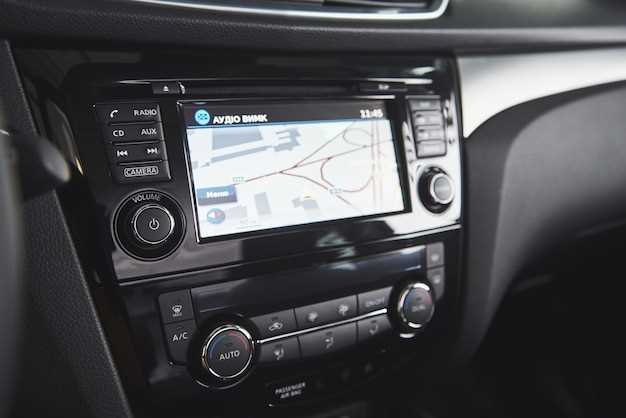
После завершения прошивки рекомендуется сразу выполнить очистку кеш-памяти через встроенное меню или специализированные приложения, чтобы устранить возможные конфликты и ускорить работу системы.
Настройте параметры яркости и автоматического регулирования подсветки, чтобы снизить нагрузку на аккумулятор и обеспечить комфортное использование в различных условиях освещения.
Обновите драйверы и приложения через встроенный магазин или вручную скачайте последние версии с официальных источников. Это повысит стабильность работы системы и совместимость с подключаемыми устройствами.
Настройте параметры звука: проверьте уровни громкости, активируйте эквалайзер, отключите или включите дополнительные эффекты для достижения оптимального звучания.
Проверьте настройки сети, подключитесь к Wi-Fi или мобильному интернету, а также проверьте работу Bluetooth. Для стабильного соединения рекомендуется обновить прошивку модулей через официальные источники.
Настройте автоматические обновления системы и приложений, чтобы получать свежие версии без необходимости ручного вмешательства. Это поможет избежать ошибок и повысить безопасность системы.
Оптимизируйте работу системы, отключив ненужные службы и приложения в разделе ‘Настройки’ → ‘Приложения’ или ‘Диспетчер задач’. Это снизит потребление оперативной памяти и ускорит отклик системы.
Настройте параметры энергосбережения: активируйте режим экономии, отключите автоматическую синхронизацию и фоновое обновление данных, чтобы увеличить время работы магнитолы без подзарядки.
Создайте резервную копию настроек и важных данных через встроенные инструменты или сторонние приложения. Это поможет быстро восстановить систему в случае сбоев или необходимости повторной настройки.
Проверьте работу навигационных и мультимедийных функций, настройте предпочитаемые источники звука, подключение к внешним устройствам и настройку экрана для максимально комфортного использования.
Обновление драйверов и драйверных компонентов системы

Обновление драйверов системы и компонентов системы должно выполняться периодически, чтобы обеспечить стабильную работу магнитолы. Перед началом убедитесь, что у вас есть доступ к последним версиям драйверов на официальных сайтах производителей или специальных ресурсах, популярных в сообществе владельцев K2001N T3.
Рекомендуется использовать встроенные средства обновления Android или специальные программы для автоматической установки драйверов, такие как Driver Booster или Snap Download Manager. Они поискют актуальные версии и делают установку быстрее и безопаснее без необходимости ручного скачивания и распаковки файлов.
После загрузки новых драйверных компонентов рекомендуется отключить устройство, установить обновления и перезагрузить магнитолу. Проверка работоспособности происходит с помощью запуска тестовых приложений или диагностики через настройки системы.
Важно также регулярно обновлять драйверы USB, аудио, видеоплеера и компонентов Wi-Fi или Bluetooth. В случае возникновения проблем с распознаванием устройств, переустановка драйверов зачастую решает проблему. Используйте драйверы, рекомендованные разработчиком системы или корректные версии из проверенных источников, чтобы избежать конфликта программных компонентов.
При возникновении проблем с совместимостью новых драйверов, вернитесь к предыдущим версиям через менеджер устройств в Android или через папки системных файлов. В некоторых случаях помогает чистая установка системы с нуля, либо откат системы к прошивки, где драйверы работали стабильно.
Настройка интерфейса и появления новых функций
Для оптимизации внешнего вида интерфейса, начните с выбора темы и настроек отображения на главном экране. В разделе настроек системы найдите пункт ‘Обои’ и подберите изображение, которое не отвлекает и удобно для быстрого восприятия. Переключитесь на меню ‘Параметры дисплея’, где можно скорректировать яркость, контрастность и шрифты для более комфортного взаимодействия.
Добавление новых функций происходит через установку дополнительных приложений или модулей. Зайдите в менеджер загрузок или APK-файлов и скачайте необходимые расширения. Обратите внимание на совместимость с версией прошивки, чтобы избежать ошибок при установке.
После установки новых приложений произведите их настройку через меню ‘Настройки’ > ‘Приложения’. Там вы найдете пункты, позволяющие управлять разрешениями и активировать новые функции. Обычно обновленные интерфейсы позволяют разместить иконки или виджеты по собственному усмотрению для быстрого доступа.
Для более аккуратного внешнего вида рекомендуется использовать специальные лаунчеры или темы, скачанные из надежных источников. После их установки в разделе ‘Обратная связь’ или ‘Темы’ выберите понравившийся дизайн и активируйте его. Это сделает интерфейс более свежим и удобным.
В панели настроек наличествуют параметры для организации элементов интерфейса: перемещение значков по рабочему столу, создание папок, добавление ярлыков. Используйте эти возможности для создания личного пространства, которое будет максимально функциональным.
Обновление приложений и установка дополнительных программ
Для обновления приложений на магнитоле K2001N T3 выберите меню ‘Настройки’ и перейдите в раздел ‘Обновление’. Там вы найдете функцию автоматической проверки наличия новых версий. Рекомендуется регулярно запускать обновление, чтобы обеспечить безопасность системы и получить новые функции.
Перед началом обновления убедитесь, что устройство подключено к стабильной сети Wi-Fi, чтобы избежать прерываний в процессе. Если автоматическая проверка не запустилась, скачайте APK-файл обновления вручную с надежного источника и установите его через файловый менеджер, разрешив установку из неизвестных источников.
Для установки дополнительных программ используйте встроенный магазин приложений или APK-файлы, скачанные с проверенных сайтов. Перед установкой убедитесь, что APK совместим с вашей системой Android, и отключите блокировку по безопасности, если это требуется. После завершения установки перезагрузите устройство, чтобы новинки корректно заработали.
Обратите внимание на то, что некоторые сторонние программы могут требовать дополнительных разрешений. Проверьте список разрешений перед их подтверждением, чтобы избежать возможных рисков для конфиденциальности и работы системы.
Не забывайте регулярно делать резервные копии установленных приложений или настроек системы – так вы сможете быстро восстановить все в случае возникновения сбоев или необходимости перепрошивки.
Поиск и устранение неполадок после прошивки
Если после прошивки магнитолы K2001N T3 возникла проблема с загрузкой системы, выполните восстановление через режим восстановления или подключите устройство к компьютеру с помощью специального программного обеспечения. Проверьте файлы прошивки на целостность, чтобы исключить повреждения перед повторной прошивкой. Возможно, потребуется обновить драйверы или использовать более стабильную версию прошивки.
Для выявления проблем с touchscreen-экраном убедитесь, что в настройках активирована правильная калибровка. Попробуйте выполнить повторную калибровку сенсорного модуля через меню настроек или специальные приложения. Если дисплей реагирует неправильно, протестируйте его работу с помощью диагностических приложений или переместите элементы интерфейса для проверки реакции на касания.
В случае, если после прошивки пропало изображение или возникают артефакты, перепрошите устройство с использованием другого образа системной прошивки. Используйте только проверенные файлы с официальных ресурсов или форумов, чтобы избежать несовместимости. Перед перепрошивкой убедитесь, что аккумулятор полностью заряжен, чтобы избежать сбоя из-за отключения питания.
| Проблема | Действие |
|---|---|
| Нет звука или он искажен | Проверьте настройки аудиовыхода, обновите драйверы или попробуйте сбросить к заводским параметрам. |
| Не работают кнопки или управление | Проведите повторную калибровку сенсора. Если не помогает, перепрошите меню драйверов управления. |
| Общая нестабильность системы | Верните устройство к заводским настройкам или установите другую версию прошивки, избегая поврежденных файлов. |
| Проблемы с Wi-Fi или Bluetooth | Обновите драйверы беспроводных модулей, переустановите настройки сети либо сбросьте их до стандартных. |
Рекомендации по регулярному обслуживанию и сохранению стабильной работы
Очищайте экран и корпус магнитолы от пыли и грязи раз в две недели, используя мягкую ткань, чтобы избежать накопления пыли, которая может мешать работе сенсорных элементов и вентиляции.
Проводите перезагрузку устройства каждые 7–10 дней для устранения временных сбоев и освобождения ресурсов системы. Для этого просто выключите магнитолу, подождите минуту и снова включите.
Обновляйте прошивку до последней версии, скачивая файлы только с официального сайта производителя. Внимательно следите за инструкциями по обновлению, чтобы избежать выхода из строя программы или аппаратной части.
Деактивируйте неиспользуемые приложения и отключайте службы, которые не нужны в данный момент, чтобы снизить нагрузку на процессор и уменьшить потребление энергии.
Проверяйте состояние аккумулятора через настройки и избегайте его полного разряда, чтобы сохранить долговечность батареи и обеспечить стабильную работу устройства.
Используйте защитные чехлы и пленки, которые препятствуют механическим повреждениям и повреждению экрана, особенно если магнитола установлена в тяжелой или вибрационной среде.
Проводите регулярную проверку кабелей, разъемов и креплений – это поможет избежать потерянных соединений и непредвиденных сбоев в работе системы.
Не допускайте перегрева устройства, избегайте работы в условиях повышенной температуры и проводите очистку вентиляционных отверстий по мере необходимости, чтобы обеспечить эффективную теплоотдачу.