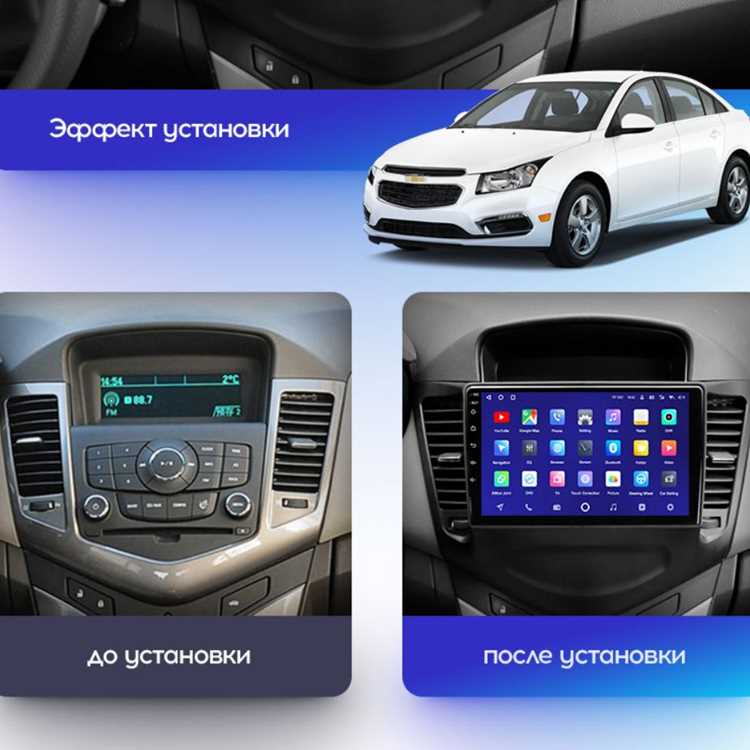
Современные автомобили становятся всё более интегрированными с технологиями, которые делают вождение комфортным и удобным. Особенно это проявляется в мультимедийных системах, которые предоставляют доступ к разнообразным функциям и приложениям. Для владельцев Chevrolet Cruise, желающих преобразить свои аудиосистемы, есть ряд шагов, которые позволяют добиться впечатляющих результатов.
Первым этапом является замена стандартного дисплея на более продвинутую панель, поддерживающую сенсорное управление. Важно выбрать устройство с высоким разрешением и удобным интерфейсом. Рекомендуется обращать внимание на наличие встроенного GPS, функции Bluetooth, а также поддержку популярных приложений для смартфонов.
После установки рекомендуется тщательно настроить звук. Используйте эквалайзер для достижения оптимального звучания. Обратите внимание на баланс и уровень басов, чтобы создать гармоничную акустическую среду. Эффективные настройки могут значительно улучшить качество воспроизведения музыкальных треков и аудиокниг. Также не забудьте про качественные динамики – они являются залогом хорошего звучания и полной интеграции с новым оборудованием.
Выбор подходящей аудиосистемы для автомобиля
При выборе автозвука важно учитывать совместимость с моделью автомобиля. Проверьте размеры и формат устройства. Наиболее распространённые варианты – 1 DIN и 2 DIN. Для улучшения интеграции с панелью возможно использование переходников.
Обратите внимание на функциональные возможности устройства: поддержка Bluetooth для беспроводного соединения, USB-порты для подключения внешних носителей и интеграция с мобильными приложениями. Параметры звука играют важную роль, например, мощность выходного сигнала и количество эквалайзеров. Чем больше настроек, тем лучше вы сможете адаптировать звук под свои предпочтения.
Качество экрана – ключевой аспект. Здесь стоит выбирать модели с высоким разрешением и хорошей яркостью, особенно для использования в условиях яркого солнечного света. Сенсорные экраны могут упростить управление, но проверяйте их отзывчивость.
Цена также является значимым фактором. Сравните разные бренды и модели, обратите внимание на отзывы пользователей. Иногда стоит выбрать альтернативный продукт менее известного производителя, который предлагает хорошие характеристики по более доступной стоимости.
Ещё один момент – наличие дополнительных функций: навигация, поддержка камер заднего вида, возможность подключения к Wi-Fi или 4G. Эти опции могут значительно увеличить комфорт во время вождения.
Установка мультимедийного устройства: пошаговая инструкция
Для успешной замены стандартного устройства мультимедиа на новое, выполните следующие действия:
| Шаг | Действие |
|---|---|
| 1 | Соберите необходимые инструменты: крестовая и плоская отвертки, праймер, мультиметр. |
| 2 | Отключите аккумулятор для безопасности во время работы с электрическими соединениями. |
| 3 | Снимите декоративную панель, аккуратно поддев ее отверткой, чтобы не повредить фиксирующие элементы. |
| 4 | Открутите крепления фиксирующих винтов, которые удерживают оригинальное устройство на месте. |
| 5 | Вытащите старую аппаратуру, осторожно разъединив разъемы, не прилагая усилий, чтобы избежать повреждений. |
| 6 | Подключите адаптер, если требуется, чтобы обеспечить совместимость нового устройства с системами автомобиля. |
| 7 | Установите новое устройство на место, убедившись, что оно надежно зафиксировано. |
| 8 | Подключите разъемы, согласно схеме подключения, при необходимости проконсультируйтесь с инструкцией. |
| 9 | Включите аккумулятор и проверьте работоспособность всех функций нового устройства. |
| 10 | Установите на место декоративную панель, аккуратно прижимая ее до щелчка. |
После завершения установки убедитесь, что все функции корректно работают. В случае проблем проверьте подключение и обратитесь к инструкции по эксплуатации для устранения неполадок.
Интерфейс для удобства пользователей
Для создания комфортного взаимодействия с мультимедийной системой важно адаптировать интерфейс под потребности водителя и пассажиров. Начните с организации главного меню: разместите наиболее используемые функции на видных позициях. Голосовое управление может значительно упростить выполнение задач, таких как прокладка маршрута или выбор любимой мелодии.
Оптимизация отображения информации требует тонкой настройки. Убедитесь, что шрифты достаточно крупные, а контраст между текстом и фоном хорошо виден, что минимизирует отвлечение водителя. Использование темной темы поможет снизить нагрузку на глаза при ночном вождении.
Включение функции быстрого доступа к навигации и музыкальным плейлистам позволит сократить время на переключение между меню. Рассмотрите возможность интеграции популярных приложений, таких как Spotify или Яндекс.Музыка, для улучшения пользовательского опыта.
Настройка яркости и автоматической регулировки экрана в зависимости от окружающего освещения облегчит восприятие информации в любое время суток. Также стоит рассмотреть добавление функции скидки звука при входящих звонках, чтобы водитель мог сосредоточиться на дороге.
Не забывайте о возможности персонализации. Создайте профили для различных пользователей, благодаря чему каждый пассажир сможет настроить интерфейс под себя: выбрать оформление, язык и предпочтительные службы. Это создает более приятное и позитивное восприятие системы в целом.
Добавление функций мультимедиа и навигации
Для улучшения функционала мультимедийного комплекса автомобиля, следует интегрировать несколько ключевых приложений и технологий. Это позволит водителю получать доступ не только к аудио и видео, но и к актуальной информации о маршрутах и состоянии дорог.
Первый шаг — внедрение программного обеспечения для мультимедиа. Рекомендуется установить платформы, поддерживающие стриминговые сервисы, такие как Spotify или YouTube Music. Это расширит возможности слушать любимую музыку и подкасты в любое время.
Среди наиболее популярных решений можно выделить:
| Программа | Описание |
|---|---|
| Spotify | Потоковый сервис с большим каталогом музыкальных треков и подкастов. |
| Google Play Music | Доступ к музыкальным библиотекам и персонализированным плейлистам. |
| Apple Music | Платный сервис, предлагающий обширный каталог и эксклюзивные релизы. |
Второй этап включает установку навигационных приложений. Современные решения предлагают голосовые подсказки, информацию о пробках и альтернативные маршруты.
Советы по выбору навигационного софта:
| Приложение | Особенности |
|---|---|
| Google Maps | Обновления в реальном времени, подробные карты. |
| Waze | Пользовательские обновления о пробках и ДТП. |
| Yandex.Навигатор | Поиск маршрутных точек, информация о состояниях дорог в России. |
Помимо программ, стоит подумать о подключении дополнительных аксессуаров, таких как антенны или Bluetooth-адаптеры, которые обеспечат стабильную связь и качество сигнала.
Интеграция мультимедиа и навигационных решений позволит значительно упростить использование системы и сделает каждую поездку более комфортной и безопасной.
Подключение смартфона и использование Android Auto/iOS
Для создания комфортной мультимедийной среды в автомобиле смартфон становится надежным помощником. Рассмотрим, как подключить его и использовать функции Android Auto или iOS.
Процесс подключения может отличаться в зависимости от операционной системы вашего устройства.
Подключение Android-смартфона
- Убедитесь, что на телефоне установлено приложение Android Auto.
- Используйте USB-кабель, чтобы соединить смартфон с развлекательной системой.
- Если появится запрос на разрешение, подтвердите его на экране смартфона.
- Откройте приложение Android Auto на дисплее и следуйте подсказкам:**
- Управляйте музыкальными приложениями;
- Пользуйтесь навигацией;
- Отвечайте на сообщения голосом.
Подключение iPhone
- Для iOS необходимо установить последнюю версию программного обеспечения.
- Подключение осуществляется через USB-кабель и Lightning-разъем.
- Если на экране вашего телефона появится опция ‘Разрешить доступ’, подтвердите ее.
- На дисплее автомобиля активируйте CarPlay:
- Запустите управление голосом Siri;
- Используйте сторонние приложения для навигации и музыки;
- Проверяйте уведомления и переписку через интерфейс.
При использовании этих функций учитывайте, что некоторые приложения могут требовать предварительной установки либо расширенных прав доступа. Проверьте совместимость используемых программ с вашей моделью.
При необходимости вы можете подкорректировать настройки звука и качества изображения в меню системы, чтобы достичь наилучшего результата от взаимодействия с мультимедийными функциями вашего автомобиля.
Настройка звуковых параметров для достижения качественного звучания
Для оптимизации звучания системы аутентификации звука важно учесть несколько ключевых аспектов. Каждый элемент аудиосистемы, от динамиков до эквалайзера, влияет на общий результат. Вот советы для достижения наилучшего звучания.
- Выбор эквалайзера:
- Используйте графический эквалайзер, чтобы адаптировать характеристики звучания. Увеличение частот на 60 Гц обогатит басы, а повышение на 3-6 кГц добавит ясности голосу.
- Снижение диапазона около 800 Гц может устранить «гудение», которое часто мешает четкости звука.
- Баланс и фейдер:
- Настройте баланс между левым и правым динамиками для создания равномерного звучания по всему салону.
- Используйте фейдер для регулировки уровней передних и задних динамиков, чтобы обеспечить оптимальное распределение звука.
- Контроль уровня громкости:
- Обратите внимание на уровень громкости. Установите его на комфортную величину, позволяющую ясно слышать детали, не вызывая дискомфорта.
- Избегайте слишком высоких уровней, которые могут исказить звук и повредить динамики.
- Настройки временных задержек:
- Если в вашей системе есть функция временных задержек, настройте их для синхронизации звука. Это поможет избежать расхождений между звуком и изображением в случае использования видео.
- Рекомендуется задействовать задержку в зависимости от расстояния от динамиков до слушателя, чтобы обеспечить согласованность.
- Слушательская позиция:
- Идеальная позиция для наслаждения музыкой – это центральное место между динамиками. Изучите различные настройки, чтобы определить наиболее приятное звучание именно для вашей конфигурации салона.
Тщательный подход к каждому из этих параметров позволит создать гармоничное и качественное звуковое пространство, которое предоставит удовольствие от прослушивания аудио на любом уровне громкости.
Персонализация внешнего вида интерфейса
Для создания уникального интерфейса мультимедийной системы важно обратить внимание на оформление элементов управления. Изменение фона экрана, установка различных тем и подбор шрифтов могут существенно изменить визуальное восприятие. Используйте светлые и тёмные палитры в зависимости от предпочтений и условий освещения.
Иконки приложений и кнопок хорошо адаптировать под общий стиль. Выбирайте графику, которая соответствует интерьерам Вашего автомобиля, можно комбинировать простые формы и минималистичный подход.
Дополнительные параметры, такие как анимация при переключении между экранами или изменение цветовой схемы кнопок, позволят усилить эффект персонализации. Настраивайте скорость смены анимаций для достижения необходимого градуса плавности.
Важно уделить внимание расположению элементов управления. Убедитесь, что наиболее часто используемые функции находятся в пределах досягаемости, что порадует в процессе эксплуатации. Место, где размещаются значки, должно быть интуитивно понятным.
Использование пользовательских тем или паков стикеров может добавить индивидуальности. Разработайте собственные оформления или исследуйте доступные ресурсные коллекции для загрузки.
Обратите внимание на поддержку различных разрешений экрана. Для обеспечения корректного отображения интерфейса на разных устройствах рекомендуется тестировать изменения на всех поддерживаемых моделях.
Регулярно обновляйте интерфейс, добавляя новые элементы. Это поможет избежать устаревания внешнего вида и сделает его более свежим.
Обновление прошивки и программного обеспечения мультимедийной системы
Регулярное обновление прошивки и программного обеспечения вашей аудитории может значительно повысить функциональность и стабильность устройства. Перед началом процедуры убедитесь, что вы имеете доступ к стабильному Интернет-соединению и совместимому USB-накопителю.
Первым шагом скачайте последнюю версию прошивки с официального сайта производителя. Обычно на сайте представлена информация о совместимости и особенностях обновлений, а также пошаговые инструкции по установке.
Поместите загруженные файлы на USB, убедившись, что они находятся в корневом каталоге накопителя. Система может не распознать прошивку, если файл находится в подпапке. Рекомендуется также форматировать USB-накопитель в файловую систему FAT32 перед записью файлов.
Подключите накопитель к соответствующему порту в приборной панели. Включите зажигание и следуйте инструкциям на экране. Важно не отключать питание во время обновления, так как это может привести к сбоям или потере функциональности. Процесс может занять несколько минут.
После завершения установки система может перезагрузиться. Проверьте, что новая версия отображается в меню настроек. Если прежние настройки были сброшены, возможно, стоит проделать их заново в соответствии с вашими предпочтениями.
Регулярно проверяйте доступность обновлений, так как новые версии могут вводить улучшения в работоспособности и безопасности. Помните о необходимости делать резервные копии важных данных перед обновлением, чтобы избежать их потери. Для достижения наилучших результатов обращайтесь к официальным источникам информации.
Решение распространенных проблем с аудиосистемой
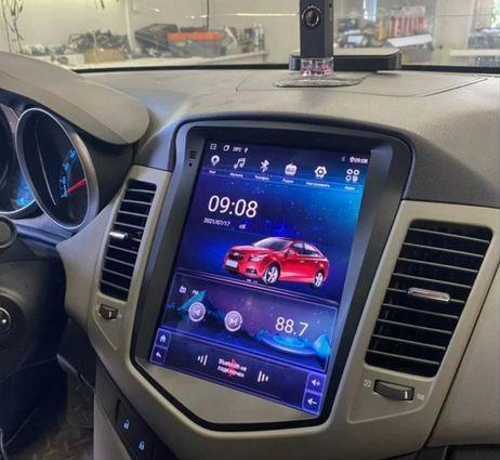
Разберем популярные сложности, которые могут возникнуть при использовании мультимедийного устройства, и предложим эффективные рекомендации.
- Проблемы с подключением Bluetooth:
- Проверьте, включен ли Bluetooth на вашем смартфоне.
- Удалите устройство из списка подключенных и повторите процесс сопряжения.
- Если устройство не распознается, перезагрузите оба аппарата.
- Не воспроизводится звук:
- Убедитесь, что громкость не убавлена до нуля.
- Проверьте настройки аудиовыхода, возможно, выбрана неверная опция.
- Подключите другое устройство и проверьте, работает ли звук на нем.
- Проблемы с обновлением программного обеспечения:
- Убедитесь, что доступен стабильный интернет.
- Проверьте наличие свободного места для обновления на встроенном накопителе.
- Если обновление не начинается, попробуйте перезагрузить систему.
- Некорректное отображение интерфейса:
- Проверьте, правильно ли подключен экран.
- Сбросьте настройки к заводским, это может решить проблему.
- Обратитесь к руководству пользователя, возможно, потребуется выполнить дополнительные действия.
- Проблемы с навигацией:
- Убедитесь, что карты обновлены до последней версии.
- Проверьте настройки GPS, убедитесь, что система может получать данные о местоположении.
- Протестируйте навигацию в разных зонах, чтобы исключить проблемы с сигналом.
Для решения этих проблем важно следовать перечисленным шагам, что поможет устранить большинство неполадок и восстановить функциональность устройства.