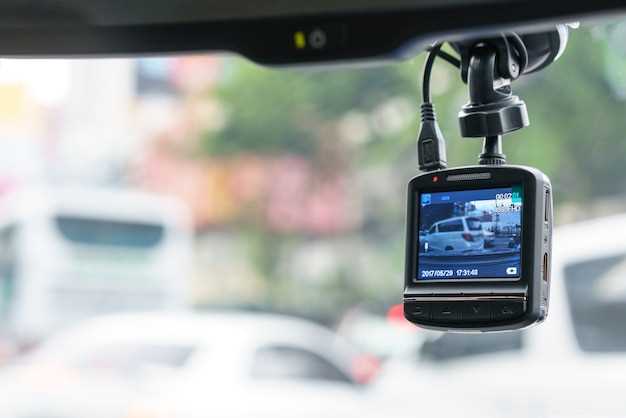
Обеспечьте себе уверенность на дороге, правильно настроив видеорегистратор Anytek, и получите максимум пользы из его функций.
Этот прибор помогает зафиксировать происшествия, снизить риск штрафов и повысить уровень безопасности в путешествиях. Для начала важно понять, какие модели доступны и чем они отличаются, чтобы выбрать подходящий вариант.
Пошаговая настройка, советы по выбору оптимальных режимов записи и рекомендации по эксплуатации помогут вам быстро освоиться с функциями устройства. Получите ясную картину возможностей и избегайте ошибок, которые мешают использовать видеорегистратор по максимуму.
Установка и настройка видеорегистратора Anytek
Перед началом установки убедитесь, что в комплекте есть все необходимые компоненты: видеорегистратор, монтажный крепеж, кабели питания и данных, инструкция по эксплуатации.
Выберите оптимальное место на лобовом стекле, избегая зоны зеркала и области, закрытой солнцезащитным козырьком. Установите держатель так, чтобы камера имела свободный обзор вперед, без преград.
Закрепите регистратор, аккуратно зафиксировав его с помощью присоски или клеящейся основы, в соответствии с типом крепежа. Проверьте плотность фиксации, потянув за устройство.
Подключите кабель питания к разъему прикуривателя или прямо к электросети автомобиля, соблюдая полярность и надежность контактов. Убедитесь, что соединение не соскальзывает и не вызывает короткого замыкания.
Для качественной записи рекомендуется подключить встроенный или внешний GPS-модуль, если он есть, чтобы обеспечить более точное фиксирование времени и скорости движения.
Включите устройство и пройдите быстрый первичный настрой: выберите язык интерфейса, установите дату и время. Для этого откройте меню, перейдите в раздел «Настройки», и следуйте подсказкам на экране.
Настройте параметры записи: выберите разрешение видео (например, 1080p), режим циклической записи, уровень звука и включите функцию автоматического включения при запуске двигателя.
Ознакомьтесь с опцией сохранения файла при обнаружении аварийной ситуации, чтобы важные записи не перезаписывались автоматически при заполнении памяти.
Проверьте работу камеры, аккуратно произведите тестовое движение, наблюдая за качеством изображения и стабилизацией настроек. Убедитесь, что видеозаписи сохраняются в выбранной папке и доступны для просмотра.
Калибровка датчиков и функций
Перед началом эксплуатации убедитесь, что датчики автомобиля и видеорегистратора правильно откалиброваны для достижения максимальной точности отображения и записи. Для этого подключите устройство к электросети и перейдите в меню настроек, выбрав раздел ‘Калибровка’.
Начинайте с настройки гироскопа и GPS-модуля. Во многих моделях есть автоматическая калибровка, которая запускается при движении автомобиля или при перезагрузке устройства. Купите или подготовьте ровную поверхность для точного сканирования гироскопа и акселерометра.
Процесс калибровки датчиков
| Шаг | Действие | Результат |
|---|---|---|
| 1 | Отключите все датчики и перезагрузите устройство | Обеспечите чистоту данных и начальную точку для калибровки |
| 2 | Поставьте видеорегистратор на ровную поверхность или вставьте в крепление автомобиля, исключив наклон | Обеспечите стабильность для точных настроек |
| 3 | Запустите автоматическую калибровку в меню «Настройки» → «Калибровка датчиков» | Датчики настраиваются автоматически в течение 1-3 минут |
| 4 | После завершения перезагрузите устройство для фиксации настроек | Готово к работе с откалиброванными датчиками |
Ручная корректировка
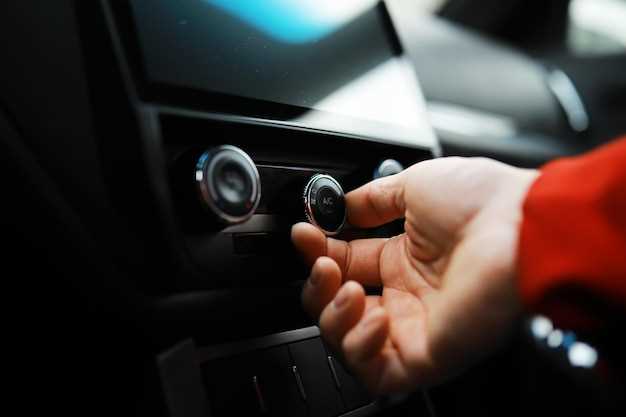
Если автоматическая калибровка не дала желаемых результатов, выполните ручную настройку углов наклона и уровней. В меню ‘Настройки’ найдите опции ‘Настройка углов’ и ‘Компенсация ошибок’. Укажите угол обзора камеры и уровень, соответствующий положению автомобиля на ровной поверхности.
Проверьте работу датчиков, сравнив показания с реальными условиями. При необходимости выполните повторную калибровку, чтобы устранить погрешности.
Использование и обслуживание видеорегистратора Anytek
Регулярно проверяйте качество видеозаписей, чтобы убедиться, что камера фиксирует изображение четко и без сбойных участков. Для этого подключите устройство к компьютеру или использованию карты памяти и просмотрите последние записи.
Настройте автоматический запуск записи при включении зажигания автомобиля, чтобы обеспечить постоянное слежение без необходимости ручного включения. Убедитесь, что функция парковочного режима активирована, если хотите фиксировать события даже при остановленной машине.
Очистите объектив каждые два-три месяца мягкой хлопковой тканью или специальной салфеткой для линз, чтобы устранить пыль и отпечатки. Используйте для этого минимальное количество жидкости, чтобы не повредить электронику.
Периодически обновляйте прошивку видеорегистратора с помощью официального сайта Anytek, скачивая последние версии программного обеспечения и следуя инструкциям по установке. Это поможет устранить возможные ошибки и расширить функциональность устройства.
Протестируйте работу датчиков и датчиков G-сенсора, устраивая небольшие проверки в безопасных условиях. Если устройство неправильно реагирует на удары или тряску, перепрошивку можно выполнить самостоятельно или обратиться к специалисту.
При длительных перерывах в использовании, извлекайте карту памяти и храните ее в сухом и защищенном от пыли месте. Перед повторным подключением убедитесь в исправности карты и отсутствии повреждений.
Пользуйтесь настройками видеорегистратора, чтобы оптимизировать качество съемки под условия окружающей среды. Например, включайте ночной режим при складывающихся условиях освещения и выбирайте высокое разрешение для получения максимально четких кадров.
Чтобы продлить срок службы аккумулятора, избегайте оставлять устройство под прямыми солнечными лучами и защищайте его от резких перепадов температур. В случае длительного хранения отключайте питание и извлекайте устройство из автомобиля.
Как просматривать записи на устройстве
Нажмите кнопку ‘Воспроизведение’ на боковой панели или на главном экране, чтобы открыть меню списока записей.
Выберите нужный день или временной диапазон, используя стрелки вверх или вниз, чтобы перейти к нужному файлу.
Для быстрого поиска специфической записи можно воспользоваться функцией быстрого поиска по дате и времени, введя нужные параметры на экране.
После выбора файла нажмите кнопку ‘Начать воспроизведение’, чтобы просмотреть запись. Если требуется поставить на паузу или перемотать, используйте соответствующие кнопки на экране или на боковой панели.
Для просмотра записей в полноэкранном режиме дважды нажмите на изображение или выберите функцию ‘Расширить’.
Используйте кнопки регулировки звука для настройки громкости во время воспроизведения.
Если запись необходимо сохранить или экспортировать, нажмите кнопку ‘Сохранить’ или ‘Экспорт’, затем выберите папку или устройство для сохранения файла.
Для поиска конкретных событий можно воспользоваться функцией поиска по ключевым словам или меткам, если они были установлены при записи.
Передача видео на компьютер или мобильное устройство
Для переноса записей с видеорегистратора на компьютер подключите устройство через USB-кабель, затем откройте папку с файлами на съемной памяти или внутренней памяти регистратора. Используйте проводник Windows или Finder для копирования нужных видео в выбранную папку на ПК.
Если регистратор поддерживает Wi-Fi или Bluetooth, установите приложение производителя на мобильное устройство. После соединения выберите опцию загрузки видео и сохраните файлы прямо на телефон или планшет. Это ускоряет процесс и избавляет от необходимости использовать кабель.
Для автоматической передачи можно настроить функции автозагрузки через приложение или программу. В большинстве случаев можно подключить устройство к компьютеру через USB и запускать автоматическую синхронизацию в программном обеспечении видеорегистратора.
Перед передачей проверяйте наличие свободного места на устройстве для сохранения файлов и устанавливайте нужные параметры передачи, чтобы не пропустить важные видеофайлы и исключить перезапись данных при нехватке памяти.
Обновление прошивки видеорегистратора
Перед началом обновления скачайте последнюю версию прошивки с официального сайта Anytek, удостоверившись, что модель вашего устройства указана правильно. Подготовьте устройство к обновлению – полностью зарядите аккумулятор или подключите регистратор к питанию, чтобы избежать отключения во время процесса.
Расархивируйте загруженный файл и скопируйте его на карту памяти microSD в корень директории. Убедитесь, что на карте достаточно места и она отформатирована в FAT32, чтобы избежать ошибок при обновлении.
Вставьте карту памяти обратно в видеорегистратор, затем включите его и перейдите в меню настроек. В разделе «Обновление прошивки» выберите опцию «Обновить» или «Прошивка» – название варианта может отличаться в зависимости от версии прошивки.
Следите за процессом – на экране появится индикатор загрузки. Не отключайте питание и не вынимайте карту памяти, пока процесс не завершится полностью. После успешного завершения устройство автоматически перезагрузится, а новая версия прошивки будет активирована.
Проверьте версию прошивки в разделе «Информация о системе», чтобы подтвердить, что обновление прошло успешно. При необходимости повторите процедуру для получения актуальных исправлений и улучшений.
Устранение распространенных проблем
Если видеорегистратор не сохраняет видеозаписи, проверьте наличие достаточно свободного пространства на карте памяти и убедитесь, что карта правильно вставлена и отформатирована в формате FAT32 или exFAT. Для повышения надежности сохраняйте файлы в отдельной папке, избегая переименований, которые могут нарушить структуру файловой системы.
Когда устройство не включается или перезагружается, выполните сброс настроек через меню или кнопкой сброса, если она есть. Проверьте подключение к источнику питания, а также кабели на наличие повреждений. При использовании автомобильного питания убедитесь, что аккумулятор автомобиля заряжен, а предохранители целы.
Если изображение размыто или качество видео низкое, первым делом очистите объектив от пыли и грязи мягкой тканью. Проверьте настройки разрешения и формата записи в меню. В случае, если видеозаписи выглядят искаженно, попробуйте отформатировать карту памяти в безопасном режиме – это удалит все данные, потому что поврежденные сектора могут приводить к ошибкам.
При проблемах с фиксацией события или его отсутствием убедитесь, что активированы нужные функции, такие как G-сенсор, и правильно настроены временные метки. Регулярно обновляйте прошивку, скачивая свежие версии с официального сайта, чтобы устранить ошибки и повысить стабильность работы.
Если при подключении к компьютеру устройство не определяется системой, проверьте кабель, USB-порты и драйверы. Используйте другой кабель или порт, чтобы исключить повреждение кабеля. В случае необходимости переустановите драйверы или форматируйте карту памяти, предварительно сохранив важные файлы на другом устройстве.
Рекомендации по уходу за устройством
Регулярно протирайте корпус видеорегистратора мягкой тканью, чтобы устранить пыль и грязь, которые могут снизить эффективность работы устройства.
Используйте только оригинальные кабели для подключения питания, избегая перегибов и натяжений, чтобы предотвратить повреждение разъемов.
Перед длительным хранением отключайте устройство от питания и избегайте контакта с влажной средой, чтобы избежать коррозии и повреждения внутренних компонентов.
Периодически проверяйте работу объектива и дисплея, аккуратно очищая их специальной микрофиброй, чтобы сохранить четкое изображение и отзывчесть сенсора.
Обновляйте прошивку через официальное приложение, следя за исправлениями ошибок и улучшением функций, чтобы устройство функционировало максимально стабильно.
Не рекомендуется использовать агрессивные химические средства или абразивы для чистки корпуса, так как это может повредить покрытие и привести к появлению царапин.
Периодически проверяйте крепления и фиксирующие элементы, чтобы избежать случайного выпадения или смещения устройства во время эксплуатации.
Оставляйте устройство в прохладных условиях, избегая резких перепадов температуры, чтобы продлить срок службы аккумулятора и внутренних компонентов.