
Перед началом использования важно ознакомиться с инструкцией по монтажу и первичной настройке. Расположите регистратор так, чтобы объектив был направлен прямо вперед, избегая препятствий и бликов. Правильное крепление с помощью присоски или крепежа гарантирует отсутствие дрожания и смещений во время движения.
После монтажа следите за уровнем заряда аккумулятора и настройками видео стабилизации, чтобы избежать потери данных и обеспечить плавность картинки. Используйте автоматическое включение при запуске двигателя и настройте режим записи по вашему стилю – циклический или с сохранением важных фрагментов.
Обзор функционала видеорегистратора
При включении устройства автоматически запускается цикл записи с фиксированной длительностью, что позволяет постоянно контролировать обстановку вокруг автомобиля без пропуска важных моментов. Используйте функцию таймлапс для ускоренной съемки, когда нужно зафиксировать долгие периоды без необходимости постоянного хранения данных.
Для повышения безопасности активируйте функцию автоматического включения при запуске двигателя и выключения при его остановке. Встроенный G-сенсор помогает сохранять видеофайлы при резких торможениях или столкновениях, защищая их от перезаписи.
Обратите внимание на режим парковки: активируйте его для записи при обнаружении движения или удара, отключая необходимость постоянной работы регистратора. Это экономит энергию и увеличивает срок службы устройства.
Настройте качество видео – у вас есть выбор между разрешением Full HD, 2K и 4K, что напрямую влияет на детализацию изображений и размер файла. Используйте баланс между качеством и объемом памяти, учитывая объем карты памяти.
В мониторинге включена функция оповещений о низком заряде батареи или проблемах с картой, что поможет своевременно устранить неполадки. Встроенный микрофон и спикер дают возможность прослушивать и записывать звук с места событий.
Настраивайте параметры видеозаписи через меню, выбирая режим циклической записи и параметры выделения важных моментов для более аккуратного хранения. Регулятор яркости и контраста позволяют адаптировать изображение под условия освещения.
| Функция | Описание |
|---|---|
| Циклическая запись | Автоматическая перезапись старых видеофайлов по мере заполнения карты памяти |
| G-сенсор | Фиксация аварийных событий для защиты записей от удаления |
| Режим парковки | Запись при обнаружении движения или удара, работает без постоянного подключения к электросети |
| Разрешение видео | Настройка уровня качества записи: Full HD, 2K, 4K |
| Обнаружение движения | Автоматический запуск записи при движении в кадре |
| Аудио-запись | Возможность включения или отключения записи звука во время видеозаписи |
| Настройка яркости и контраста | Подходит для оптимизации изображения в разных условиях освещения |
| Автоматический запуск | Включение видеозаписи при включении питания автомобиля или регистратора |
Основные характеристики устройства
Используйте встроенный сенсор G-сенсор с высоким уровнем чувствительности, чтобы автоматически сохранять записи при столкновениях или резком движении автомобиля. Разрешение записи составляет 1920×1080 пикселей, что обеспечивает четкое изображение даже на больших экранах.
Обратите внимание на наличие поддержки карт памяти microSD объемом до 128 Гб. Это позволяет вести длительную запись без необходимости частой замены носителя. Работа регистратора организована через 2,7-дюймовый дисплей с хорошей цветопередачей и яркостью, что облегчает просмотр видеоматериалов.
Модель оснащается фиксированным объективом с углом обзора 140 градусов, что позволяет охватить больше дорожной ситуации без необходимости наклонять устройство. Встроенная Wi-Fi-модуль упрощает передачу файлов на смартфон или ноутбук без использования кабелей.
Экран обеспечивает быстрый доступ к меню и настройкам, а присутствие функции циклической записи гарантирует, что память не переполнится. Встроенный микрофон и динамик позволяют записывать звук в реальном времени, что пригодится при необходимости доказать свою невиновность или запечатлеть важные диалоги.
Поддерживаемые форматы видео и аудио
Для просмотра видео на видеорегистраторе Лентел ГТ Д06 используйте файлы в форматах MP4, MOV или AVI, которые обеспечивают совместимость с большинством современных устройств и программ. Эти форматы позволяют получать четкое изображение и стабильное воспроизведение в большинстве случаев.
Встроенный проигрыватель также поддерживает распространенные аудиоформаты, включая MP3 и WAV. Использование этих форматов гарантирует качественное воспроизведение звука при просмотре записей или прослушивании аудиосопровождения файлов.
При сохранении видео рекомендуется выбрать кодек H.264 для оптимального соотношения размеров файла и качества изображения. Такой подход облегчит быстрый доступ к записям и уменьшит нагрузку на память устройства.
Для звуковых дорожек предпочтительнее использовать кодеки AAC или MP3, которые предоставляют хорошее качество при умеренных размерах файлов. Это удобно, если необходимо сохранять записи длительное время или делиться ими без потери качества.
Используйте только проверенные и совместимые форматы для избежания ошибок воспроизведения или потери данных. Проверяйте настройки камеры и устройства перед сохранением видео, чтобы убедиться, что файлы создаются в поддерживаемых форматах.
Особенности ночной съемки
Используйте режим ночной съемки, чтобы снизить уровень шума и добиться более четких изображений при слабом освещении. Включите функцию адаптивной световой экспозиции, которая автоматически увеличит время выдержки, позволяя регистратору захватить больше света.
Разместите регистратор как можно ближе к стеклу или в более освещенной зоне автомобиля. Это поможет уменьшить влияние пыли, грязи и отпечатков, которые могут ухудшить качество видеозаписи. Обратите внимание на наличие встроенных или внешних источников подсветки, которые можно включить в темное время.
Убедитесь, что объектив не покрыт пылью или отпечатками, очистите его перед ночной съемкой. Используйте функцию автоматической балансировки белого, чтобы избежать желтоватого или синеватого оттенка изображений при низком освещении.
Настройте параметры чувствительности сенсора, чтобы обеспечить оптимальный баланс между освещенностью и шумами. В большинстве регистраторов это делается через меню настроек – повышенная чувствительность поможет зафиксировать детали в темных участках, однако избыток повысит уровень шума.
Рассмотрите возможность использования внешних источников освещения или точечного освещения, если это разрешено и безопасно. Это значительно улучшит качество записи, обеспечивая более яркое и четкое изображение объектов на дороге в ночное время.
Интерфейсы подключения и совместимость

Видеорегистратор Лентел ГТ Д06 оснащен несколькими интерфейсами, обеспечивающими широкие возможности подключения к различным устройствам.
Основным способом передачи данных является слот для карт памяти microSD, поддерживающий карты объёмом до 128 ГБ. Это позволяет сохранять длительные записи без необходимости частой замены носителя.
Для подключения к внешним устройствам используется порт USB 2.0, который обеспечивает быструю передачу данных и возможность подключения к компьютеру или зарядке. Используйте кабели высокого качества, чтобы избежать потери скорости или прерываний при передаче файлов.
Встроенный видеовход позволяет подключать внешние камеры через разъем типа AV-IN, что расширяет возможности видеозаписи и обеспечивает более широкий угол обзора.
Для подключения к автомобилю и питания устройство использует разъем питания 12 В, соответствующий стандартным автомобильным разъемам. Обратите внимание на качество кабеля и надежность соединений.
Совместимость с различными автоаккумуляторами и электросетями обеспечивает стабильную работу без зависаний и сбоев.
- Рекомендуется использовать оригинальные или совместимые кабели и адаптеры, чтобы избежать проблем с совместимостью и обеспечить долговечность устройства.
- Перед подключением к новым устройствам проверьте наличие обновлений прошивки, что может повысить совместимость и исправить возможные баги.
Также важно учитывать поддержку устройств с определенными протоколами передачи данных и стандартами интерфейсов, чтобы обеспечить беспрепятственную работу с внешними гаджетами и системами мониторинга.
Настройка и использование видеорегистратора
Для начала подключите видеорегистратор к источнику питания и вставьте карту памяти, убедившись, что она полностью вставлена и соответствует рекомендациям производителя по объему и скорости записи.
Запустите устройство, и на экране появится начальный интерфейс. Перейдите в меню настроек, удерживая кнопку или через сенсорный экран, в зависимости от модели. Настройте дату и время, чтобы автоматические записи были точными.
Выберите режим записи: циклический или по событию. Для постоянной записи установите циклический режим, который перезаписывает старые файлы при заполнении памяти. При необходимости подключите датчик движения или G-сенсор, чтобы файлы сохранялись по событиям без перезаписи.
Настройте разрешение видео и частоту кадров для оптимального баланса качества и объема файла. Обычно доступны форматы Full HD и HD, а также варианты с разными частотами кадров: 25, 30 или 60 кадров в секунду.
Включите автоматический запуск при подаче питания, чтобы устройство запускалось вместе с автомобилем или при включении питания в доме. Убедитесь, что устройство правильно настроено на автоматическое сохранение и архивирование записей.
Используйте меню для проверки работоспособности камеры, смените угол обзора при необходимости, отрегулировав кронштейн или положение камеры. Проверьте, что микро- и видеозапись идут без сбоев, а также протестируйте функции блокировки файлов при аварийных событиях.
Для оптимизации работы регулярно очищайте карту памяти, удаляя старые записи или архивируя важные файлы на компьютер, чтобы освободить место для новых записей.
Обратите внимание на наличие обновлений прошивки – своевременно скачивайте и устанавливайте их для исправления ошибок и добавления новых функций.
Первоначальная настройка устройства

Подключите видеорегистратор к бортовой сети автомобиля, закрепите устройство на лобовом стекле с помощью присоски или крепления, убедившись в его надежности и правильном положении.
Включите устройство, чтобы оно автоматически загрузило программное обеспечение и начало работу. Заряд аккумулятора должно быть достаточным – рекомендуется подключить регистратор к сети питания на некоторое время, чтобы исключить разряд.
Настройте язык интерфейса через меню – выберите удобный для пользователя язык, чтобы упростить дальнейшее взаимодействие с устройством.
Перейдите к настройке даты и времени, чтобы видеозаписи имели правильный метка времени. Используйте возможность автоматической синхронизации с GPS или вводите значения вручную.
Активируйте функцию определения координат через встроенный GPS-модуль, чтобы записи автоматически сохраняли геолокацию и время происшествия.
Настройте качество видеозаписи, выбрав разрешение и частоту кадров: оптимальные показатели – 1080p при 30 кадрах в секунду, если позволяют место и энергия аккумулятора.
Обратите внимание на автоматическую запись при включении зажигания – активируйте функцию «Запись при включении» для автоматического запуска фиксации при запуске автомобиля.
Настройте режим сохранения файлов: установите лимит по времени или объему памяти для автоматической замены старых записей новыми. Включите режим «перезапись» для непрерывной записи.
В завершение проверьте работу всех функций, сделайте тестовую запись и убедитесь, что видеозаписи сохраняются в выбранную папку или на карту памяти без ошибок. При необходимости произведите корректировку настроек для получения оптимальных результатов.
Настройка параметров записи
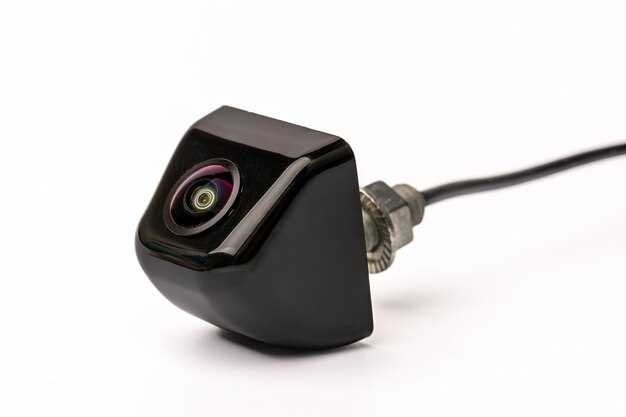
Выберите разрешение видео, чтобы найти баланс между качеством и объемом файла. Например, для ежедневных записей подойдет разрешение 1080p, которое обеспечит четкое изображение без значительной нагрузки на память.
Настройте частоту кадров: 30 кадров в секунду подходят для стандартных условий, обеспечивая плавность, тогда как 60 кадров – лучше для быстрого движения, например, при езде на мотоцикле или в динамичных ситуациях.
Активируйте цикл записи, чтобы новые файлы автоматически перезаписывали старые при заполнении карты памяти. Выберите интервал перезаписи: 1, 3, 5 или 10 минут, в зависимости от потребностей и условий езды.
Настройте детектор движения, чтобы видеорегистратор начинал запись только при появлении движения в кадре. Такой режим экономит память и снимает ненужные куски видео, например, при простое автомобиля.
Используйте функцию G-сенсора для автоматического сохранения роликов при резком торможении или столкновении – это удобно для последующего доказательства обстоятельств ДТП.
Настройте аудиозапись, чтобы включить или отключить звук в видео. В некоторых ситуациях процессуальное или конфиденциальное обращение требует выключенного микрофона.
Проверьте дату и время в настройках, так как правильное меткирование файлов помогает быстро находить важные кадры при необходимости.
Поддерживайте оптимальный баланс между разрешением, частотой кадров и объемом памяти, чтобы обеспечить длительную работу и качество видео, не перегружая устройство. После установки всех параметров сохраняйте настройки и проверяйте их в реальных условиях эксплуатации.
Управление хранилищем данных

Настройте автоматическую перезапись ближайших видеозаписей, чтобы избежать переполнения памяти, включив функцию циклического записи в настройках регистратора.
Создавайте отдельные папки для важных событий или видеозаписей, чтобы избежать их случайного удаления при циклической записи.
Периодически проверяйте состояние памяти через меню устройства и удаляйте устаревшие или ненужные файлы вручную, чтобы освободить пространство.
Используйте USB-кабель или сеть для экспорта видеофайлов на внешний носитель, что позволяет освободить внутреннее хранилище, не теряя важные записи.
Настройте уведомления о заполнении памяти, чтобы своевременно реагировать и предотвращать потерю данных из-за отсутствия свободного места.
Обратите внимание, что можно настроить качество видео для увеличения объема записи – более низкое качество занимает меньше места, а при необходимости сохранить больше записей, выберите более сжатые параметры.
Организуйте структуру хранения, создавая названия папок по датам или событиям, чтобы быстро находить нужные видеофайлы в будущем.
Использование дополнительных функций
Активируйте функцию автоматического включения при запуске двигателя, чтобы видеорегистратор начинал запись без дополнительных действий. Для этого перейдите в меню настроек, выберите раздел ‘Общие настройки’ и поставьте галочку напротив ‘Автозапуск’.
Используйте функцию ночной съемки, чтобы обеспечить хорошую видеозапись в условиях низкой освещенности. Включите её в настройках изображения, установив режим ‘Ночь’. Если видимость остается плохой, попробуйте активировать встроенные ИК-линзы для дополнительно подсветки.
Настройте цикл записи, чтобы избежать переполнения карты памяти. Перейдите в меню ‘Запись’ и выберите параметры, например, ‘Перезапись при заполнении’, чтобы старые файлы удалялись автоматически. Это особенно удобно при длительных поездках.
Используйте G-сенсор для автоматической блокировки видео при столкновении или резком торможении. В разделе ‘Безопасное сохранение’ активируйте эту функцию и выберите уровень чувствительности. Тогда важные моменты не будут перезаписаны новыми файлами.
Протестируйте функцию парковочной записи, подключившись к дополнительному источнику питания. В настройках включите ‘Парковка’ и выберите циклическую запись. В результате устройство будет фиксировать происходящее вокруг автомобиля даже при отключенном двигателе.
Для расширенной функциональности установите обновление прошивки через USB или Wi-Fi. Проверяйте наличие новых версий на сайте производителя и следуйте инструкции по обновлению. Это поможет получить новые возможности и исправить возможные баги.
Решение распространенных проблем
Если видеорегистратор не включается, убедитесь, что кабель питания надежно подключен и аккумулятор заряжен. Проверьте предохранитель в блоке питания – возможно, он сгорел и требует замены.
При отсутствии изображений убедитесь, что карта памяти вставлена правильно и не заполнена. Отформатируйте карту в меню устройства, используя функцию форматирования, чтобы устранить возможные ошибки файловой системы.
Если регистратор не записывает видео или файлы повреждаются, попробуйте заменить карту памяти на новую, совместимую с устройством. Проверьте скорость записи – карта должна иметь класс не ниже 10.
Для устранения проблем с качеством видеозаписи обновите прошивку устройства. Скачать последнюю версию можно с официального сайта Лентел или воспользоваться встроенной функцией обновления через меню.
Если устройство не реагирует на управление, выполните сброс настроек до заводских параметров через соответствующий пункт меню. После этого следует перезапустить регистратор и проверить работу функций.
| Проблема | Решение |
|---|---|
| Нет изображения или оно плохого качества | Проверьте соединение кабелей, используйте карту с высоким классом скорости, обновите прошивку |
| Запись не идет или файлы повреждены | Замените карту памяти, форматируйте ее, убедитесь в совместимости карты с устройством |
| Экран не реагирует на кнопки | Выполните сброс настроек, обновите программное обеспечение, при необходимости замените компоненты |
| Видеорегистратор перегревается | Уберите устройство из открытой зоны, убедитесь, что вентиляционные отверстия не заблокированы |