Чтобы слушать музыку в автомобиле без лишних хлопот, подключите смартфон к системе через Android Auto и используйте встроенные или сторонние приложения. Этот способ позволяет мгновенно запускать любимые плейлисты и получать к ним быстрый доступ прямо с панели управления автомобиля, избавляя от необходимости искать музыку по меню телефона.
Настроить дистанционный доступ к музыкальному сервису – важный шаг для комфортных поездок. В Android Auto поддерживаются такие популярные платформы как Spotify, YouTube Music, Яндекс.Музыка и многие другие. Объедините их с голосовыми командами для быстрого перемешивания треков, переключения на следующий и управления громкостью – так останетесь сконцентрированы на дороге.
Настройка Андроид Авто для Музыки
Подключите смартфон к авто через USB-кабель или Bluetooth, чтобы обеспечить стабильную передачу звука. После подключения перейдите в приложение Android Auto на телефоне и убедитесь, что разрешили доступ к музыке и мультимедийным файлам.
В настройках Android Auto отключите автоматическое воспроизведение файлов или приложений, которые вам не нужны во время движения. Это ускорит запуск нужных музыкальных сервисов и снизит отвлечения.
Используйте голосовые команды для быстрого поиска треков и запуска нужных приложений. Активировать голосовой помощник можно голосовой командой или нажатием специальной кнопки на руле, если она есть.
Настройте избранные плейлисты и радиостанции прямо в музыкальных приложениях, подключенных к Android Auto. Это позволит быстро переключаться между любимыми композициями без необходимости отвлекаться на поиск в меню.
Проверяйте обновления приложения Android Auto и драйверов для автомобиля; новые версии зачастую улучшают взаимодействие и добавляют поддержку новых функций.
Как подключить смартфон к автомобилю

Подключите смартфон к USB-кабелю, совместимому с разъемом автомобиля, и вставьте его в соответствующий порт на панели или центре консоли. После подключения смартфона активируйте режим передачи данных или мультимедийную функцию, если это потребуется. На дисплее автомобиля появится меню или уведомление, предлагающее выбрать режим подключения: «Медиа», «Android Auto» или аналогичный.
Выберите нужный режим, чтобы обеспечить доступ к музыке и навигации. Если ваш автомобиль поддерживает Bluetooth, активируйте его на смартфоне и включите режим обнаружения. В настройках Bluetooth на дисплее найдите название вашего автомобиля и выполните сопряжение, следуя инструкциям на экране и подтверждая коды, если потребуется. После успешного соединения смартфон станет доступен для передачи звука и управления.
В случае поддержки Wi-Fi или беспроводной передачи данных, активируйте соответствующую функцию на смартфоне и подключитесь к сети автомобиля через меню настроек. Некоторые модели автомобилей позволяют автоматически обнаружить ваше устройство при включении зажигания. В этом случае убедитесь, что Bluetooth или Wi-Fi активированы на смартфоне заранее.
Проверьте настройки аудиосистемы, чтобы выбрать источник воспроизведения – USB, Bluetooth или Wi-Fi, в зависимости от выбранного метода соединения. Обычно, после успешного подключения, музыка начнет воспроизводиться через автомобильные динамики, управляя ей через мультимедийную систему. Важно убедиться, что все кабели и соединения надежно зафиксированы, чтобы исключить перебои во время движения.
Выбор приложений для воспроизведения музыки
Для комфортного прослушивания музыки за рулем важно выбрать приложение с удобным интерфейсом и хорошей интеграцией с Андроид Авто. Предпочтение стоит отдавать тем программам, которые поддерживают управление голосом, позволяют быстро находить нужные треки и имеют минимальное отвлечение от дороги.
Популярным вариантом считается Spotify. Оно предлагает разнообразный каталог, рассчитанный как на бесплатных, так и на платных пользователей, а встроенная функция автозапуска позволяет легко продолжить воспроизведение после соединения с автомобилем.
Яндекс.Музыка отличается хорошими подборками российских исполнителей и актуальными плейлистами. Приложение поддерживает управление через голосовые ассистенты, что делает его удобным для использования за рулем.
Google Play Музыка, хотя и перестала обновляться, до сих пор остается востребованным решением благодаря интеграции с сервисами Google и широкому функционалу. Если актуальную поддержку обновлений ищете, обратите внимание на YouTube Music, который предлагает и популярные треки, и персонализированные рекомендации при пользовании через автоинтерфейс.
Тот или иной выбор зависит от предпочтений к каталогу, наличия офлайн-доступа, качества звука и способности интегрироваться с системой автомобиля. Проверьте, как работает каждое приложение в авто, чтобы убедиться, что управление происходит просто и безопасно.
Настройка звука и эквалайзера
Для достижения оптимального звучания откройте меню настроек звука в приложении Android Auto. Перейдите к разделу ‘Эквалайзер’ и начните с выбора предустановки, которая лучше всего подходит к жанру музыки, например, ‘Классика’, ‘Поп’ или ‘Рок’.
Настройте параметры вручную: увеличьте низкие частоты для насыщенного баса или снизьте их, чтобы избежать перегруза в громких композициях. В средних частотах корректируйте баланс, чтобы голоса оставались четкими. Высокие частоты можно подчеркнуть для добавления ясности, но избегайте излишнего блика, который может утомлять слух.
Обратите внимание на динамические настройки громкости – они позволяют сгладить перепады в уровне звука, особенно при переключении между разными типами дорожек. Используйте функцию ‘буст баса’ или ‘усиление высоких’, чтобы адаптировать звук под личные предпочтения и акустические особенности вашего автомобиля.
Если в настройках есть возможность сохранить пользовательские пресеты, создайте несколько вариантов – для разных жанров или настроений. Это позволит быстро переключаться и наслаждаться музыкой, подстроенной под ситуацию или настроение, не тратя время на повторную настройку.
Управление воспроизведением с помощью голосовых команд
Активируйте голосовое управление, сказав ‘Привет, Google’ или нажимая соответствующую кнопку на руле. После этого используйте команды типа ‘воспроизвести следующую песню’ или ‘поставь на паузу’.
Для поиска конкретного трека или исполнителя скажите: ‘Найти песню [название]’ или ‘Воспроизвести композицию [исполнитель]’. Обратите внимание, что точность команд зависит от четкости произношения и фоновой шумихи в салоне.
Команды для регулировки громкости включают ‘Увеличь громкость’ или ‘Уменьши музыку’. Можно также добавить степень, например, ‘Увеличь громкость на 20%’.
Для более комфортного управления используйте команды типа ‘Перейти к следующему треку’ или ‘Вернуться к предыдущему’. Голосовой ассистент способен быстро реагировать, что позволяет безопасно и просто контролировать музыку во время движения.
Если желаете остановить воспроизведение, скажите ‘Остановить музыку’ или ‘Поставь на паузу’. При необходимости можно попросить проиграть случайную подборку, сказав ‘Включи рандомную музыку’.
Стоит проверить настройки голосового ассистента в приложении Android Auto, чтобы убедиться, что команда произносится правильно и распознается без ошибок. Регулярные обновления системы помогают расширять список поддерживаемых команд и повышать их точность.
Оптимизация Музыкального Опыта в Поездках
Создайте специально подготовленный плейлист, включающий музыку, которая не отвлекает от дороги, но создаёт приятную атмосферу. Используйте минимум изменений, чтобы избежать искажения звука или неудобства при переключении треков.
Настройте предварительные списки воспроизведения для разных настроений и условий поездки: спокойный вдохновляющий плейлист для ночных прогулок, энергичная подборка для ежедневных поездок. Это сократит время поиска нужной музыки во время движения.
Используйте функцию рекомендаций и автоматическую подборку, основанную на предпочтениях в приложениях. Они позволяют получать новые композиции без необходимости вручную искать каждую песню, что снижает отвлекающие факторы.
Интегрируйте голосовое управление для быстрого переключения треков, регулировки громкости или вызова голосовых ассистентов. Это исключает необходимость отвлекаться на экран и повышает безопасность.
Обеспечьте качественное подключение устройств, используя кабельная или стабильную Bluetooth-связь, а также проверяйте настройки звука в системе Android Auto. Чистый звук и правильные уровни помогают лучше сосредоточиться и насладиться музыкой без искажений.
Настройте автоматическое переключение между различными источниками звука в зависимости от ситуации: например, при входящем звонке музыка автоматически приостанавливается, а после окончания – возобновляется.
Регулярно обновляйте приложения и настройки системы, чтобы получать новые функции и повысить ту же стабильность и плавность работы. Использование последних версий помогает избежать сбоев при смене треков и настройках звука.
Создание плейлистов для разных настроений

Начинайте с определения конкретных эмоций или состояний, которые хотите подчеркнуть – например, энергичное настроение для поездки на спорт или спокойствие для длительной дороги. Создайте отдельные плейлисты для каждого случая, выбирая композиции, соответствующие нужному настроению.
Для энергичного плейлиста добавьте песни с быстрым темпом, яркими ритмами и бодрыми мелодиями. В качестве контраста для расслабления выберите композиции с мягким звучанием, плавными переходами и спокойной атмосферой.
При формировании подборки учитывайте ритм, тональность и динамику треков: быстрая музыка создает ощущение драйва, медленная помогает расслабиться. Используйте функции мессенджера для быстрого изменения порядка или добавления новых треков, чтобы мгновенно адаптировать музыку под настроение.
Интегрируйте лайки и оценки музыки, чтобы алгоритмы подкрепляли выбор треков с похожими характеристиками. Также создавайте тематические плейлисты: например, для утреннего подъема, вечерней релаксации или вдохновляющей поездки.
Регулярно обновляйте коллекции, добавляя свежие композиции и удаляя те, что уже потеряли актуальность или не подходят под текущие эмоции. Такой подход помогает всегда иметь под рукой подходящую музыку, которая усиливает впечатления от дороги.
Использование оффлайн-режима для музыки
Перед поездкой загрузите любимые плейлисты и альбомы через приложение Android Auto или выбранный музыкальный сервис. Для этого подключитесь к Wi-Fi на устройстве и выберите опцию скачивания для оффлайн-прослушивания. После загрузки убедитесь, что необходимые треки доступны в хранилище телефона без подключения к сети.
В настройках Android Auto отключите возможность автоматической потоковой передачи данных, чтобы исключить случайное переключение на онлайн-режим. Для этого перейдите в раздел настроек приложения и выберите режим оффлайн. Это гарантирует, что музыка будет воспроизводиться только из локальных файлов, даже при отсутствии интернет-соединения.
Храните музыку в папке, предназначенной для оффлайн-использования, чтобы быстрее находить и запускать нужные треки. Используйте менеджеры файлов для организации коллекции и избегайте дублиров и ошибок при загрузке.
Обновляйте локальные библиотеки регулярно, добавляя новые дорожки или удаляя устаревшие. Время от времени проверяйте доступность файлов на устройстве, чтобы исключить повреждения или недостающие файлы, которые могут помешать воспроизведению во время поездки.
| Шаги по использованию оффлайн-режима |
|---|
| Загрузка треков через Wi-Fi перед поездкой |
| Настройка приложения Android Auto на работу в оффлайн-режиме |
| Организация папок с локальными файлами для быстрого поиска |
| Регулярное обновление музыки и проверки целостности файлов |
Советы по организации музыкальной библиотеки
Создайте структуру папок по жанрам, исполнителям или годам выпуска, чтобы быстро находить нужные треки во время поездки. Используйте единый формат названий файлов, например, ‘Исполнитель — Название трека (Год).mp3’, чтобы облегчить сортировку и поиск.
Регулярно обновляйте коллекцию, удаляя duplicates и низкокачественные записи, чтобы избежать переполнения и снизить нагрузку на память устройства. Добавляйте новые альбомы и треки сразу после приобретения, поддерживая актуальность библиотеки.
Используйте теги и метки внутри файлов с помощью специальных программ или встроенных функций плееров. Это поможет быстро фильтровать музыку по настроению, тематике или особенностям исполнения, что важно для подготовки к разным ситуациям в пути.
Создайте подборки для разных настроений или маршрутов, сохраняя их отдельно. Например, плейлисты для отдыха, зарядки или продолжительных поездок. Это ускорит выбор желаемой музыки без долгих поисков в библиотеке.
Обратите внимание на синхронизацию коллекции между устройствами. Используйте облачные сервисы или программы для обмена файлами, чтобы иметь одинаковый доступ к музыке как на смартфоне, так и в автомобиле, без риска потери данных.
Как избежать отвлечений во время вождения
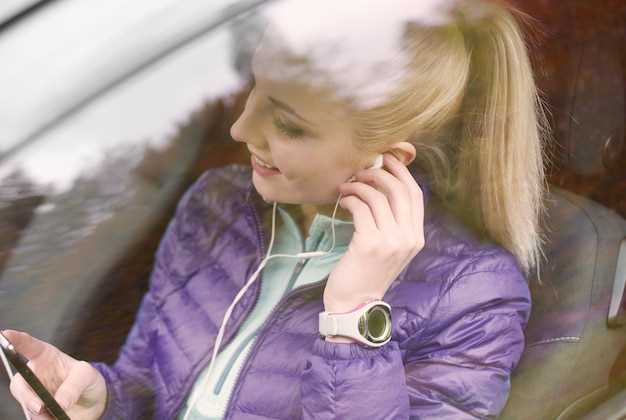
Выключите все приложения, не связанные с управлением, перед поездкой. Это уменьшит вероятность случайного переключения на другие программы и отвлечения внимания.
Используйте режим безотвлечения на вашем телефоне или в системе Android Auto. Он блокирует уведомления и сообщения, пока вы за рулем, позволяя сосредоточиться на дороге.
Настройте голосовые команды для управления музыкой, навигацией и звонками. Это снизит необходимость отходить от руля или смотреть на экран.
Минимизируйте взаимодействие с экраном. Планируйте маршрут заранее, чтобы не отвлекаться на поиск путевых точек во время движения.
Не используйте телефон для чтения сообщений и уведомлений во время движения. В случае важного звонка, остановитесь в безопасном месте перед ответом.
Организуйте место для хранения мелких предметов и телефонов, чтобы не отвлекаться на их поиск в дороге. Всё необходимое должно быть под рукой и легко доступным.
Контролируйте ситуацию в салоне и избегайте конфликтных разговоров или раздражительных диалогов во время поездки. Эмоциональный фон влияет на концентрацию и реакцию водителя.
Интеграция с другими сервисами и устройствами
Подключайте Андроид Авто к популярным музыкальным платформам, таким как Spotify, Яндекс.Музыка или Apple Music, чтобы мгновенно получать доступ к любимым трекам без лишних настроек. Используйте приложение Google Home для управления умным домом или звуковыми системами, подключенными через Bluetooth или Wi-Fi, что позволяет управлять гаджетами персонально при движении.
Добавляйте устройства через Bluetooth или Wi-Fi, например, наушники, мультимедийные системы или внешние динамики, чтобы наслаждаться музыкой в наиболее комфортных условиях. Возможности автоматической синхронизации с телефоном помогают сохранить настройки и освежить список воспроизведения без лишних усилий.
Встроенные функции позволяют получать уведомления от мессенджеров и телефона, что облегчает коммуникацию даже во время вождения, без необходимости переключаться между приложениями. Интеграция с сервисами навигации, как Google Maps или Waze, обеспечивает более точное отображение информации и прогнозов, что делает поездки безопаснее и приятнее.
Используйте возможности голосового управления, чтобы воспроизводить музыку, менять треки или регулировать громкость, взаимодействуя с другими устройствами через голосовые ассистенты. Такой подход помогает держать концентрацию на дороге и делает использование системы максимально интуитивным.