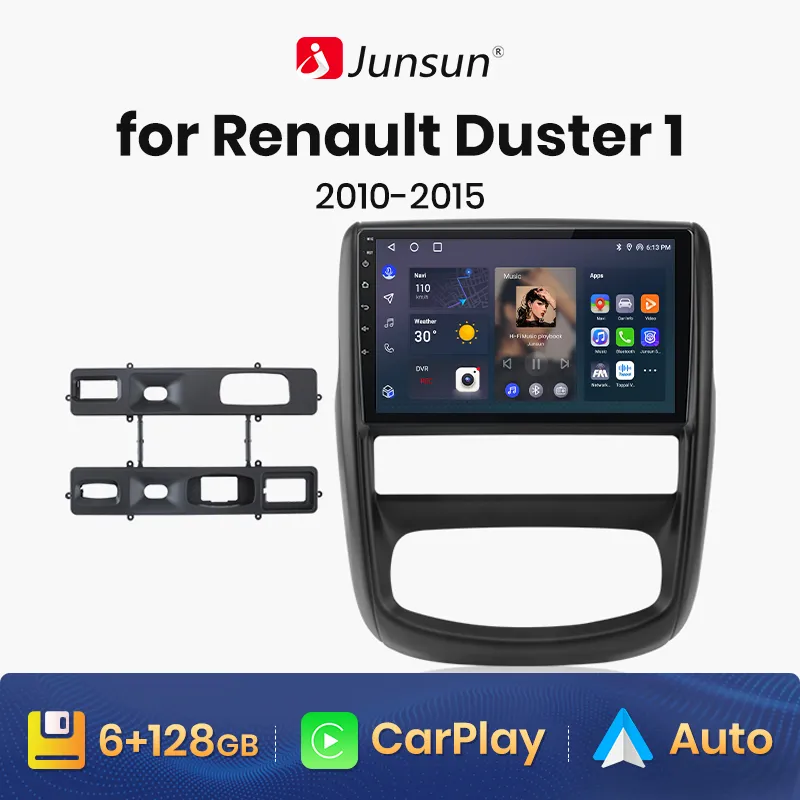
Рено Дастер 2017 года — популярный внедорожник, который обладает мультимедийной системой с навигатором. Однако со временем карты в навигаторе могут стать устаревшими, что создает неудобства при поиске нужного места или путешествии по незнакомому маршруту. Если вы хотите обновить навигатор в мультимедиа системе своего Рено Дастер 2017 года, то у нас есть хорошая новость — это можно сделать бесплатно!
Обновление навигатора в мультимедиа на Рено Дастер 2017 года возможно благодаря официальному сайту производителя. Это позволит вам получить последнюю версию карт и программного обеспечения для вашего навигационного устройства. Обновление навигатора не только обеспечит вас актуальными картами, но и может улучшить производительность и функциональность вашей мультимедиа системы.
Как же обновить навигатор бесплатно? Вам потребуется подключение к Интернету и доступ к компьютеру. На официальном сайте производителя Рено вы найдете раздел поддержки или загрузок, где можно найти обновления для мультимедиа системы. Там вам предложат скачать специальное программное обеспечение, которое нужно будет установить на ваш компьютер.
Обновление навигатора в мультимедиа на Рено Дастер 2017 года
Подготовка к обновлению
Перед тем как обновить навигатор в мультимедиа на Рено Дастер 2017 года, необходимо выполнить несколько подготовительных шагов:
- Убедитесь, что у вас есть соединение с интернетом. Обновление навигационной системы обычно происходит посредством загрузки обновлений из интернета.
- Проверьте, есть ли доступное обновление для вашей модели мультимедийной системы. Для этого вы можете обратиться к официальному сайту производителя автомобиля Рено или обратиться в автосервис.
- Убедитесь, что у вас есть USB-флешка с достаточным объемом памяти для загрузки обновлений.
Обновление навигатора
Как только вы подготовились к обновлению, можно приступить к самому процессу обновления навигатора в мультимедиа на Рено Дастер 2017 года:
- Скачайте обновление навигационной системы с официального сайта производителя или получите его в автосервисе.
- Скопируйте скачанный файл обновления на USB-флешку.
- Вставьте USB-флешку с обновлением в порт USB мультимедийной системы в автомобиле.
- Включите зажигание и запустите мультимедийную систему.
- Найдите раздел навигации в меню мультимедийной системы и выберите Обновление.
- Следуйте инструкциям на экране мультимедийной системы, чтобы начать процесс обновления.
- После завершения обновления, перезагрузите мультимедийную систему и проверьте, что навигатор обновился.
После выполнения всех этих шагов ваш навигатор в мультимедиа на Рено Дастер 2017 года будет обновлен и готов к использованию. Обратите внимание, что процесс обновления может отличаться в зависимости от модели мультимедийной системы, поэтому рекомендуется следовать инструкциям, предоставленным производителем.
Регулярное обновление навигационной системы позволит вам всегда быть в курсе последних изменений дорожных условий и максимально эффективно использовать свой автомобиль Рено Дастер 2017 года.
Бесплатное обновление карт
Обновление карт в мультимедийной системе на вашем Рено Дастер 2017 года может принести множество преимуществ. Благодаря актуальным картам, вы сможете избежать проблем с навигацией и всегда быть в курсе последних изменений дорожной инфраструктуры.
Для того чтобы обновить карты в вашем навигаторе бесплатно, вам понадобится подключение к интернету и некоторое время.
Шаг 1: Подготовка
Перед началом обновления убедитесь, что у вас достаточно свободного пространства на внутреннем накопителе мультимедийной системы. В некоторых случаях может потребоваться использование дополнительной SD-карты или флеш-накопителя.
Шаг 2: Подключение к интернету
Убедитесь, что ваше устройство имеет доступ к сети Интернет. Чаще всего этого достаточно для запуска процедуры обновления. Если ваше устройство не имеет встроенного Wi-Fi-модуля, вы можете использовать подключение через мобильный телефон или другое устройство, поддерживающее функцию точки доступа Wi-Fi.
Шаг 3: Запуск процедуры обновления
Настройки и шаги обновления карт могут различаться в зависимости от модели и версии мультимедийной системы на Рено Дастер 2017 года. Однако, в большинстве случаев, процедура обновления карт осуществляется через специальное приложение или меню навигационной системы.
Найдите на вашем устройстве соответствующий раздел меню, связанный с обновлением карт, и следуйте инструкциям на экране. В процессе обновления вам может потребоваться ввести серийный номер или другую информацию о вашем устройстве.
Важно: В процессе обновления никогда не отключайте питание и не вынимайте накопитель. Это может привести к повреждению данных и навигационной системы.
Шаг 4: Проверка обновления
После завершения обновления карт, рекомендуется проверить их функциональность. Попробуйте спланировать маршрут до известного вам места и проверьте, обновлены ли иконки и надписи на дисплее вашего устройства. Если что-то не работает должным образом, обратитесь к руководству пользователя или обратитесь в сервисный центр.
Теперь вы можете пользоваться актуальными картами и наслаждаться удобством навигации на своем Рено Дастер 2017 года. Помните, что регулярное обновление карт – важная процедура для безопасной и комфортной поездки.
Подготовка к обновлению
Перед тем, как приступить к обновлению бесплатной версии навигационной системы в мультимедийном устройстве Renault Duster 2017 года, необходимо выполнить несколько предварительных шагов.
1. Проверьте версию текущей карты
Первым шагом является проверка версии текущей карты на вашем мультимедийном устройстве. Для этого:
— Зайдите в меню системы навигации, используя кнопку Навигация на главной странице.
— Затем выберите Настройки или Настройки карты.
— В настройках найдите информацию о версии карты, например, Карты: 2016.03. Запишите эту информацию для сопоставления с предлагаемым обновлением.
2. Подготовьте USB-накопитель
Для обновления навигационной системы вам понадобится специальный USB-накопитель с достаточным объемом памяти. Рекомендуется использовать накопитель объемом не менее 8 Гб.
Перед использованием USB-накопителя убедитесь, что он пуст и не содержит других файлов или данных.
Важно: Перед форматированием USB-накопителя сохраните все его данные на компьютере или другом надежном устройстве.
Для форматирования USB-накопителя:
— Подключите накопитель к компьютеру.
— Откройте проводник и найдите USB-накопитель в списке устройств.
— Нажмите правой кнопкой мыши на накопителе и выберите опцию Форматировать.
— В новом окне выберите Файловую систему FAT32 и нажмите кнопку Пуск для начала форматирования.
— После завершения форматирования нажмите Закрыть и отключите USB-накопитель от компьютера.
Важно: Убедитесь, что у вас есть доступ к интернету для загрузки обновления навигационной системы и достаточное количество времени для процесса обновления.
Скачивание обновления
Для того чтобы обновить бесплатно навигатор в мультимедиа на Рено Дастер 2017 года, необходимо скачать соответствующее обновление. Приступить к скачиванию можно следуя данным инструкциям:
1. Подготовьте USB-накопитель:
Вставьте USB-накопитель в USB-порт компьютера. Убедитесь, что USB-накопитель не содержит никаких важных данных, так как во время обновления вся информация на нем будет удалена.
2. Найдите официальный сайт производителя:
Откройте браузер и введите в адресной строке официальный сайт производителя вашего автомобиля. Найдите раздел Поддержка, Обновления или Сервис. Обычно там можно найти информацию о доступных обновлениях для мультимедийной системы и навигации.
3. Проверьте совместимость:
Убедитесь, что обновление подходит для вашей модели мультимедиа на Рено Дастер 2017 года. Следуйте указаниям по выбору соответствующего обновления.
4. Скачайте обновление:
Найдите на сайте необходимое обновление и нажмите на кнопку скачивания. Если файл обновления большой, процесс загрузки может занять некоторое время. Дождитесь окончания загрузки обновления.
5. Подготовьте USB-накопитель к обновлению:
После завершения загрузки обновления, найдите файл на вашем компьютере. Распакуйте архив с обновлением, если он скачан в сжатом виде. Перетащите все файлы обновления на USB-накопитель. Убедитесь, что файлы находятся на корневом уровне накопителя и не находятся в подпапках.
6. Подключите USB-накопитель к автомобилю:
Вставьте USB-накопитель в USB-порт в вашем автомобиле Рено Дастер 2017 года. Обратите внимание, что некоторые автомобили требуют вставки USB-накопителя в конкретный порт или использования специализированного кабеля.
7. Запустите процесс обновления:
Следуйте указаниям на мультимедийной системе, чтобы запустить процесс обновления. Во время обновления не выключайте автомобиль и не отсоединяйте USB-накопитель. Подождите, пока процесс обновления завершится полностью.
8. Проверьте результаты обновления:
После завершения процесса обновления, проверьте работу навигационной системы и мультимедиа. Убедитесь, что все функции работают корректно и что навигационные карты обновлены.
Скачивание и установка обновления навигации в мультимедиа на Рено Дастер 2017 года является очень важным процессом, который поможет вам быть в курсе последних изменений дорог и защитит вас от ошибок при построении маршрута. Пользуйтесь обновлениями регулярно и следуйте инструкциям производителя для безопасного обновления навигации в вашем автомобиле.
Проверка совместимости
Перед обновлением навигации на вашем мультимедийном устройстве Рено Дастер, первым шагом необходимо убедиться в его совместимости с новой версией навигационного программного обеспечения.
Для этого вам потребуется проверить модель и год выпуска вашего Рено Дастер, а также версию мультимедийной системы. Эти данные можно найти в руководстве пользователя или на официальном сайте Renault.
Если ваша модель Рено Дастер 2017 года, вам может потребоваться обновить мультимедийную систему до последней доступной версии, чтобы обеспечить совместимость с новым навигационным программным обеспечением.
Как проверить версию мультимедийной системы
1. Включите зажигание и войдите в меню мультимедийной системы.
2. Найдите раздел О системе или Настройки в меню.
3. В этом разделе вы должны найти информацию о версии мультимедийной системы или ПО.
4. Запишите или запомните версию для дальнейшего сравнения с новой версией.
Как проверить совместимость нового навигационного ПО
1. Перейдите на официальный сайт Renault и найдите раздел поддержки и обновлений.
2. Введите модель и год выпуска вашего Рено Дастер.
3. Проверьте доступные обновления для вашей мультимедийной системы и навигационного программного обеспечения.
4. Сравните версию текущей мультимедийной системы с требуемой версией для нового навигационного ПО.
Примечание: Если версия вашей мультимедийной системы не совместима с новым навигационным ПО, вам потребуется обновить мультимедийную систему перед установкой нового навигационного ПО.
Проверка совместимости является важным шагом перед обновлением навигационного ПО на вашем Рено Дастер. Этот процесс поможет вам убедиться, что ваша мультимедийная система готова принять новое ПО и обеспечить превосходную навигацию.
Обновление прошивки
Для обновления прошивки необходимо выполнить следующие шаги:
- Проверьте доступность обновлений: Перейдите на официальный сайт производителя навигационной системы, чтобы узнать о наличии новых версий прошивки. Обычно производитель предоставляет такую информацию бесплатно.
- Подготовьте необходимое оборудование: Для обновления прошивки вам может понадобиться USB-флэш-накопитель или SD-карта, в зависимости от требований производителя. Убедитесь, что у вас есть доступ к компьютеру, на котором можно произвести процедуру обновления.
- Скачайте последнюю версию прошивки: Следуйте инструкциям на официальном сайте производителя, чтобы скачать последнюю версию прошивки. Обычно файл имеет формат .zip или .rar.
- Распакуйте загруженный файл: После загрузки прошивки распакуйте ее с помощью программы архивации, если необходимо.
- Скопируйте прошивку на USB-накопитель или SD-карту: Подключите USB-накопитель или вставьте SD-карту в компьютер. Скопируйте файл прошивки на выбранное устройство, убедившись, что он располагается в корневой папке.
- Подключите устройство к мультимедийной системе автомобиля: Подключите USB-накопитель или вставьте SD-карту в соответствующий разъем вашей мультимедийной системы. Убедитесь, что навигационная система автомобиля включена.
- Выполните процедуру обновления: Следуйте инструкциям на экране мультимедиа-системы, чтобы запустить процесс обновления прошивки. Обычно это включает выбор опции Обновить прошивку и подтверждение действия.
- Дождитесь окончания обновления: Подождите, пока процесс обновления не завершится. Это может занять некоторое время, поэтому не отключайте питание и не вынимайте USB-накопитель или SD-карту до окончания процесса.
- Проверьте работу навигационной системы: После окончания обновления проверьте работу навигационной системы, а также новые функции и возможности, добавленные в новой версии прошивки.
Обновление прошивки навигационной системы поможет вам получить наилучший опыт использования мультимедийной системы в вашем автомобиле Рено Дастер 2017 года и сохранить вас в курсе последних технологических изменений.
Распаковка архива
Перед началом обновления навигационной системы Рено Дастер 2017 года, важно правильно распаковать скачанный архив с обновленными картами.
1. Сначала загрузите архив с обновлениями с официального сайта Рено или с другого надежного источника.
2. Проверьте, что у вас установлено программное обеспечение для распаковки архивов. Наиболее популярными программами являются WinRAR и 7-Zip.
3. Щелкните правой кнопкой мыши на скачанном архиве и выберите Извлечь в или аналогичную опцию в контекстном меню.
4. Укажите путь для извлечения файлов. Обычно это папка на компьютере или на флеш-накопителе.
5. Дождитесь завершения процесса распаковки. Время распаковки может зависеть от размера архива и производительности вашего компьютера.
6. Когда распаковка будет завершена, проверьте, что все файлы и папки извлечены без ошибок.
Теперь, когда вы успешно распаковали архив с обновленными картами, вы готовы к следующему шагу — установке обновлений в навигационную систему вашего Рено Дастер 2017 года.
Перенос файлов на флешку

Для обновления бесплатного навигатора в мультимедиа на Рено Дастер 2017 года, вам понадобится флешка (USB-накопитель) с достаточным объемом памяти и возможностью записи файлов.
Чтобы начать процесс обновления, выполните следующие шаги:
Шаг 1:
Подключите флешку к компьютеру или ноутбуку, который имеет доступ к интернету. Убедитесь, что флешка пуста или не содержит важных файлов, так как она будет отформатирована в процессе.
Шаг 2:
Откройте официальный сайт производителя навигационной системы для мультимедиа на автомобиле. Зайдите в раздел поддержки или загрузок, чтобы найти последнюю версию обновления.
Шаг 3:
Скачайте файл обновления на компьютер и распакуйте его, если это необходимо. Затем скопируйте все файлы с обновлением на флешку. Убедитесь, что файлы на флешке находятся в основной директории, без дополнительных папок или подпапок.
Шаг 4:
Отсоедините флешку от компьютера и переместите ее в автомобиль. Найдите USB-порт в мультимедийной системе вашего Рено Дастер и подключите флешку.
Шаг 5:
Запустите мультимедийную систему на автомобиле и перейдите в меню настроек или обновлений. Там вы должны найти опцию «Обновить навигацию» или подобное. Выберите эту опцию и дождитесь, пока процесс обновления не завершится.
Шаг 6:
После завершения обновления вы можете отключить флешку от мультимедийной системы и проверить работу новой версии навигатора.
Обратите внимание, что процесс обновления может занять некоторое время, и на него могут повлиять скорость интернет-соединения и объем обновления. Убедитесь, что автомобиль находится на стоянке и имеет надежное электропитание во время обновления.
Следуйте указанным выше шагам, чтобы успешно обновить бесплатный навигатор в мультимедиа на Рено Дастер 2017 года и наслаждаться новыми функциями и актуальными картами для вашего автомобиля.
Обновление навигационной программы
Первым шагом является подготовка необходимого оборудования. Вам понадобится флеш-накопитель с достаточным объемом памяти для загрузки обновления. Убедитесь, что флеш-накопитель не содержит других файлов или папок, чтобы избежать возможности потери данных.
Далее необходимо посетить официальный сайт онлайн-сервиса навигации, разработанного специально для вашего автомобиля. Обычно, производители предоставляют доступ к обновлениям навигационной программы через специальные порталы или приложения.
На сайте вам будет предложено зарегистрироваться и указать информацию о вашем автомобиле, включая год выпуска и модель. Затем, вы сможете скачать обновление на ваш компьютер. Обратите внимание на версию программы, чтобы убедиться, что она совместима с вашим мультимедийным устройством.
После скачивания обновления, подключите флеш-накопитель к компьютеру и скопируйте файлы обновления на него. Убедитесь, что файлы находятся в корневой папке флеш-накопителя, чтобы система мультимедиа могла их найти.
Теперь пришло время перейти к автомобилю. Вставьте подготовленный флеш-накопитель в USB-порт мультимедийной системы вашего Рено Дастер. Затем запустите систему навигации и найдите в меню опцию Обновление карт.
Следуйте инструкциям на экране и дождитесь завершения процесса обновления. В это время не рекомендуется выключать зажигание или отключать энергопитание мультимедийной системы.
После завершения обновления система навигации будет перезагружена и готова к использованию с актуальными картами и данными о дорожной ситуации. Не забудьте извлечь флеш-накопитель из USB-порта, чтобы избежать возможности повреждения файла обновления.
Теперь вы можете наслаждаться надежной и актуальной навигационной программой в вашем мультимедийном устройстве Рено Дастер 2017 года.
Переустановка карт

Если вам необходимо обновить карты навигационной системы в мультимедийном центре вашего Рено Дастер 2017 года, вы можете выполнить переустановку карт. Вот несколько шагов, которые помогут вам в этом процессе:
- Первым делом, обратитесь к официальному дилеру Рено или производителю навигационной системы, чтобы узнать о наличии обновлений карт для вашей модели автомобиля. У них должна быть информация о последних версиях карт и способах их получения.
- Если обновление карт доступно, вы можете скачать их с официального сайта производителя или получить от дилера на флеш-накопителе или DVD-диске.
- Перед установкой новых карт рекомендуется сделать резервную копию текущих карт. Это поможет вам вернуться к предыдущей версии, если что-то пойдет не так.
- Подключите флеш-накопитель или DVD-диск с новыми картами к USB-порту или приводу в мультимедийном центре вашего автомобиля. Навигационная система автоматически обнаружит новые карты и предложит выполнить их установку.
- В процессе установки следуйте инструкциям на экране мультимедийного центра. Возможно, вам потребуется подтвердить действия или ввести какую-то информацию, чтобы завершить процесс установки.
- После установки новых карт рекомендуется проверить их работоспособность, запустив навигационную систему и попытавшись построить маршрут до какого-то места. Убедитесь, что карта отображается корректно и система может рассчитывать маршруты без проблем.
Выполнение этих шагов поможет вам переустановить карты навигационной системы в мультимедийном центре вашего автомобиля Рено Дастер 2017 года. Убедитесь, что вы следуете инструкциям, предоставленным производителем или официальным дилером, чтобы избежать каких-либо проблем или ошибок при обновлении карт.
Загрузка обновленных карт на навигатор
Для обновления карт на навигаторе вашего Рено Дастер 2017 года вам потребуется выполнить несколько простых шагов:
1. Подготовьте необходимые материалы для загрузки обновленных карт. Убедитесь, что у вас есть компьютер с доступом в интернет, USB-флеш-накопитель для хранения обновлений, а также карта памяти, которая используется в навигаторе вашего автомобиля.
2. Перейдите на официальный веб-сайт производителя навигационной системы для Рено Дастер. Там вы должны найти раздел с загрузками и обновлениями для вашей конкретной модели мультимедийной системы.
3. Найдите и загрузите обновление карты для вашего региона. Убедитесь, что вы выбираете обновление, соответствующее вашей текущей версии карты.
4. Подключите USB-флеш-накопитель к компьютеру и скопируйте загруженное обновление на него.
5. Извлеките карту памяти из навигатора в вашем автомобиле. Обычно она находится в слоте неподалеку от мультимедийной системы.
6. Подключите USB-флеш-накопитель с обновленными картами к порту USB в мультимедиа-системе.
7. Включите зажигание в автомобиле и дождитесь, пока система самостоятельно обнаружит и установит обновление карт. В этот момент может понадобиться некоторое время.
8. После завершения процесса обновления отключите USB-флеш-накопитель и верните карту памяти в слот навигатора.
Теперь ваш навигатор должен быть обновлен и готов к использованию с новыми картами. В случае возникновения проблем в процессе обновления, рекомендуется обратиться к руководству пользователя или связаться с официальным сервисным центром Рено.
Проверка работоспособности
После обновления бесплатного навигатора в мультимедиа на Рено Дастер 2017 года, необходимо проверить его работоспособность. Это позволит убедиться в том, что обновление прошло успешно и навигатор готов к использованию.
1. Проверка запуска навигационной системы
Первым шагом нужно убедиться, что навигационная система запускается без проблем. Для этого необходимо нажать на соответствующую кнопку на мультимедийной панели или использовать горячие клавиши на рулевом колесе, если они доступны. Если навигационная система успешно запускается и отображает текущее местоположение, значит обновление прошло успешно.
2. Проверка корректности карты и маршрутов
Далее следует проверить корректность карты и маршрутов. Наберите пункт назначения, к которому вы хотите проложить маршрут, и удостоверьтесь, что навигационная система правильно рассчитывает маршрут и отображает его на экране. Также стоит проверить, что на карте отображаются все необходимые дороги, улицы и объекты. Если все данные корректно отображаются и маршрут рассчитывается без ошибок, значит обновление было успешным.
Если при проверке работоспособности навигатора возникают какие-либо проблемы, рекомендуется обратиться в сервисный центр или связаться с производителем мультимедийной системы для получения дополнительной поддержки.
Не забывайте, что перед началом обновления необходимо создать резервную копию данных и убедиться, что у вас есть доступ к надежному интернет-соединению.
Дополнительные рекомендации
Помимо обновления навигатора в мультимедиа на Рено Дастер 2017 года бесплатно, есть несколько дополнительных рекомендаций, которые помогут вам в улучшении работы навигационной системы и общего функционала вашего автомобиля.
1. Проверьте наличие возможности обновить карты
Периодически производители навигационных систем выпускают обновления для карт, которые содержат новые дороги, важные объекты и другую актуальную информацию. Проверьте наличие возможности обновить карты для вашего конкретного модельного года Рено Дастер. Если обновления доступны, следуйте инструкциям производителя для их установки.
2. Регулярно обновляйте программное обеспечение мультимедиа
Производитель может выпускать обновления для программного обеспечения мультимедиа, которые содержат исправления ошибок, улучшения интерфейса и новые функции. Проверьте наличие обновлений программного обеспечения и установите их, если они доступны. Это поможет улучшить общую производительность и надежность навигационной системы.
3. Воспользуйтесь сторонними приложениями для навигации
Если обновление навигатора встроенной мультимедиа системы не является доступным или удовлетворяющим ваши потребности, рассмотрите возможность установки сторонних приложений для навигации на вашем смартфоне. Существуют множество бесплатных и платных приложений, которые предлагают различные функции и возможности, такие как подробные карты, реальное время движения и предупреждения о пробках.
4. Обновите информацию о дилерском сервисе
Иногда навигатор в мультимедиа может содержать устаревшую информацию о дилерском сервисе Рено Дастер. Если вы обнаружите какие-либо изменения в адресе, контактной информации или рабочем графике дилера, обратитесь к ближайшей сервисной станции и обновите соответствующую информацию. Это поможет вам быть в курсе актуальных данных и получить качественное обслуживание при необходимости.
| Действие | Рекомендация |
|---|---|
| Обновить карты | Проверьте наличие возможности обновить карты и следуйте инструкциям производителя |
| Обновить программное обеспечение | Регулярно проверяйте наличие обновлений программного обеспечения и устанавливайте их |
| Используйте сторонние приложения | Рассмотрите возможность установки сторонних приложений для навигации на вашем смартфоне |
| Обновите информацию о дилерском сервисе | Обновите информацию о дилерском сервисе Рено Дастер при необходимости |