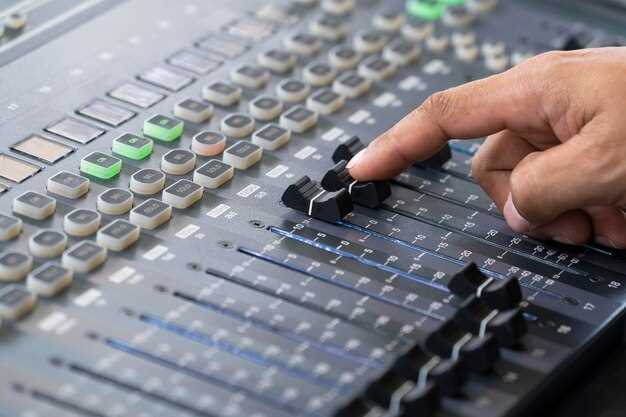
Сделайте первые шаги с Boss Mini A1 Pro проще, начав с быстрой настройки устройства. Перед подключением убедитесь, что аккумулятор полностью заряжен, и включите устройство. Важно настроить параметры через основные меню, чтобы адаптировать аппарат под свои нужды, выбрав оптимальный режим работы и уровень громкости.
Основное внимание уделите правильной балансировке и калибровке звука – это залог чистого и насыщенного звучания. Навигация по меню поможет быстро найти нужные настройки, а встроенные функции, такие как управление эквалайзером, позволят персонализировать звук. Не забывайте периодически проверять уровень батареи и своевременно заряжать устройство для бесперебойной работы.
Параллельно, ознакомьтесь с рекомендациями по использованию дополнительных аксессуаров и управления подключенными гаджетами. Продуманный подход к настройке откроет все возможности Boss Mini A1 Pro, делая использование максимально комфортным и продуктивным.
Основные функции и первичная настройка устройства
Подключите устройство к электросети и включите его, нажав кнопку питания до появления индикации на экране. После включения выполните первоначальную настройку через встроенный интерфейс, выбрав язык, регион и часовой пояс. Это обеспечит правильное отображение времени и удобство эксплуатации.
Настройте соединение по Wi-Fi, перейдя в раздел «Настройки сети», и выберите подходящую сеть. Введите пароль, чтобы обеспечить стабильный доступ к интернету и обновлению прошивки. Поддержка нескольких сетей позволяет быстро переключаться между ними без повторной настройки.
Активируйте функции голосового управления, если предполагается использование данной возможности. Введите учетные данные учетной записи, чтобы синхронизировать устройство с мобильным приложением или облачной платформой, что расширяет контроль и функциональность.
Настройте параметры автономной работы, выбрав оптимальный режим энергосбережения. Настройте автоматический запуск при включении питания и определите режим работы, чтобы обеспечить стабильность и экономию ресурса.
Проверьте качество звука, запустив тестовую функцию или воспроизведение. При необходимости откорректируйте настройки эквалайзера или уровня громкости для достижения оптимальных результатов.
Обеспечьте правильное размещение устройства: выберите место с минимальными помехами и хорошим приемом сигнала Wi-Fi. После этого можно приступать к использованию дополнительных функций, таких как настройка яркости дисплея, уведомлений и других опций для повышения удобства и эффективности работы.
Подключение к смартфону через Bluetooth
После включения мини-динамика нажмите и удерживайте кнопку питания, пока не услышите звуковой сигнал или не заметите мигание синего индикатора. Откройте настройки Bluetooth на смартфоне и активируйте функцию. В списке доступных устройств найдите ‘Boss Mini A1 Pro’ и выберите его для подключения. Если потребуется, введите код pair-пара или подтвердите соединение на обоих устройствах.
Если соединение не устанавливается, убедитесь, что:
- Bluetooth на смартфоне активен и устройство обнаружимо.
- Мини-динамик находится в режиме обнаружения (мигания синим).
- Ранее не подключалось слишком много устройств – отключите ненужные или перезагрузите оба устройства.
После успешного соединения, индикатор на динамике стабильно загорится или перестанет мигать, а звук воспроизведения будет идти через динамик. Проверьте работу, запустив любую аудиопрограмму или музыку на смартфоне. Для повторного подключения, при включенном динамике, достаточно включить Bluetooth на смартфоне и выбрать устройство из списка ранее подключенных или автоматической обнаружения.
Загрузка и установка фирменного приложения
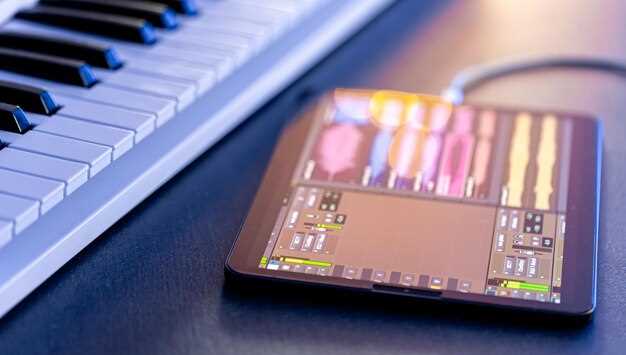
Для начала найдите официальный сайт производителя или перейдите в магазины приложений App Store или Google Play, в зависимости от вашей операционной системы. Введите в поисковую строку название: ‘Boss Mini A1 Pro’.
Обратите внимание на проверенные источники и выберите приложение с высоким рейтингом и большим количеством отзывов, чтобы избежать мошеннических версий. Нажмите кнопку загрузки или установки. На устройствах Android потребуется разрешение на установку приложений из неизвестных источников, якщо вы загружаете файл apk вручную – убедитесь, что данное разрешение активировано в настройках безопасности.
Если используете iOS, установка пройдет автоматически после подтверждения загрузки через App Store. После завершения процесса появится ярлык на домашнем экране или в меню приложений. Не забудьте открыть приложение и выполнить первичные настройки, чтобы подключить его к устройству.
Настройка основных параметров звука
Для высококачественного звучания увеличьте уровень баса, чтобы добиться более насыщенного низкочастотного диапазона. Перемещайте ползунок громкости вверх, проверяя качество звучания на разных уровнях для поиска оптимальной настройки. Включите функцию шумоподавления, чтобы снизить внешние помехи и сделать прослушивание более комфортным. Регулируйте баланс между левым и правым каналами, чтобы обеспечить равномерное звучание по всей ширине стерео. Используйте предустановленные режимы эквалайзера для быстрого поиска подходящего звучания под жанр музыки или тип контента. Обратите внимание на уровень громкости при подключении к внешним устройствам – избегайте слишком высокой силы тока, чтобы не повредить динамики. В случае необходимости выполните сброс настроек через меню, чтобы восстановить заводские параметры и устранить возможные ошибки. Постоянно слушайте разные композиции и корректируйте параметры, чтобы добиться максимально чистого и сбалансированного звучания, подходящего именно вам.
Обновление прошивки Boss Mini A1 Pro

Для начала скачайте последнюю версию прошивки с официального сайта производителя и сохраните файл на компьютер.
Подсоедините Boss Mini A1 Pro к компьютеру через USB-кабель, убедившись, что устройство правильно распознано системой.
Запустите официальное приложение для обновления прошивки. В нем выберите ваш девайс и перейдите к разделу обновлений.
Выберите скачанный файл прошивки и нажмите кнопку «Обновить». Во время процесса не отключайте устройство и не прерывайте подключение.
Ожидайте завершения выполнения процедуры – оно может занять несколько минут. После завершения устройство автоматически перезагрузится.
Проверьте актуальность версии прошивки через настройки устройства, чтобы удостовериться в успешном обновлении.
- Используйте только официальные файлы, чтобы избежать проблем с совместимостью и плохого качества обновлений.
- Перед началом процесса сделайте резервную копию настроек, чтобы быстро восстановить параметры при необходимости.
- Обратите внимание, что длительное обновление может привести к сбою системы, поэтому будьте терпеливы.
Практическое использование и кастомизация настроек

Начинайте с настройки режима звука, подбирая оптимальную громкость для разных условий использования. Используйте меню быстрого доступа, чтобы быстро переключаться между профилями – например, для работы, отдыха или спортзала. Чтобы адаптировать звук под личные предпочтения, экспериментируйте с эквалайзером, изменяя уровни высоких, средних и низких частот. Для более точной настройки воспользуйтесь предустановками или создайте собственный профиль, сохраняя его для быстрого доступа в будущем.
Следующий шаг – оптимизация баланса и окружения. В приложении есть регулировки уровня микрофона и окружающих шумов. Увеличьте или уменьшите их, чтобы комфортно общаться или слушать. При активной функции шумоподавления настройте интенсивность, чтобы устранить посторонние звуки без искажения основного сигнала.
Кастомизация интерфейса помогает сделать работу и прослушивание более интуитивными. В разделе настроек можно выбрать цветовые схемы или изменить отображение элементов. Если используете устройство в различных режимах, настройте автоматические сценарии – например, включение определенных профилей при подключении к ноутбуку или смартфону.
| Параметр | Рекомендации |
|---|---|
| Громкость | Регулируйте уровень для комфортного прослушивания без искажения звука |
| Эквалайзер | Создавайте собственные профили или используйте предустановленные для разных сценариев |
| Шумоподавление | Настройте интенсивность для оптимальной чистоты звука в шумной среде |
| Автоматические сценарии | Настройте автоматические переходы между профилями при подключении устройств |
| Интерфейс | Подберите цветовые схемы и расположение элементов для удобства использования |
Настройка эквалайзера для разных жанров
Для усиления звучания при прослушивании рок-музыки увеличьте высокие частоты на +3…+6 дБ, чтобы подчеркнуть гитарные риффы и вокал. Средние диапазоны оставьте на среднем уровне, чтобы сохранить баланс между инструментами и голосом. Низкие частоты снизьте на 2…4 дБ, чтобы не заглушить остальные элементы.
При прослушивании классической музыки сглаживайте пики в верхних диапазонах, уменьшив их на 2…3 дБ, и акцентируйте низкие частоты, подняв их на +2…+4 дБ, чтобы подчеркнуть глубину оркестра и струнных инструментов. Средние диапазоны оставьте без изменений, чтобы сохранить природную гармонию.
Для электронной танцевальной музыки подчеркните басовые частоты, повышая их на +6…+8 дБ, и подчеркните высокие частоты на +4…+6 дБ, чтобы сделать звук ярче и объемнее. Средние диапазоны можно слегка снизить, чтобы оставить место для мощных басовых линий.
При прослушивании джазовых треков избегайте чрезмерного усиления высоких частот, чтобы сохранить мягкость и теплоту звучания. Поднимите низкие частоты на +2…+4 дБ, а средние оставьте без изменения, – так вы подчеркнете уют и глубину инструментов.
Использование встроенных эффектов и фильтров
Для добавления глубины и оригинальности звуку, активируйте встроенные эффекты прямо в меню настроек. Начинайте с выбора эффекта, который подходит под желаемое настроение, например, реверберацию для создания пространства или хорус для объема.
Переключайтесь между фильтрами, чтобы адаптировать звук под разные ситуации. Например, используйте низкочастотный фильтр для уменьшения шума или высокочастотный для яркости. Тестируйте каждое решение, слушая результат в реальном времени.
Чтобы максимально точно настроить параметры, комбинируйте эффекты. Например, добавьте легкую реверберацию и немного дилея, чтобы создать эффект присутствия. Экспериментируйте с уровнями, пока не найдете идеальное сочетание.
Пользуйтесь функцией предварительного прослушивания, чтобы сравнить исходный звук и обработанный. Это поможет понять, как каждое изменение влияет на итоговый результат.
Обратите внимание на быстрые клавиши для переключения эффектов. Это ускорит процесс и позволит быстро менять стили звука во время выступления или записи.
Создание и сохранение пользовательских пресетов
Для создания пресета выберите желаемые настройки на панели управления: измените уровень громкости, эквалайзер, эффекты и тональные параметры. После достижения нужного звучания нажмите кнопку ‘Сохранить пресет’. Введите уникальное название, чтобы легко отличать его среди других. Каждое сохранение автоматически добавляется в список пользовательских пресетов, позволяя быстро переключаться между различными конфигурациями.
Чтобы внести изменения в существующий пресет, выберите его из списка, произведите необходимые настройки и подтвердите обновление кнопкой ‘Обновить’. Это сохранит все текущие параметры, не создавая новый пресет. Для быстрого доступа к ранее сохраненным пресетам используйте меню быстрого выбора, что особенно удобно во время живых выступлений или записи.
Сохранение пресетов позволяет стабильно воспроизводить предпочитаемый звук без повторной настройки. Экспортируйте пресеты в файл для переноса или резервного копирования, выбрав соответствующую функцию в меню. Импорт пресета возвращает параметры, сохраненные на другом устройстве или в другом проекте, облегчая работу на различных платформах без потери настроек.
Использование функции голосового управления

Активируйте голосовое управление, произнеся команду ‘Начать голосовое управление’ через приложение или кнопку на устройстве. После этого можете давать короткие команды: ‘Включить музыку’, ‘Отключить аудио’, ‘Сделать громче’ или ‘Поставить на паузу’.
Для повышения точности распознавания произносите команды ясно и в спокойной манере. В случае ошибки повторите команду, чуть медленнее и четче, избегая посторонних звуков во время речи. Если голосовое управление не реагирует, попробуйте проверить соединение с интернетом или перезагрузить устройство.
Используйте короткие фразы, начинающиеся с активирующих слов, например: ‘Говори’, ‘Команда’ или ‘Май’. Так система быстрее распознает ваше желание и выполнит его без задержек. Для настройки изменений или добавления новых команд откройте раздел настроек в приложении и выполните необходимые действия.
Обратите внимание, что голосовое управление работает лучше в тихой обстановке. В шумных местах команда может не сработать. В таких случаях помогает использование функции ‘Регулировка чувствительности’ в настройках, что позволит системе лучше адаптироваться к условиям окружающей среды.
Рекомендации по уходу и эксплуатации гаджета
Держите устройство вдали от воды и пыли. Регулярно протирайте корпус мягкой сухой тканью, избегая использования агрессивных чистящих средств или абразивных материалов, чтобы не поцарапать поверхность.
Обеспечьте хорошую вентиляцию гаджета, не закрывайте вентиляционные отверстия. Это поможет избежать перегрева и продлит работу батареи.
Используйте оригинальные или рекомендованные зарядные устройства и кабели. Перезарядка или неправильное подключение могут ухудшить ёмкость аккумулятора и сократить его срок службы.
Не допускайте сильных механических ударов или падений. При случайных повреждениях осмотрите устройство и при необходимости обратитесь в сервисный центр.
Храните гаджет в сухом месте при температуре от 0°C до 35°C. Избегайте воздействия прямых солнечных лучей и сильной влажности.
Периодически обновляйте прошивку через официальный сайт или приложение. Это исправит возможные баги и повысит стабильность работы устройства.
При длительном хранении зарядите батарею примерно до 50% и выключите устройство. Это поможет сохранить емкость аккумулятора в хорошем состоянии.
Не допускайте попадания в устройство посторонних предметов или жидкостей, особенно в разъемы и отверстия.
Перед длительным хранением отключайте гаджет от питания, чтобы избежать излишней разрядки или повреждения батареи.