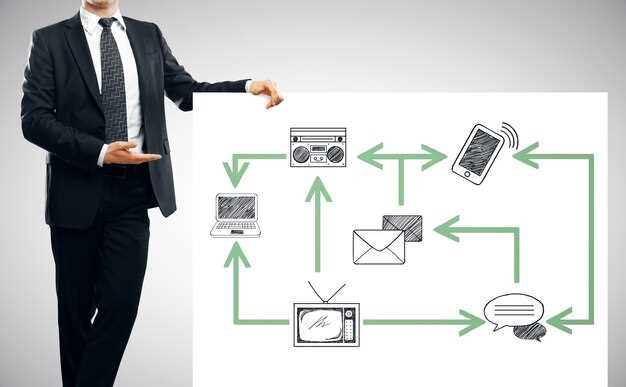
Начинайте с определения места установки устройства, чтобы обеспечить надежное подключение к источнику питания и акустической системе. Проверьте наличие необходимых кабелей и гарантируйте их соответствие по длине и типу, чтобы избежать лишних подключений и проблем с переноской.
Подключение к питанию – подключите Boss Mini BE к стабильному источнику энергии, избегая длинных цепочек разветвлений, которые могут снизить качество питания и вызвать перебои в работе устройства. Он поддерживает стандартные разъемы, что облегчает работу с большинством мультимедиа-оборудования.
Настройка беспроводных соединений предполагает подключение к Wi-Fi или Bluetooth. Для этого откройте меню настроек, выберите необходимую сеть и введите пароль. В случае проблем попробуйте перезагрузить устройство или обновить прошивку через официальное приложение.
Параметры звука подбираются в зависимости от акустической системы и условий прослушивания. Используйте меню настройки, чтобы выставить баланс, громкость и Equalizer. Электронный ручной контроль позволяет добиться оптимального звучания без дополнительных аксессуаров.
Каждый этап требует аккуратности, чтобы вас не омрачила необходимость повторной настройки. Соблюдайте последовательность и проверяйте параметры по ходу, чтобы результат полностью соответствовал ожиданиям и долго радует качество звука.
Подключение Boss Mini BE к оборудованию
Подключайте Boss Mini BE напрямую к источнику усиления или акустической системе с помощью стандартных кабелей RCA или 3,5 мм. Перед соединением убедитесь, что все устройства выключены, чтобы избежать возможных повреждений или помех в сигнале.
Для стабильного соединения рекомендуется использовать качественные кабели с медными проводниками и экранировкой. В случае RCA кабелей, подключайте их к соответствующим входам на мини-микшере или усилителе, отмеченным как ‘Line In’ или ‘Input’. При использовании 3,5 мм аудиокабеля – вставляйте его в стандартный аудиовыход Boss Mini BE, а другой конец в вход устройства-источника.
Короткое подключение к другим аудиооборудованиям, таким как микшеры или аудиофильские системы, требует использования правильных кабелей с соответствующими разъемами. Для профессиональных целей лучше применить кабели XLR или TRS, если оборудование поддерживает такие стандарты, и обеспечить надежное заземление.
После подключения включите все устройства и проверьте уровень сигнала. В случае отсутствия звука или помех, отключите кабели и повторите соединение, убедившись, что контакты чистые и закреплены плотно. Делайте небольшие изменения, чтобы оптимизировать качество звучания и избежать обратных звуковых эффектов или помех.
Выбор подходящих кабелей для подключения

Для надежного соединения Boss Mini BE используйте кабели с минимальным сопротивлением и соответствующим сечением, например, кабели с медными жилами с сечением не менее 0,75 мм². Такой выбор снижает потери сигнала и обеспечивает стабильную работу устройства.
Обратите внимание на типы разъемов, чтобы они точно совпадали с входами и выходами Boss Mini BE. Используйте кабели с разъемами RCA или 3,5 мм, в зависимости от модели, чтобы избежать несовместимости и необходимости в дополнительных адаптерах.
Для длинных линий рекомендуется выбирать кабели с экранированием, чтобы предотвратить помехи и шумы. Проволока с двойной или тременной экраной лучше всего защитит сигнал, сохраняя качество даже на больших расстояниях.
Обратите внимание на качество кабелей: низкосортные провода могут привести к ухудшению звука, задержкам сигнала или даже повреждению оборудования. Инвестируйте в проверенные марки, чтобы обеспечить долговечность и хорошую работу системы.
При выборе кабеля учитывайте рабочий диапазон напряжения и поддержку нужных вам стандартов передачи. Это поможет избежать проблем с совместимостью и обеспечить бесперебойное функционирование Monster Boss Mini BE.
Подключение к гитарному усилителю
Используйте стандартный 1/4-дюймовый кабель для соединения мини-усилителя с гитарой. Вставьте один конец кабеля в выходной разъем гитары, а другой – в входной разъем Boss Mini BE.
Проверьте, чтобы кабель был надежно вставлен и не имел повреждений. Перед подключением убедитесь, что усилитель выключен, чтобы избежать возможных коротких
Интеграция с педалями эффектов

Подключение педалей эффектов напрямую к Boss Mini BE расширяет возможности звукоформирования. Для этого объедините устройство с педалями через балансный вход или усилитель, избегая цепочек с преампами и фильтрами, которые могут нивелировать качество сигнала. Перед началом проверьте уровень сигнала – чтобы избежать искажения, используйте уровень входных сигналов, соответствующий мощности педалей.
Рекомендуется использовать короткие кабели для соединения, чтобы снизить риск помех и потерь качества звука. Если есть возможность, подключайте педали в последовательности, которая соответствует желаемому эффекту: например, от более чистых к более искажающим. В большинстве случаев эффекты задержки и реверберации лучше размещать ближе к выходу, а дисторшн и овердрайв – ближе к гитаре или источнику сигнала.
Обратите внимание на питание педалей. Используйте отдельные блоки питания или батарейки, чтобы избежать шумов, вызванных zakaживаниями или общим уровнем помех. Убедитесь, что напряжение и ток совпадают с рекомендациями каждого устройства.
Настройка параметров педалей после подключения позволяет тонко регулировать баланс between эффектами и чистым сигналом. Проиграйте несколько вариантов, слушая, как меняется звучание, и зафиксируйте оптимальный порядок и настройки для желаемого характера звука.
Подключение к компьютеру для записи
Проведите подключение мини-микрофона Boss Mini BE напрямую к USB-порту компьютера с помощью комплектного кабеля. В большинстве случаев автоматическая установка драйверов происходит быстрее, если использовать оригинальный USB-кабель и подключиться к порту на задней панели ПК.
После подключения откройте настройки звука через панель управления или системные параметры. В разделе ‘Устройства для записи’ обязательно выберите Boss Mini BE в качестве устройства по умолчанию. Это обеспечит передачу аудиосигнала без задержек и искажений.
Для стабильной работы рекомендуется проверить уровень входящего сигнала, опустив его до комфортного уровня громкости. Это поможет избежать клиппинга и искажения звука при записи.
| Шаг | Действие |
|---|---|
| 1 | Подключите кабель USB к микрофону и компьютеру. |
| 2 | Откройте настройки звука и выберите Boss Mini BE как устройство записи по умолчанию. |
| 3 | Проверьте уровень входящего сигнала в разделе микшера звука или в панели управления. |
| 4 | Запустите выбранное приложение для записи и убедитесь в правильных настройках входного устройства. |
Настройка параметров Boss Mini BE
Для точной настройки эффекта начните с выбора режима через переключатель на корпусе устройства. После выбора режима перейдите в меню настроек, удерживая кнопку параметров около 2 секунд, чтобы войти в режим редактирования.
Используйте кнопку «вверх» или «вниз», чтобы выбрать конкретный параметр – например, уровень громкости, баланс, температуру эквалайзера или параметры эффекта. Для изменения значений нажимайте кнопку «вправо» или «влево», регулируя параметры до достижения желаемого звучания.
Обратите внимание на разделение настроек на передние и задние цепи, что позволяет индивидуально регулировать каждый канал. Устанавливайте баланс между ними в зависимости от конфигурации вашей звуковой системы или потребностей при игре.
Если необходимо, перейдите в submenu для более глубоких настроек, таких как параметры фильтрации, глубина эффекта или задержка. Смотрите на небольшие индикационные лампочки или дисплей, если он есть, чтобы убедиться в правильности выбранных значений.
После завершения настройки сохраните параметры, нажав и удерживая кнопку «мода» или сочетание кнопок, указанное в инструкции. Так изменения запишутся в память устройства и сохранятся при отключении питания.
Периодически проверяйте и корректируйте параметры при смене условий использования или при поиске более подходящего звучания. Используйте результаты настройки в реальных сценах, чтобы понять, насколько они соответствуют вашим ожиданиям и требованиям по звуку.
Обзор интерфейса и основных функций

При первом запуске Boss Mini BE вас встречает интуитивно понятный интерфейс с четким расположением элементов управления. В верхней части расположена панель навигации, которая позволяет быстро переключаться между разделами: настройки устройства, мониторинг, режимы работы и обновления прошивки.
Основное окно делится на три области:
- Меню слева: содержит иконки для быстрого доступа к ключевым функциям, утилитам и настройкам.
- Центральная панель: отображает текущие параметры выбранного раздела, такие как уровень сигнала, громкость или режим работы. Здесь тоже можно вносить изменения и сохранять настройки.
- Панель состояния внизу: показывает уведомления, состояние соединения и время работы устройства.
Кнопки и переключатели на интерфейсе позволяют управлять функциями без необходимости входа в сложные меню. Например, быстрый запуск режима записи или изменение громкости осуществляется через видные и удобные для нажатия элементы.
Наиболее важные функции организации – это:
- Настройка каналов: позволяет выбирать и настраивать частотные диапазоны для оптимальной работы.
- Регулировка уровней сигнала: обеспечивают баланс между входящими и исходящими сигналами.
- Режим автоматической настройки: помогает быстро подобрать параметры для различных условий эксплуатации.
- Обновление прошивки: позволяет легко получать последние версии программного обеспечения, обеспечивая совместимость и новые функции.
- Логирование и история событий: в разделе мониторинга можно просматривать сессию работы, выявлять возможные сбои и контролировать состояние устройства.
Для расширенных настроек предусмотрена секция ‘Дополнительные параметры’, где можно тонко подстроить параметры работы в соответствии с конкретными задачами. В целом, интерфейс поддерживает быстрый доступ к большинству функций, что ускоряет работу и повышает удобство использования.
Настройка звуковых пресетов
Для настройки звуковых пресетов откройте меню ‘Звуки’ в приложении Boss Mini BE. Выберите нужный пресет или создайте новый, нажав кнопку ‘Создать’. Используйте ползунки для регулировки уровней низких, средних и высоких частот, чтобы добиться желаемого звучания. Обратите внимание на баланс между громкостью инструмента и окружающими эффектами.
При создании собственного пресета рекомендуется сохранить исходные настройки перед началом изменений. После применения новых параметров протестируйте их на разных типах музыки или голосовых команд, чтобы убедиться в универсальности.
Для быстрого переключения между пресетами используют горячие клавиши или назначают пресеты на определённые кнопки устройства. Это удобно при работе с разными стилями или сценами, позволяя сэкономить время на настройке при смене задач.
| Параметр | Рекомендуемое значение |
|---|---|
| Низкие частоты | от 60 до 120 Гц |
| Средние частоты | от 500 до 2К Гц |
| Высокие частоты | от 5К до 10К Гц |
| Громкость | установите так, чтобы голос или инструмент были четкими, без искажений |
| Эффекты (реверберация, дилэй и т. д.) | используйте умеренно, чтобы не заглушить основной звук |
Периодически прослушивайте созданные пресеты на разной громкости и в разных условиях, чтобы убедиться в их универсальности. Не бойтесь экспериментировать, так как именно индивидуальные настройки делают работу уникальной и гармоничной.
Использование встроенных эффектов

Используйте комбинации эффектов для более насыщенного звучания. Например, сочетание реверберации и хорус создаст объемное пространство, а добавление дилея придаст глубину и чёткость. Экспериментируйте с настройками, чтобы понять, как каждый эффект влияет на общий тон и динамику.
При использовании встроенных эффектов важно учитывать особенности вашего голоса или инструмента. Некоторые эффекты могут подчеркнуть высокие частоты, другие – добавить мягкости или усилить низкие. Анализируйте, как изменение параметров изменяет звучание, и находите баланс, который подходит именно вам.
Помните, что автоматическая активация эффектов во время игры или прослушивания помогает быстро переключаться между режимами. Однако для более точной настройки лучше вручную регулировать параметры, чтобы добиться максимально приятного и комфортного звучания.
Регулярно возвращайтесь к настройкам и вносите коррективы. Актуальные эффекты помогают освежить образ или адаптировать звук под разные ситуации – от спокойной практики до живых выступлений. Играйте с эффектами активно, чтобы идеально вписать их в свою музыкальную палитру.
Сохранение и загрузка пользовательских настроек
Для сохранения текущих настроек перейдите в раздел настроек и выберите опцию ‘Экспортировать настройки’. В результате создастся файл, который легко хранить и переносить между устройствами.
Чтобы восстановить настройки на другом устройстве или после сброса, используйте функцию ‘Импортировать настройки’. Выберите файл конфигурации, и параметры автоматически применятся к вашему Boss Mini BE.
Для автоматизации процессов хранения предпочитайте создавать резервные копии после каждого значимого изменения. Это позволяет избежать потери важных настроек при случайных сбоях или обновлениях.
Рекомендуется хранить файлы резервных копий в надежном месте, например, в облачном хранилище или на внешнем носителе. Так их можно быстро найти и восстановить при необходимости.
При работе с настройками самостоятельно, следите за их структурой. Обычно они представлены в виде JSON или XML файлов, что упрощает их редактирование и переносимость.
Если потребуется внести изменения вручную, подходит текстовый редактор. Меняйте параметры аккуратно, чтобы не нарушить структуру файла и избежать ошибок при последующем импорте.
Обновление прошивки устройства
Перед началом обновления убедитесь, что устройство подключено к стабильному источнику питания или аккумулятор полностью заряжен. Используйте только оригинальный кабель и официальный источник питания, чтобы избежать сбоев. Скачать последнюю версию прошивки можно с официального сайта или через встроенное меню обновлений устройства. Для начала загрузите файл прошивки на компьютер или напрямую на устройство, если есть возможность загрузки через Wi-Fi или мобильные данные.
Переведите устройство в режим обновления, следуя инструкциям в руководстве пользователя или на экране устройства. Обычно для этого требуется зажать определённые кнопки или выбрать соответствующий пункт в меню настроек. После входа в режим обновления, подключите устройство к ПК через кабель или выберите загруженный файл, если обновление происходит через Wi-Fi.
Запустите процедуру установки прошивки, внимательно следуя подсказкам на экране. Не отключайте устройство и не выключайте питание во время процесса – это может привести к повреждению прошивки и невозможности дальнейшей работы устройства. Время обновления зависит от размера файла и скорости соединения, зачастую занимает несколько минут.
По завершении обновления устройство автоматически перезагрузится. Проверьте его работу, убедившись, что новая версия прошивки отображается в разделе информации. Если после обновления возникают ошибки или устройство не реагирует – выполните сброс настроек или повторите процедуру с использованием другого файла прошивки.