
Первый шаг: убедитесь, что ваше устройство в пределах досягаемости Wi-Fi-сигнала и правильно подключено к сети. Для этого откройте настройки магнитолы и выберите раздел Wi-Fi. Проверьте, видит ли устройство вашу сеть и отображается ли она списке доступных. Если сеть не отображается или сигнал слабый, переместите устройство ближе к роутеру или попробуйте перезагрузить его.
Следующий этап: проверьте настройки маршрутизатора. Убедитесь, что режим работы Wi-Fi активен, и на устройстве нет ограничений по MAC-адресам или фильтрам по IP. Иногда сторонние ограничения мешают подключению новых устройств. Если есть возможность, временно отключите фильтры, чтобы понять, в чем причина.
После этого: повторно инициируйте подключение. Выберите нужную сеть, введите пароль и дождитесь установления связи. Во время этого процесса убедитесь, что никакие другие устройства не перегружают сеть, так как это может замедлить или заблокировать подключение. Также рекомендуется перезагрузить саму магнитолу и роутер.
Если подключение все равно не происходит: обратите внимание на обновление программного обеспечения. Проверьте, есть ли обновления для вашей магнитолы, и установите их при необходимости. Иногда от этого зависит стабильность соединения и совместимость с конкретными Wi-Fi-роутерами или их настройками.
Проверка настроек магнитолы
Убедитесь, что в меню настроек выбрана правильная сеть Wi-Fi. Проверьте, что название сети отображается и выбрано. Если сеть скрыта, вручную введите SSID и пароль.
Откройте раздел настроек Wi-Fi и проверьте, активирован ли модуль беспроводной связи. Если он отключен, включите его и подождите, пока устройство не подключится к доступной сети.
Обратите внимание на параметры IP-адресации. Обычно стоит выбрать автоматическую настройку DHCP. Если она отключена, активируйте её, чтобы устройство получало IP-адрес автоматически.
Если прописаны статические IP-адреса, убедитесь, что они соответствуют настройкам вашей сети и не конфликтуют с другими устройствами.
Проверьте режим безопасности Wi-Fi на вашей роутере. Некоторые модели магнитол неправильно работают с определенными протоколами шифрования или уровнями безопасности. Попробуйте временно отключить WPA/WPA2 или выбрать менее защищенный режим для теста.
Перезагрузите магнитолу после внесения изменений в настройки, чтобы они вступили в силу. Также полезно выключить и включить роутер, чтобы обновить соединение.
Как проверить наличие обновлений программного обеспечения
Подключите устройство к сети Wi-Fi через настройки меню. Зайдите в раздел ‘Настройки’ и выберите пункт ‘Обновление ПО’ или ‘Обновления системы’.
Обычно есть возможность проверять наличие обновлений вручную, нажав кнопку ‘Проверить обновления’. Если доступна новая версия программного обеспечения, появится соответствующее уведомление или окно с предложением загрузить и установить обновление.
Обратите внимание, что для успешной проверки устройство должно быть подключено к интернету, и связь должна быть стабильной. Также рекомендуется иметь достаточный запас энергии или подключить магнитолу к питанию, чтобы избежать прерывания процесса обновления.
Если проверка не показывает новых обновлений, и вы уверены, что в интернете есть более свежая версия, попробуйте выполнить перезагрузку устройства или подключиться к другой точке Wi-Fi. В некоторых случаях помогает повторная проверка через некоторое время.
| Действие | Результат |
|---|---|
| Подключение к Wi-Fi и вход в меню обновлений | Устройство готово к проверке наличия новых версий |
| Нажатие ‘Проверить обновления’ | Получение сведений о наличии новых версий или сообщение о том, что обновлений нет |
| Обновление при наличии новой версии | Загрузка и установка обновления |
| Проведение повторной проверки или перезагрузка устройства | Выяснение актуальной информации о доступных обновлениях |
Настройка параметров Wi-Fi на магнитоле

Нажмите кнопку меню на панели магнитолы и войдите в раздел ‘Настройки’. Перейдите в раздел ‘Wi-Fi’ или ‘Беспроводные сети’. Включите Wi-Fi, если он отключен; иногда для этого нужно выбрать опцию ‘Включить’.
При появлении списка доступных сетей выберите вашу домашнюю или рабочую Wi-Fi. Введите пароль, используя цифровую клавиатуру или сенсорный интерфейс, убедившись в правильности введенных данных. После этого подтвердите соединение.
Дождитесь установления связи, проверьте индикатор Wi-Fi на дисплее магнитолы. Если соединение не устанавливается, очистите список доступных сетей и повторите ввод пароля, убедившись в его правильности. Также проверьте стабильность сигнала маршрутизатора и его настройки.
Если сеть не отображается, обновите список доступных сетей или перезагрузите магнитолу и роутер. В случае необходимости сбросьте настройки Wi-Fi магнитолы до заводских и повторите настройку с нуля, следуя прошаговому руководству.
Сброс настроек до заводских

Чтобы устранить проблемы с подключением и вернуть устройство в исходное состояние, выполните сброс настроек до заводских параметров. Для этого найдите кнопку сброса на корпусе магнитолы – обычно она расположена на задней или нижней панели. Используйте острый предмет, например, зубочистку или склоник, чтобы нажать и удерживать кнопку около 10-15 секунд. После этого магнитола автоматически перезагрузится и сбросит все настройки.
Если у модели есть меню настроек, откройте его и выберите раздел «Настройки» или «Общие», затем найдите опцию «Восстановить настройки» или «Сброс к заводским». Подтвердите действие, следуя инструкциям на экране, и дождитесь окончания процесса. Обычно это занимает пару минут. После завершения магнитола отключится и снова включится с чистыми настройками, что поможет устранить любые сбои в соединении с Wi-Fi.
Перед сбросом рекомендуется запомнить или записать текущие параметры сети и другие важные настройки, так как их потребуется заново вводить после восстановления. После сброса устройство первоначально будет работать так, как было при покупке, и это поможет устранить несовместимости или неправильные настройки, мешающие подключению к Wi-Fi.
Проверка совместимости с маршрутизатором

Убедитесь, что ваша магнитола NSZTW66T поддерживает тип Wi-Fi, используемый в маршрутизаторе. Обычно устройства работают с сетями 2.4 ГГц и 5 ГГц, однако некоторые модели требуют конкретной частоты. Проверьте технические характеристики магнитолы в инструкции или на сайте производителя, чтобы иметь точное представление о поддерживаемых стандартах.
Оцените тип WPA/WPA2, используемый в настройках маршрутизатора. Устройства часто несовместимы с протоколами WPA3 или другими современными стандартами шифрования. Зайдите в настройки маршрутизатора и убедитесь, что выбранный тип безопасности соответствует требованиям магнитолы.
Проверьте, используется ли в маршрутизаторе режим Wi-Fi 802.11. Обычно для нормальной работы достаточно стандартов 802.11n или 802.11ac. Если в настройках включены устаревшие режимы, такие как 802.11b или 802.11g, попробуйте включить более современные стандарты или отключить несовместимые режимы для оптимальной работы.
Обратите внимание на режим работы канала. Иногда магнитола не может подключиться из-за сильных помех или конфликтов на выбранных частотах. Выберите автоматический режим выбора канала или попробуйте ручной подбор, установив менее загружены диапазоны.
Проверьте настройки диапазона Wi-Fi в маршрутизаторе. Некоторые устройства работают только с одним диапазоном, например, 2.4 ГГц. Убедитесь, что в настройках маршрутизатора он активирован и поддерживается вашей магнитолой, и что она подключается к правильной сети.
Также важно проверить, не блокирует ли устройство IP-адреса или MAC-адреса. В настройках маршрутизатора отключите фильтрацию MAC или добавьте MAC-адрес магнитолы в разрешённый список, чтобы исключить блокировки соединения.
Устранение проблем с подключением

Начинайте с перезагрузки маршрутизатора и магнитолы. Иногда простая перезагрузка восстанавливает соединение. Полностью выключите оба устройства, подождите 10 секунд и включите их снова.
Проверьте настройки Wi-Fi на магнитоле. Войдите в меню настроек, выберите сеть и убедитесь, что выбран правильный SSID. Если сеть скрыта, вручную введите название сети и пароль.
Обновите прошивку магнитолы. Посетите официальный сайт производителя, скачайте последнюю версию прошивки и следуйте инструкциям для обновления через USB-носитель или по сети.
Проверьте, поддерживает ли магнитола текущий стандарт Wi-Fi, используемый в вашей сети. Например, если сеть работает только на диапазоне 5 ГГц, убедитесь, что магнитола его поддерживает. Если нет, переключитесь на 2.4 ГГц.
Очистите кэш сети и настройки Wi-Fi на магнитоле. В настройках найдите опцию «Забыть сеть» или «Очистить настройки Wi-Fi» и повторите подключение заново.
Проверьте, не создают ли помехи другие устройства или металлические препятствия. Попробуйте переместить магнитиолу ближе к маршрутизатору или активировать диапазон 2.4 ГГц, если устройство не поддерживает 5 ГГц.
Используйте устройство-сканер Wi-Fi для анализа сигналов. Проверьте наличие сильных и стабильных каналов. При необходимости смените канал в настройках маршрутизатора.
Как перезагрузить магнитолу и маршрутизатор
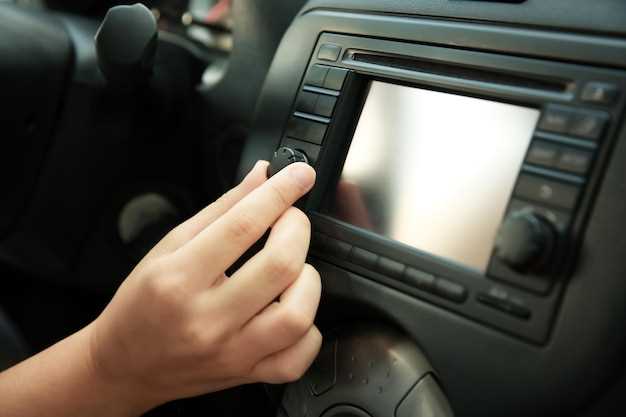
Выключите питание магнитолы NSZTW66T, отключив ее от электросети или вынув вилку из розетки. Подождите 10-20 секунд, чтобы устройство полностью отключилось. Затем снова подключите питание и включите магнитолу. Это поможет сбросить временные сбои в работе и устранить небольшие программные ошибки.
Для маршрутизатора повторите аналогичные шаги:
- Отключите маршрутизатор от электросети, выдернув вилку или отключив его через кнопку питания.
- Подождите 30 секунд, чтобы все внутренние компоненты полностью отключились.
- Подключите маршрутизатор обратно к электросети и включите его с помощью кнопки питания.
После перезагрузки проверьте, восстановилось ли подключение к Wi-Fi на магнитоле. Этот процесс часто решает проблемы с соединением, если они возникли вследствие временных сбоев или перегрузки сети.
Проверка сигналов Wi-Fi и их качества
Для начала определите, насколько силен сигнал Wi-Fi в месте расположения магнитолы. Используйте встроенные функции роутера или сторонние приложения, такие как Wi-Fi Analyzer или NetSpot. Проверьте уровень сигнала на расстоянии, где находится устройство, и зафиксируйте показатели.
Если уровень сигнала слабый, переместите роутер или магнитолу ближе друг к другу. Обратите внимание на препятствия, такие как стены, крупная мебель или металлические конструкции, которые могут блокировать сигнал. Избегайте размещения устройства рядом с электроприборами, создающими электромагнитные помехи.
Оцените качество связи с помощью тестирования скорости интернета. Запустите тест скорости в районе, где находится магнитола, и сравните результаты с тарифным планом. Замедление может указывать на необходимость настройки маршрутизатора или переключения каналов Wi-Fi для избежания интерференции.
| Параметр | Что проверить | Рекомендуемые действия |
|---|---|---|
| Уровень сигнала | Измерьте силу сигнала при помощи приложений | При слабом сигнале переместите устройство ближе к роутеру или уменьшите препятствия |
| Интерференция каналов | Посмотрите, какие каналы используют соседние сети | Переключите канал Wi-Fi на менее загруженный через настройки роутера |
| Скорость соединения | Запустите скорость теста | Повысите качество сигнала или обновите маршрутизатор при низких показателях |
Использование альтернативных сетей для подключения
Если Wi-Fi-сеть недоступна, подключите магнитолу к смартфону через сеть мобильных данных. Активируйте точку доступа на телефоне, перейдите в настройки сети, и выберите режим «Точка доступа» или «Модем». Настройте название сети и пароль, чтобы они совпадали с параметрами устройства. Включите функцию на магнитоле, найдите новую сеть и подключитесь, введя пароль. Такой способ позволяет быстро восстановить соединение без необходимости настройки домашнего маршрутизатора.
Используйте USB-модем или сотовый роутер с SIM-картой, если есть необходимость постоянного доступа к интернету. Подключите устройство через USB или Ethernet, согласно инструкции производителя. При использовании USB-модема убедитесь, что он поддерживается магнитолой, и включите соответствующий режим в меню настроек.
Настройте соединение через Wi-Fi-роутер, который использует проводной интернет. Подключите магнитолу к кабелю Ethernet, если устройство поддерживает такую опцию, или подключите к Wi-Fi-роутеру с кабелем, чтобы исключить возможные проблемы с беспроводной связью. Это обеспечивает стабильное соединение, особенно при слабом сигнале Wi-Fi.
- Поддерживайте обновление прошивки магнитолы и используемых устройств в актуальном состоянии.
- Проверьте совместимость использованных устройств с возможностями магнитолы.
- Перед подключением убедитесь в стабильности работы используемой сети или устройства.
Обращение в техническую поддержку
Если самостоятельные попытки исправить проблему с подключением магнитолы NSZTW66T к Wi-Fi не увенчались успехом, свяжитесь с официальной службой поддержки производителя. Перед звонком или написанием письма подготовьте модель устройства и описание возникшей проблемы, укажите все предпринятые шаги и ошибки, которые появились на экране. Это ускорит процесс диагностики и позволит специалистам быстрее предложить подходящее решение.
Следует уточнить, есть ли у вас исправленная версия прошивки – иногда обновление помогает устранить несовместимости или ошибки подключения. Запросите инструкции по актуализации устройства, если это потребуется. Также не забудьте проверить наличие гарантийного талона или документа, подтверждающего покупку – их могут запросить при обращении.
Используйте официальный сайт или телефон горячей линии для связи с технической поддержкой. В диалоге подробно расскажите о характере и времени возникновения проблемы, а также о результатах ваших действий. Специалисты могут предложить удалённую диагностику или инструкции для самостоятельного восстановления работоспособности устройства.
Обратите внимание, что при общении с поддержкой желательно оставаться вежливым и четко формулировать свои вопросы, это поможет быстрее решить проблему и избежать недоразумений. Получив рекомендации или инструкции, закрепите их результатом своих дальнейших действий – это снизит риск повторных ошибок.