Настройка функций Прадо 150 позволяет превращать стандартный автомобиль в инструмент, идеально соответствующий личному стилю и потребностям водителя. Используйте параметры управления светом, мультимедийными системами и вспомогательными технологиями, чтобы добиться максимальной удобности и безопасности на дороге.
Изменение конфигурации освещения в Прадо 150 включает настройку яркости фар, автоматического включения и отключения света, а также управление LED-огнями. Произведите индивидуальные настройки через меню бортового компьютера, чтобы обеспечить оптимальное освещение в любой ситуации.
Мультимедийная система – еще одна мощная область для настройки. Настройте звуковые профили, подключение устройств и интерфейс для быстрого доступа к любимым приложениям. Возможности дополнительно расширяются через обновление программного обеспечения или подключение к мобильным устройствам.
Настройка мультимедийных систем и интерфейсов
Для начала подключите мобильное устройство через Bluetooth или USB и выполните автоматическую синхронизацию для получения доступа к мультимедийному контенту. После этого настройте предпочтительный язык интерфейса, выбрав его в разделе настроек системы, что обеспечит удобство использования на русском или английском языке.
Рекомендуется настроить автоматический запуск мультимедийных приложений при старте автомобиля, чтобы обеспечить быстрый доступ к любимым функциям без лишних действий. В разделе настройки экрана активируйте функцию яркого режима или ночного режима в зависимости от времени суток, чтобы сохранить комфорт при управлении системой.
Для увеличения удобства переключения между источниками мультимедиа установите ярлыки на главном экране, выбрав наиболее часто используемые устройства, такие как радио, Bluetooth или USB. Также в настройках можно активировать функцию поиска устройств или источников с помощью голосовых команд.
Не забудьте проверить параметры звука: настройте баланс, Fade, басы и высокие частоты для индивидуального комфорта, а также включите функцию шумоподавления, если она есть, для улучшения качества воспроизведения при движении. В случае подключения навигационной системы, настройте отображение маршрутов и масштабы карт для более точного ориентирования.
Благодаря тщательной настройке интерфейса пользователь сможет быстрее находить нужные функции, повысить безопасность за счет минимизации отвлечений и сделать каждую поездку максимально комфортной и информативной.
Интеграция смартфонов и подключение Android Auto / Apple CarPlay
Для отображения возможностей Android Auto или Apple CarPlay в Прадо 150 необходимо подключить смартфон через USB-кабель или по беспроводной связи, если ваше устройство и комплектация позволяют. Проверьте наличие соответствующих портов и совместимость системы с данными функциями.
Перед подключением убедитесь, что на смартфоне установлены последние версии приложений Android Auto или Apple CarPlay и активированы необходимые разрешения. Также рекомендуется обновить прошивку мультимедийной системы до актуальной версии через официальные источники.
Подключение выполняется следующим образом: подключите смартфон к USB-разъему, обозначенному для мультимедийных функций, затем дождитесь автоматической активации режима отображения интерфейса Android Auto или CarPlay. На экране автомобиля появится панель управления, которая позволяет управлять звонками, навигацией, музыкой и сторонними приложениями штатными средствами системы.
Настраивая подключение, обратите внимание на разрешения приложений и их порядок запуска. Это обеспечит более плавное взаимодействие и быстрый отклик системы. При необходимости, проведите повторную синхронизацию или перезапустите мультимедийную систему после обновлений.
Дополнительные функции, такие как голосовое управление и отображение уведомлений, помогают оставаться сосредоточенным на дороге. Настройте параметры в смартфоне для оптимизации работы: включите автоматическое подключение при входе в салон и настройте предпочтительный профиль звука и навигации.
Персонализация экрана главного меню и быстрых приложений
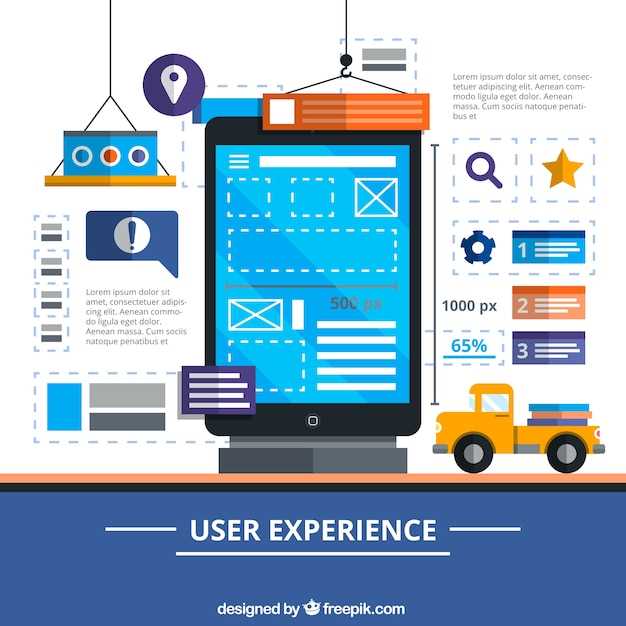
Начните с установки нужных ярлыков на главный экран. Перетащите часто используемые приложения на стартовую страницу для быстрого доступа. Используйте опцию настройки размером и расположением иконок, чтобы сделать интерфейс максимально удобным для себя. Чтобы изменить порядок, просто удерживайте значок и перемещайте его туда, где он будет наиболее логичным.
Создавайте папки для группировки связанных приложений. Это сокращает визуальный беспорядок и ускоряет поиск нужных программ. В меню настроек найдите раздел ‘Экран’ или ‘Главное меню’ и выберите опцию создания папки. Поддерживайте порядок, переименовывая папки так, чтобы сразу знать, что в них находится.
Настройте размер кнопок быстрых приложений, если такая возможность есть. Это особенно удобно для тех, кто предпочитает крупные элементы для быстрого нажатия. Также проверьте возможность изменения темы или фона экрана, чтобы интерфейс стал приятнее глазу и лучше отражал ваши предпочтения.
Используйте функции автоматической организации, если присутствуют. Это позволит системе сама распределять приложения по папкам или группам на основе вашей активности. Так главный экран всегда будет оставаться упорядоченным, а необходимые приложения – под рукой.
Настройка звуковых профилей и эквалайзера
Создайте индивидуальный звуковой профиль, выбрав предустановленные или настроив параметры вручную. Перейдите в меню аудионастроек и выберите опцию ‘Звуковые профили’. Здесь можно переключать между режимами для поездок, городских условий или тихого прослушивания. Для тонкой настройки откройте раздел ‘Эквалайзер’.
Задайте уровни низких, средних и высоких частот по своему вкусу. Например, добавьте немного баса, подняв низкие частоты на +3-4 dB, чтобы усилить глубину звука. Поднимите или снизьте средние частоты для устранения неполадок с голосами или инструментами. Повысите высокие, чтобы усилить ясность и детализацию.
Используйте пресеты для быстрого выбора. Обычно доступны режимы: ‘Классика’, ‘Рок’, ‘Поп’, ‘Группа’ и ‘Индивидуальный’. Настройте собственный профиль в разделе ‘Индивидуальный’ и сохраните его для быстрого доступа в будущем.
Обратите внимание на динамический диапазон при регулировке. Чем больше разница между минимальными и максимальными уровнями, тем насыщеннее звучание. Следите за балансом – избегайте чрезмерного увеличения, чтобы не исказить звук или не вызвать дискомфорта при длительном прослушивании.
Периодически тестируйте настройки с разными жанрами музыки и голосовыми дорожками. Это поможет определить наиболее подходящую конфигурацию для различных ситуаций, делая прослушивание комфортным и насыщенным.
Параметры безопасности и комфорта под индивидуальные предпочтения
Чтобы максимально адаптировать Прадо 150 под свои нужды, настройте функции блокировки дверей и окон с учетом условий эксплуатации. Например, включите автоматическую блокировку при начале движения и отключение блокировки для задних дверей при езде с детьми, чтобы обеспечить безопасное вождение.
Используйте системы мониторинга слепых зон и камеры заднего вида, настроив их чувствительность и угол обзора. Это снизит риск случайных столкновений и повысит уверенность при маневрировании.
Для повышения уровня комфорта активируйте функцию автоматического регулирования температуры салона, задав индивидуальные предпочтения для передних и задних пассажиров. Поддержание оптимальной температуры делает поездки более приятными без дополнительных усилий.
Настройте персональные профили водителя, включающие предпочтения по управлению зеркалами, рулевым управлением и положения сидений. Это обеспечит быстрый доступ к комфортной среде, независимо от того, кто управляет автомобилем.
Используйте функции освещения салона и зоны вокруг автомобиля, программируя их включение по времени или датчикам наличия вокруг автомобиля. Так вы увеличиваете ощущение безопасности, особенно в темное время суток или при парковке.
Для снижения усталости во время длительных поездок включите системы массажа и вентиляции сидений, настроив их интенсивность и режим. В сочетании с регулировками положения сидений это создаст максимально комфортные условия.
Поддерживайте работу системы предупреждения о переутомлении водителя, задав индивидуальные параметры отслеживания. Это поможет своевременно реагировать и избегать рисков, связанных с усталостью за рулем.
Настройка систем помощи водителю: адаптивный круиз-контроль и LDWS
Для активации адаптивного круиз-контроля перейдите в меню настроек автомобиля, выберите раздел ‘Помощь водителю’ и включите функцию «Адаптивный круиз-контроль». Установите желаемую скорость и дистанцию до впереди идущего автомобиля. После настройки система автоматически регулирует скорость, поддерживая выбранное расстояние, без необходимости постоянного вмешательства.
Перед началом движения рекомендуется провести тестирование системы на спокойном участке, чтобы убедиться в плавности её работы. Следите за отображением информации на приборной панели: наличие индикатора дистанции и режима автоматического торможения сигнализируют о правильной настройке системы.
Линии Lane Departure Warning System (LDWS) активируются через меню помощи водителю. Включите функцию и настройте чувствительность по мере необходимости. LDWS использует камеру для отслеживания разметки полос, и при неосознанном смещении автомобиля за пределы полосы система предупреждает звуковым сигналом и визуальным оповещением на дисплее.
При вождении по разноцветным или сильно освещенным дорогам стоит периодически проверять эффективность системы и при необходимости корректировать настройки чувствительности, чтобы избежать ложных срабатываний или пропуска предупреждений. Если система слишком часто срабатывает без оснований, снизьте чувствительность в настройках.
| Шаги настройки | Описание |
|---|---|
| Активация адаптивного круиз-контроля | Меню > Помощь водителю > Адаптивный круиз-контроль > Включение |
| Установка скорости и дистанции | Выберите скорость и дистанцию с помощью рукоятки или кнопок на руле |
| Тестирование системы | Пробное движение для проверки плавности работы и реакции системы |
| Включение LDWS | Меню > Помощь водителю > LDWS > Включение |
| Настройка чувствительности LDWS | Выбор уровня чувствительности в меню настроек |
| Проверка работы систем | Проведение движения по разным типам дорог для оценки работы |
Регулировка освещения салона и подсветки приборов
Для настройки освещения салона нажмите кнопку с изображением лампочки на панели управления, чтобы выбрать режим подсветки. После этого используйте вертикальные кнопки или рулевое колесо для увеличения или уменьшения яркости. В зависимости от состояния двигателя и времени суток подсветка автоматически адаптируется, однако ручная регулировка позволяет добиться более комфортных условий при любой ситуации.
Для управления подсветкой приборов перейдите к меню настроек в мультимедийной системе или на дисплее приборной панели. Там найдите раздел «Освещение» или «Подсветка», где присутствует отдельная настройка уровня яркости. Регулируйте ее, пока не достигнете желаемого уровня освещенности, сочетая комфорт с четкостью отображения информации в темное время суток.
Подсветка салона и приборов позволяет не только создать приятную атмосферу, но и повысить безопасность, особенно при ночной езде. Регулярно проверяйте уровень яркости и при необходимости корректируйте его в зависимости от условий. Некоторые модели Прадо позволяют сохранять несколько уровней подсветки, что удобно при частой смене настроек между водителями.
Настройка функций контроля и блокировки дверей

Для активации функции автоматической блокировки дверей при начале движения откройте меню настроек автомобиля, перейдите в раздел ‘Безопасность’ и выберите опцию ‘Автоматическая блокировка’. Установите желаемое время задержки или включите постоянную блокировку при скорости выше установленного значения.
Чтобы настроить разблокировку при остановке или выходе из автомобиля, найдите опцию ‘Разблокировка при остановке’ или ‘Разблокировка при открытии двери’. Включите соответствующий переключатель и задайте параметры, например, автоматическую разблокировку при выключении зажигания или раскрытии водительской двери.
Используйте персональные настройки для каждого ключа или профиля водителя в разделе ‘Настройка ключей’. Там можно задать индивидуальные параметры блокировки, такие как автоматическая блокировка или разблокировка при входе в салон.
Для настройки функции закрытия стекол и зеркал при блокировке дверей перейдите в меню ‘Дополнительные функции’ и активируйте опцию ‘Автоматическое закрытие стекол и зеркал’. Эта настройка помогает защитить салон при уходе из автомобиля.
Проверьте параметр ‘Антиугон’ – он позволяет временно отключить функции блокировки для сервиса или техобслуживания. Обычно активация происходит через меню ‘Настройки’ -> ‘Безопасность’ -> ‘Антиугон’.
Создайте сценарии редких ситуаций, например, отключение автоматической блокировки в определённых условиях. Для этого используйте раздел ‘Автоматизация’ или ‘Пользовательские сценарии’. Там можно задать, чтобы блокировка активировалась только при определённой скорости или времени суток.
Убедитесь, что все изменения сохраняете после настройки, проверяя работу функций через тестовые запуски автомобиля. Так вы улучшите комфорт и безопасность в управлении дверными механизмами.
Регулировка системы климат-контроля и управление зонами

Настройте температуры для каждой зоны, используя при этом сенсорные панели на центральной консоли или в мультимедийной системе. Для более легкого контроля создавайте индивидуальные профили для передних и задних пассажиров, что позволит быстро переключаться между предпочтениями.
Используйте функцию автоматического режима, чтобы система сама регулировала температуру, влажность и распределение воздуха в зависимости от настроенной температуры и условий в салоне. Для точной настройки выберите режим «подогрев», «прохлада» или «обдув» через меню управления зонами.
Настройка вентиляторов происходит по отдельной шкале для каждой зоны – используйте клавиши регулировки скорости на дисплее или кнопки на дверных панелях. Обратите внимание, что высокий уровень вентиляции увеличит скорость обмена воздуха и ускорит достижение комфортных условий.
Активируйте режим синхронизации, чтобы настроить одну температуру для всей салона, если предпочтения пассажиров совпадают. Для индивидуальных настроек отключайте синхронизацию и регулировайте каждую зону вручную, подбирая комфортные условия для каждого пассажира.
Используйте функцию обдува стекол, чтобы исключить запотевание, и автоматическое отключение кондиционера при открытых дверях. В случае длительной эксплуатации регулируйте таймер отключения системы климат-контроля, чтобы снизить расход энергии и обеспечить комфортный микроклимат.
Персональные настройки для рулевого колеса и сидений
Настройте положение рулевого колеса так, чтобы оно обеспечивало комфорт и удобство на длительных поездках. Используйте функцию управления высотой и вылетом, чтобы найти оптимальный угол обзора и снизить напряжение на шею и спину.
Для сидений активируйте функцию памяти и сохраните несколько позиций. Это быстро позволит переключаться между настройками для разных водителей или вариантов нагрузки. Регулировки по высоте, наклону спинки и длине сиденья помогут добиться идеальной посадки, обеспечивая поддержку позвоночника и расслабление мышц.
Обратите внимание на автоматическую регулировку подголовника, которая повысит уровень комфорта и снизит риск травм при случае резкого торможения или столкновения. Воспользуйтесь функциями вентиляции и обогрева сидений для тонкой настройки температуры и микроклимата внутри салона в зависимости от погоды.
Кроме того, проверьте наличие функции быстрого восстановления настроек. После смены водителя или груза, повторное возвращение к личной схеме занимает всего несколько секунд и обеспечивает постоянство комфорта. Используйте эти возможности для повышения удобства и безопасности в управлении автомобилем.