Для качественного подключения USB-модема к Android-магнитоле важно правильно установить драйверы и настроить соединение. Начинайте с проверки совместимости устройства: убедитесь, что модель вашего модема и версия прошивки магнитолы поддерживают работу с USB-интернетом. Установите драйверы, если они не встроены в систему магнитолы, и протестируйте соединение через меню настроек.
После подключения убедитесь, что выбран правильный режим подключения в настройках модема – большинство устройств требуют активировать режим «Модем» или «Точка доступа». Затем откройте настройки сети в магнитоле и найдите подключение через USB, выбрав его в списке доступных сетевых интерфейсов. Следуйте указаниям по автоматической или ручной настройке, вводя необходимые параметры, если потребуется. Правильная настройка обеспечит стабильный интернет и комфортную работу всех приложений, использующих сетевое подключение.
Подготовка к установке драйвера
Перед началом установки убедитесь, что у вас есть активное подключение к интернету для загрузки необходимых файлов.
Проверьте, что на устройство Android магнитолы есть свободный USB-порт и достаточный объем памяти для загрузки и хранения драйвера.
Рекомендуется отключить все сторонние устройства и приложения, которые могут мешать процессу установки драйвера или нарушать работу системы.
Загрузите актуционную версию драйвера с официального сайта производителя или доверенного источника, избегая сомнительных файлов.
Обеспечьте наличие компьютера или другого устройства для первоначальной загрузки файла, если скачивание происходит там, и подготовьте USB-накопитель с форматом FAT32 для передачи файла.
Проверьте наличие необходимых драйверов или программного обеспечения, которое может быть требуемым для корректной работы USB-модема.
Создайте точку восстановления системы или сделайте резервную копию настроек, чтобы быстро вернуться к исходному состоянию при необходимости.
Проверка совместимости модема с Android магнитолой
Для начала убедитесь, что модем использует стандартный USB-интерфейс и поддерживает протоколы, совместимые с вашей магнитолой, такие как RNDIS или CDC Ethernet. Проверьте спецификации модема и инструкции к магнитоле на предмет поддержки данных протоколов. В большинстве случаев, это указывается в технической документации или на сайте производителя.
Далее, подключите модем к USB-порту магнитолы и проверьте автоматическую установку драйверов. Если драйверы не устанавливаются автоматически, необходимо загрузить их с сайта производителя или воспользоваться универсальными драйверами Windows, совместимыми с Android-устройствами.
Определите тип подключенного устройства через системные настройки магнитолы или через интерфейс USB. В большинстве случаев, при правильной совместимости, появится сообщение о новом USB-модеме или сетевом адаптере. Если такого уведомления нет, скорее всего, модем не распознан или не поддерживается.
Для более ясной картины рекомендуется провести следующую таблицу проверки:
| Параметр | Рекомендуемое значение или проверка |
|---|---|
| Поддержка протоколов | RNDIS, CDC Ethernet |
| Спецификация модема | USB 2.0 или выше, стандартный драйвер |
| Поддержка в настройках магнитолы | Совместимое режимы подключения USB-модема |
| Обновление прошивки модема | Проверить наличие обновлений на сайте производителя |
| Выход в Интернет после подключения | Появление сетевого соединения в настройках сети магнитолы |
Перед покупкой или подключением стоит также поискать отзывы о моделях модемов, которые уже успешно функционируют с вашей магнитолой. Это поможет исключить несовместимые варианты и быстро настроить устройство.
Скачивание необходимых файлов
Для правильной работы драйвера USB модема на Android-магнитоле необходимо скачать актуальные файлы с официальных источников разработчика или проверенных ресурсов. Перед скачиванием убедитесь, что версия файла совместима с вашей моделью модема и версией операционной системы магнитолы.
Основные файлы включают в себя драйвер USB модема, архив с программным обеспечением для установки и инструкции по настройке. Обычно драйвер можно найти на сайте производителя модема или на специализированных форумах, посвящённых автозвуку и мультимедийным системам.
Рекомендуется использовать только проверенные источники, чтобы избежать загрузки вредоносных программ или несовместимых версий. Перед скачиванием убедитесь, что файловый архив не повреждён, и сравните контрольные суммы, если они предоставлены. Это помогает подтвердить целостность загруженного файла.
Если есть возможность, загрузите файлы на компьютер и перенесите их на флешку или SD-карту. Такой способ ускорит процесс установки и снизит риск ошибок при скачивании непосредственно через магнитолу.
Обратите внимание, что некоторые драйверы требуют наличия дополнительных компонентов или обновлений. Перед началом загрузки внимательно изучите инструкцию, чтобы знать, какие файлы именно нужны для вашей ситуации.
Подключение магнитолы к компьютеру
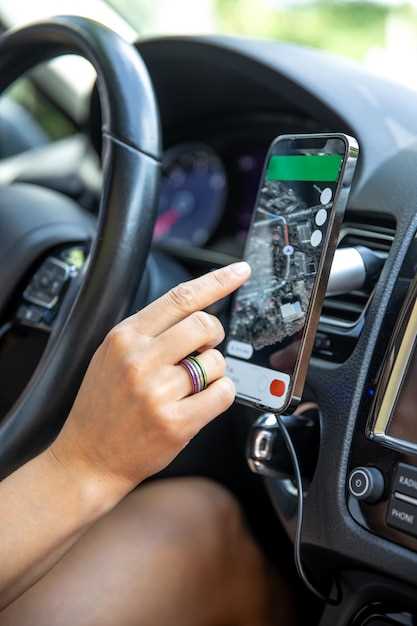
Подключите USB-кабель с модемом к свободному USB-порту на компьютере. Через несколько секунд в системе должно появиться новое устройство. Если оно не распознано автоматически, откройте диспетчер устройств и найдите устройство в разделе ‘Модемы’ или ‘Другие устройства’.
Обратите внимание, что для правильной работы необходимо, чтобы драйвер USB-модема был установлен. Если система не установит его автоматически, скачайте последнюю версию драйвера с официального сайта производителя или используйте диск, если он есть.
После установки драйвера подключите магнитолу к компьютеру и убедитесь, что устройство отображается как активное в списке устройств. Проверьте, что в настройках компьютера включена передача данных по USB и выбран правильный режим работы, например, ‘Модем’ или ‘Режим беспроводной сети’.
Если магнитола поддерживает работу как устройство хранения данных, её можно монтировать в качестве внешнего накопителя. Для этого выберите соответствующий режим в настройках магнитолы и подтвердите подключение, чтобы открыть папки или файлы прямо на компьютере.
Для обеспечения стабильной связи рекомендуется использовать качественный USB-кабель и избегать длинных или повреждённых проводов. Также избегайте подключения к порту, рядом с другими устройствами, которые могут создавать помехи.
Установка драйвера на компьютер
Для корректной работы USB-модема на компьютере нужно скачать подходящий драйвер с официального сайта производителя или принять драйвер с диска, поставляемого в комплекте. Перед началом установки отключите все ненужные устройства для избежания конфликтов.
Запустите загруженный файл драйвера от имени администратора. Обычно это делается через правый клик по файлу и выбор опции «Запуск от имени администратора». На экране появится мастер установки – следуйте его инструкциям.
В процессе установки убедитесь, что выбран правильный порт, если программа запрашивает параметры подключения. В большинстве случаев драйвер автоматически обнаружит устройство и завершит установку без необходимости вмешательства.
После завершения установки перезагрузите компьютер, чтобы новые драйверы корректно интегрировались в систему. Подключите модем к USB-портам и проверьте его работу через менеджер устройств: найдите раздел «Сетевые адаптеры» или «Модемы», убедитесь, что устройство отображается без ошибок.
Если драйвер не установлен автоматически или устройство не определяется, используйте диспетчер устройств для обновления драйвера вручную. Выберите устройство, кликните «Обновить драйвер», укажите путь к папке с скачанным драйвером и завершите обновление. После этого перезагрузите систему еще раз.
Настройка USB модема на Android магнитоле
Перейдите в настройки Android-магнитолы, выберите раздел «Сеть» или «Беспроводные соединения», затем откройте «Мобильная сеть» или «Мобильные параметры». Там найдите пункт «Точки доступа» или «Настройки модема».
Активируйте режим модема, включив опцию «Точка доступа» или «Режим модема». В некоторых случаях потребуется перейти в раздел «Настройки APN», чтобы вручную занести параметры оператора, если они не были автоматически настроены.
| Параметр | Значение |
|---|---|
| Имя | Любое, например, «Модем» |
| APN | Настраивается в зависимости от оператора (например, «internet», «claro.internet») |
| Имя пользователя | Оставьте пустым, если не требуется |
| Пароль | Оставьте пустым, если не требуется |
| Тип аутентификации | Выберите «Нет» или соответствующий тип, если требуется |
После внесения параметров убедитесь, что точка доступа активна. Проверьте статус соединения, перейдя в раздел «Статус сети». Если соединение отображается как активное, значит настройка прошла успешно.
Далее откройте список доступных Wi-Fi сетей, раздаваемых через ваш модем, и подключитесь к новой сети по паролю, если он установлен. Этот шаг обеспечит стабильное подключение интернета для устройств, подключенных через магнитолу.
Подключение модема к магнитоле
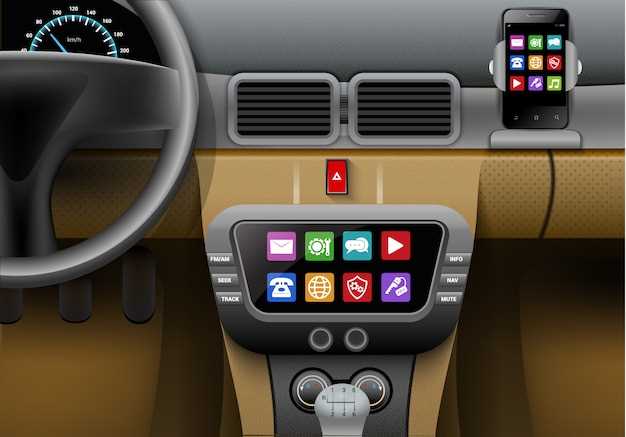
Подключите USB-модем к свободному USB-порту магнитолы, убедившись, что кабель надежно вставлен без зазоров. После этого включите магнитолу, и она автоматически начнет обнаружение подключенного устройства.
Если устройство не определяется автоматически, перейдите в меню настроек магнитолы и откройте раздел «USB-устройства» или «Подключенные устройства». В списке найдите название вашего модема. Если оно отсутствует, попробуйте отключить и снова подключить кабель, чтобы системные процессы распознали модем.
На некоторых моделях магнитол может понадобиться выбрать тип подключения, например, «Модем» или «USB-модем». Сделайте это вручную, чтобы активировать режим работы с интернетом.
- Проверьте, что модем получает питание, обычно это можно определить по индикатору на корпусе устройства.
- Обратите внимание на наличие специальных настроек для модема в меню магнитолы, их потребуется активировать для правильной работы.
- При использовании сторонних USB-кабелей или адаптеров убедитесь в их совместимости, чтобы избежать ошибок соединения.
Если магнитола поддерживает работу с интернетом через USB-модем, после подключения появится индикатор подключения в меню или статусная строка. В этом случае скорее всего потребуется только выбрать соответствующий профиль и подтвердить подключение.
Настройку APN и параметров подключения лучше выполнить сразу через меню магнитолы, если есть такой функционал, или предварительно настроить модем с помощью компьютера перед подключением к магнитоле.
Настройка параметров сети в Android
Для оптимальной работы USB модема на Android-магнитоле задайте правильные параметры сети в разделе ‘Настройки’ > ‘Мобильная сеть’.
Включите режим ‘Передача данных’, чтобы обеспечить подключение к сети. После этого перейдите в ‘Тип сети’ и выберите наиболее подходящий вариант: 3G, LTE или 5G, в зависимости от поддерживаемых оператором возможностей.
Настройте точку доступа (APN). В разделе ‘Точки доступа’ создайте новую или отредактируйте существующую запись, вводя параметры, предоставленные оператором. Обычно это имя точки доступа, APN, имя пользователя и пароль. Без правильной настройки доступ в интернет может отсутствовать.
Проверьте параметры авторизации, убедившись, что выбран правильный тип аутентификации, и отключите автоматический выбор сети, если при наличии нескольких операторов возникает конфликт.
Для стабилизации соединения активируйте режим ‘Предпочтительный тип сети’ и укажите его в настройках сети Android. Также включите автоматический режим выбора сети, чтобы устройство выбирало наиболее стабильную сеть в вашем регионе.
Обновляйте настройки при смене оператора или при смене тарифов, чтобы избежать проблем с подключением.
Тестирование подключения к интернету
Чтобы убедиться в работоспособности подключения, выполните проверку через браузер. Откройте любой сайт и убедитесь, что страница загружается без ошибок.
Если страница не открывается, следует проверить настройки модема и драйвер.
Используйте командную строку или терминал для проверки соединения:
- В Windows введите команду
ping 8.8.8.8. Получите ответы от сервера – это указывает на активное подключение к интернету. - Команда
pingс доменным именем, например,ping google.com, поможет проверить работу DNS.
Если ответы отсутствуют или есть высокий показатель времени отклика, попробуйте перезагрузить модем и переподключиться.
В случае продолжающихся проблем проверьте настройки APN в настроечных меню смартфона-магнитолы и убедитесь, что параметры совпадают с данными оператора.
Дополнительно можно использовать специальные утилиты или приложения для тестирования интернет-соединения и скорости передачи данных.
Устранение возможных проблем с подключением
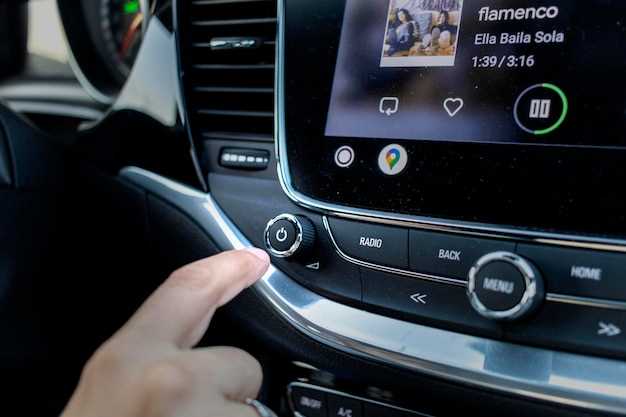
Если модем USB не определяется Android-магнитолой, попробуйте подключить его к другому USB-порту, чтобы исключить неисправность конкретного разъема.
Обновите драйвер устройства на самой магнитоле или на дополнительном устройстве, загрузив последние версии с официальных источников.
Проверьте настройки в меню системы: убедитесь, что выбран правильный режим подключения USB, и активирован режим передачи данных, а не только зарядка.
Перезагрузите магнитолу после подключения модема, чтобы система могла распознать новое устройство корректно.
Отметьте, что некоторые модели магнитол требуют ручного разрешения доступа к USB-устройству через настройки, поэтому убедитесь, что разрешение активировано.
Если модем потребляет слишком много питания, используйте кабель с усиленной проводкой или подключите через активный USB-хаб с внешним питанием.
Проверьте, что версия прошивки магнитолы совместима с используемым модемом, и при необходимости обновите прошивку через официальный сайт производителя.
При наличии ошибок или незаполняемых полей в настройках, сбросьте параметры до заводских и повторите подключение шаг за шагом.