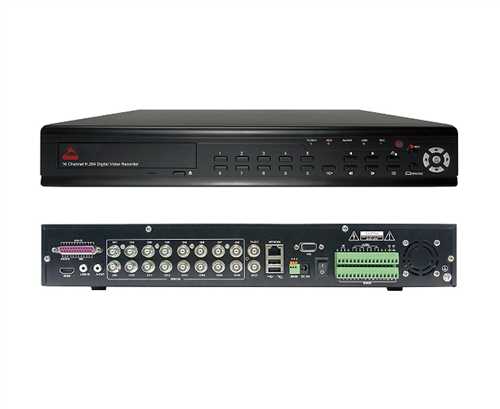
Видеорегистратор Сармат 16 каналный – это надежное и высококачественное устройство, предназначенное для записи и хранения видеоматериалов с различных источников. Благодаря своим многофункциональным возможностям и простой инструкции по настройке, он позволяет эффективно организовать видеонаблюдение в любых условиях.
Первая особенность Сармата – это его 16-канальность. Это значит, что регистратор позволяет подключить до 16 камер видеонаблюдения одновременно, что делает его идеальным решением для объектов любой сложности. Благодаря этому вы сможете охватить большую площадь и обеспечить надежное видеонаблюдение в режиме реального времени.
Вторая особенность – это простая инструкция по настройке. Сармат поставляется с подробной и понятной инструкцией, которая поможет даже начинающему пользователю освоить все его функции и настроить его на объекте. Интерфейс устройства очень интуитивно понятный, а инструкция структурирована таким образом, чтобы было легко найти нужную информацию и шаги для настройки.
Третья особенность – это уникальные возможности настройки. Сармат позволяет регулировать разрешение видео, частоту кадров, яркость и контрастность изображения, а также проводить детальную настройку параметров записи и хранения. Также он поддерживает удаленное управление через сеть, что позволяет контролировать записи и просматривать видео в режиме реального времени с любого устройства.
Основные шаги настройки видеорегистратора Сармат
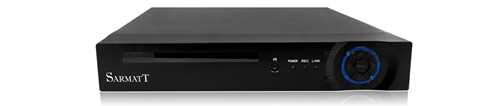
Шаг 1: Подключение оборудования
Перед началом настройки необходимо правильно подключить оборудование. Соедините камеры видеонаблюдения с видеорегистратором с помощью кабелей. Убедитесь, что все соединения надежно закреплены и нет поврежденных кабелей.
Шаг 2: Настройка сети видеорегистратора
Для доступа к видеорегистратору через сеть необходимо настроить сетевые параметры. Подключите видеорегистратор к локальной сети с помощью сетевого кабеля. Зайдите в настройки видеорегистратора через веб-интерфейс, введя IP-адрес устройства в адресную строку веб-браузера. В настройках сети установите IP-адрес, маску подсети, шлюз по умолчанию и DNS-сервер.
Шаг 3: Настройка записи и хранения видео
Настройте параметры записи и хранения видео в зависимости от ваших потребностей. Выберите режим записи (непрерывная, по расписанию или по событиям), разрешение и битрейт записываемого видео, а также местоположение для сохранения записей (внутренний жесткий диск, сетевое хранилище, облачное хранилище).
Произведите другие необходимые настройки, такие как настройка даты и времени, настройка системных оповещений, настройка доступа к видеорегистратору через сеть и т.д.
После завершения всех настроек необходимо сохранить изменения и перезагрузить видеорегистратор для применения настроек.
Теперь вы готовы использовать видеорегистратор Сармат для наблюдения и записи видео с камер видеонаблюдения. Учтите, что эти шаги являются общими и могут отличаться в зависимости от конкретной модели видеорегистратора Сармат.
Распаковка и подключение оборудования
При получении видеорегистратора Сармат 16 каналный, в первую очередь необходимо убедиться, что комплектация соответствует указанной в инструкции и включает все необходимые компоненты.
Распакуйте устройство аккуратно, избегая повреждения. Найдите и выньте из коробки следующие предметы:
1. Видеорегистратор
Это главный прибор, который будет использоваться для записи видео с камер. Перед началом работы необходимо проверить его наличие и состояние.
2. Блок питания
Блок питания обеспечит необходимое энергоснабжение для работы видеорегистратора. Убедитесь, что блок питания находится в комплектации и не имеет повреждений.
3. Пульт ДУ
Пульт ДУ — это устройство для удаленного управления видеорегистратором. Убедитесь, что он присутствует и работает.
После того, как вы убедитесь в наличии всех необходимых компонентов и их исправности, можете приступить к подключению оборудования:
- Подключите блок питания к видеорегистратору и включите его в розетку.
- Подключите камеры наблюдения к видеорегистратору с помощью кабелей, предоставленных в комплектации. Убедитесь, что все кабели подключены надежно и правильно.
- Подключите видеорегистратор к монитору с помощью кабеля HDMI или VGA, чтобы отобразить изображение с камер на экране.
- Установите батарейку в пульт ДУ и проверьте его работу, например, переключив каналы на видеорегистраторе с помощью пульта.
После выполнения всех указанных шагов оборудование будет готово к работе. В случае возникновения проблем или необходимости более подробной настройки, рекомендуется обратиться к инструкции пользователя, которая также должна была быть включена в комплектацию.
Подбор и установка жесткого диска
При выборе жесткого диска для видеорегистратора необходимо учитывать несколько факторов. Во-первых, это объем памяти, который определяет, сколько записей можно будет сохранить на диск. Во-вторых, важно обратить внимание на скорость вращения диска, так как она влияет на скорость чтения и записи файлов. Также стоит узнать, поддерживает ли видеорегистратор определенный тип диска, такой как SATA или IDE.
Приступая к установке жесткого диска, сначала необходимо отключить видеорегистратор от питания. Затем нужно открыть корпус и найти место для установки диска. Обычно это происходит путем снятия задней крышки и нахождения соответствующего слота.
Установите жесткий диск в свободный слот и соедините его шлейфом с разъемом на плате видеорегистратора. Проверьте, чтобы подключения были надежными и не ослабли.
После установки диска закройте корпус и подключите видеорегистратор к питанию. Включите его и убедитесь, что он определил установленный диск.
Для корректной работы жесткого диска на видеорегистраторе Сармат 16 каналный необходимо произвести его форматирование. В меню настройки найдите соответствующий пункт и следуйте указаниям системы.
После всей процедуры установки и настройки ваш видеорегистратор Сармат 16 каналный будет готов к работе, обеспечивая надежное хранение и доступ к записям с камер наблюдения.
Установка программного обеспечения
Для работы видеорегистратора Сармат 16 каналного необходимо установить специальное программное обеспечение на ваш компьютер. Это позволит вам настраивать и управлять видеорегистратором, а также просматривать записи видео.
Процесс установки программного обеспечения очень прост:
- Скачайте дистрибутив программы с официального сайта производителя.
- Запустите установочный файл.
- Следуйте инструкциям установщика, выбирая необходимые опции и настройки.
- После завершения установки запустите программу.
После успешной установки на вашем компьютере появится ярлык для запуска программы. Используйте его для открытия приложения и начала настройки вашего видеорегистратора.
Основная функциональность программного обеспечения включает в себя:
- Настройку параметров видеозаписи.
- Просмотр записей видео.
- Удаленный доступ к видеорегистратору.
- Настройку сетевых настроек.
Установка программного обеспечения не требует особых навыков и занимает всего несколько минут. После установки вы будете полностью готовы к началу использования видеорегистратора Сармат 16 каналного.
Подключение камер видеонаблюдения
Для настройки видеорегистратора Сармат 16 каналного вам необходимо подключить к нему камеры видеонаблюдения. Данный видеорегистратор поддерживает подключение до 16 камер одновременно.
Перед подключением камер проверьте правильность установки видеорегистратора и наличие необходимого оборудования: кабели для подключения камер, источник питания.
Для подключения камер необходимо выполнить следующие шаги:
- Соедините кабель от камеры с соответствующим видеовходом на задней панели видеорегистратора.
- Подсоедините кабель от источника питания к камере и подключите его к соответствующему разъему на видеорегистраторе.
- Подключите к видеорегистратору кабель Ethernet для подключения к сети интернет.
- Произведите включение видеорегистратора и камер видеонаблюдения.
После подключения камер видеонаблюдения необходимо проверить работоспособность системы и настроить режим записи, параметры изображения и другие дополнительные функции с помощью интерфейса видеорегистратора.
Важно: При подключении камер важно обращать внимание на правильную последовательность подключения, обозначения портов видеорегистратора и камер. Перед началом работы рекомендуется ознакомиться с инструкцией по эксплуатации и настройке видеорегистратора Сармат 16 канального.
Настройка параметров видеорегистратора
Для эффективной работы видеорегистратора Сармат 16 каналный необходимо правильно настроить его параметры. Ниже приведены основные шаги настройки.
1. Подключение камер
Перед началом настройки необходимо правильно подключить камеры к видеорегистратору. Убедитесь, что все камеры правильно подключены к соответствующим видеовходам на задней панели устройства.
2. Подключение к сети
Для удаленного доступа к видеорегистратору, необходимо его подключение к локальной сети. Подключите сетевой кабель к соответствующему порту на задней панели устройства, а другой конец к сетевому коммутатору или маршрутизатору.
3. Вход в меню настройки
Чтобы начать настройку параметров видеорегистратора, подключите его к монитору с помощью VGA или HDMI кабеля и включите устройство. В главном меню выберите пункт настройки, обычно обозначенный значком шестеренки.
4. Основные настройки
В меню настройки первым делом установите язык интерфейса, дату и время. Эти параметры необходимо корректно настроить для правильного функционирования видеорегистратора.
5. Настройка записи
Для записи видео с камер необходимо настроить параметры записи. В меню настройки выберите пункт Запись и установите следующие параметры: разрешение записи, формат файла, режим записи (непрерывная, по расписанию или по событиям) и прочие параметры.
6. Настройка сети
Для удаленного доступа к видеорегистратору через сеть необходимо настроить параметры сети. В меню настройки выберите пункт Сеть и установите IP-адрес, маску подсети, шлюз по умолчанию и порты для удаленного доступа.
Следуя указанным выше шагам и правильно настроив параметры видеорегистратора Сармат 16 каналный, вы сможете эффективно использовать его возможности и обеспечить надежную систему видеонаблюдения.
Создание пользовательских аккаунтов
Для повышения безопасности и контроля доступа к видеорегистратору Сармат 16 каналный, вы можете создать пользовательские аккаунты. Это позволяет разграничить права доступа и ограничить функциональность пользователей.
Чтобы создать новый пользовательский аккаунт, выполните следующие шаги:
- Выберите вкладку Настройки в меню видеорегистратора.
- В появившемся меню выберите Пользователи.
- Нажмите на кнопку Добавить пользователя.
- В открывшейся форме введите логин и пароль для нового аккаунта.
- Выберите режим доступа для пользователя (полный доступ, ограниченный доступ или просмотр видеозаписей).
- Укажите дополнительные настройки, если необходимо (например, ограничение доступа к определенным каналам или функциям).
- Нажмите на кнопку Сохранить, чтобы завершить создание аккаунта.
После создания аккаунта новый пользователь сможет войти в систему видеорегистратора с указанными логином и паролем. Он получит доступ только к разрешенным функциям и ресурсам в соответствии с указанными правами доступа.
Вы можете создать несколько пользовательских аккаунтов с разными настройками доступа, чтобы обеспечить безопасность и эффективность работы с видеорегистратором Сармат 16 каналный. Обратите внимание, что учетные данные аккаунтов следует хранить в надежном и защищенном месте, чтобы предотвратить несанкционированный доступ к системе.
Настройка прав доступа для пользователей
Права доступа определяют, какие действия и функции доступны пользователям на видеорегистраторе. С помощью настроек прав можно предоставить пользователям различные уровни доступа в зависимости от их роли и обязанностей.
Создание пользователя
Перед настройкой прав доступа необходимо создать пользователя. Это можно сделать в меню настроек видеорегистратора. При создании пользователя нужно указать его уникальное имя и пароль.
Настройка прав доступа
После создания пользователя можно приступить к настройке его прав доступа. Для этого в меню настроек выберите пункт Права доступа или Пользователи и права доступа.
Далее откроется таблица с доступными функциями и действиями. Напротив каждой функции есть чекбокс, который позволяет разрешить или запретить доступ к данной функции для пользователя.
Ниже приведена таблица с примером возможных прав доступа:
| Функция | Доступ |
|---|---|
| Просмотр живого видео | Разрешен |
| Просмотр записей | Разрешен |
| Управление камерами | Запрещен |
| Настройка системы | Запрещен |
После выбора нужных прав доступа необходимо сохранить настройки и закрыть меню настроек.
Таким образом, настройка прав доступа для пользователей позволяет гибко управлять доступом к функциям и действиям видеорегистратора Сармат 16 каналный в зависимости от нужд и роли пользователей.
Настройка сетевых параметров
Видеорегистратор Сармат 16 каналный позволяет настроить сетевые параметры для удобного доступа к устройству через локальную сеть или интернет.
1. Подключение к сети
Для начала настройки сетевых параметров необходимо подключить видеорегистратор к активному порту вашего маршрутизатора или коммутационного оборудования.
Убедитесь, что кабель подключен корректно, а индикатор сетевого соединения на устройстве горит.
После подключения устройства к сети вы можете приступить к настройке сетевых параметров.
2. Получение IP-адреса
Видеорегистратор Сармат 16 каналный может работать как с статическим, так и с динамическим IP-адресом.
Для получения IP-адреса автоматически выберите настройку DHCP (динамический IP) в меню настройки сети веб-интерфейса видеорегистратора.
Если вы хотите использовать статический IP-адрес, выберите настройку Static IP и введите соответствующие параметры: IP-адрес, маску подсети, шлюз и DNS-сервер.
3. Проверка подключения
После указания нужных сетевых параметров сохраните изменения и перезагрузите устройство, чтобы применить настройки.
Проверьте соединение с видеорегистратором, введя его IP-адрес в адресной строке браузера.
Если вы видите страницу логина видеорегистратора, это означает, что подключение успешно установлено.
Введите логин и пароль администратора для доступа к настройкам видеорегистратора.
Теперь вы можете настраивать все дополнительные функции и параметры видеорегистратора Сармат 16 каналный, чтобы получить желаемый результат при использовании устройства.
Установка и настройка удаленного доступа
Удаленный доступ к видеорегистратору Сармат 16 каналный предоставляет возможность просмотра видеозаписей и управления устройством из любой точки мира через интернет. Для установки и настройки удаленного доступа необходимо выполнить следующие шаги:
Шаг 1: Подключение к сети интернет
Прежде всего, убедитесь, что ваш видеорегистратор подключен к сети интернет. Для этого используйте сетевой кабель, подключите его к видеорегистратору и маршрутизатору или модему.
Шаг 2: Настройка порта и протокола

Перейдите в меню настройки видеорегистратора и найдите раздел настройки сети. Настройте порт и протокол удаленного доступа. Рекомендуется использовать порт 80 и протокол TCP/IP. Сохраните изменения и перезапустите устройство.
Шаг 3: Настройка роутера
Для обеспечения удаленного доступа к видеорегистратору, необходимо настроить порты в вашем роутере. Для этого откройте настройки роутера веб-интерфейсом, найдите раздел настройки портов (Port Forwarding), и добавьте порт, указанный в настройках видеорегистратора. Установите соответствующий IP-адрес вашего видеорегистратора и сохраните изменения.
После завершения настройки удаленного доступа, вы сможете просматривать видеозаписи с видеорегистратора Сармат 16 каналный, используя специальное программное обеспечение или мобильное приложение. Необходимо запомнить ваш IP-адрес и порт для подключения к видеорегистратору удаленно.
Настройка режимов записи
Видеорегистратор Сармат 16 каналный предлагает различные режимы записи, которые могут быть настроены в зависимости от ваших потребностей. В этом разделе вы узнаете, как настроить эти режимы.
1. Непрерывная запись
Режим непрерывной записи позволяет вести запись на постоянной основе. Вы можете настроить длительность записи и время хранения записанных данных на жестком диске.
2. Детекция движения
Режим детекции движения позволяет видеорегистратору записывать только те события, которые связаны с движением. Вы можете настроить чувствительность детектора движения и область, в которой будет происходить детекция.
3. Запись по расписанию
Режим записи по расписанию позволяет вам настроить время и дни недели, когда будет происходить запись. Вы можете указать разные режимы записи для разных временных интервалов.
4. Запись по тревоге
Режим записи по тревоге позволяет видеорегистратору начать запись, когда происходит какое-либо тревожное событие. Например, он может реагировать на сигналы сенсоров или автоматических оповещений.
5. Запись по датчику звука
Режим записи по датчику звука позволяет видеорегистратору начать запись, когда он обнаруживает звуковой сигнал выше заданного уровня.
Вы можете настроить эти режимы записи с помощью панели управления видеорегистратора Сармат 16 каналный или с использованием приложения на компьютере или мобильном устройстве.
Не забудьте сохранить настроенные режимы записи после настройки, для того чтобы они вступили в силу. Также регулярно проверяйте работоспособность записи и настройки, чтобы быть уверенным, что все работает корректно.
Подключение видеорегистратора к монитору
Для того чтобы использовать все функции видеорегистратора Сармат 16 каналный, необходимо правильно подключить его к монитору. В данной инструкции мы расскажем, как это сделать.
1. Подготовьте все необходимые кабели и клеммы для подключения. Убедитесь, что они в отличном состоянии и не имеют повреждений.
2. Найдите HDMI или VGA порт на вашем мониторе. В большинстве случаев они расположены на задней панели монитора.
3. В случае если ваш монитор имеет HDMI порт, подключите один конец HDMI кабеля к порту HDMI видеорегистратора, а другой конец к HDMI порту монитора.
4. В случае если ваш монитор имеет VGA порт, подключите один конец VGA кабеля к VGA порту видеорегистратора, а другой конец к VGA порту монитора.
5. Включите монитор и видеорегистратор.
6. Проверьте, что видеоотображение с видеорегистратора появляется на экране вашего монитора.
Если вы все сделали правильно, вы должны увидеть интерфейс видеорегистратора на экране вашего монитора. Если ничего не отображается, убедитесь в правильности подключения кабелей и портов, а также проверьте настройки монитора.
Не забудьте сохранить данную инструкцию, чтобы иметь возможность воспользоваться ею в случае необходимости.
Проверка работоспособности и настройка дополнительных функций
После подключения видеорегистратора Сармат 16 каналный к источнику питания и камерам видеонаблюдения, необходимо провести проверку работоспособности устройства. В этом разделе мы рассмотрим основные этапы проверки и настройки дополнительных функций.
Проверка подключения камер
Перед началом проверки необходимо убедиться, что все камеры правильно подключены к видеорегистратору. Для этого проверьте, что все кабели надежно закреплены в соответствующих разъемах.
Затем, с помощью монитора, подключенного к видеорегистратору, откройте программу управления видеосигналом. После автоматической настройки видеорегистратора, вы должны увидеть изображение с каждой камеры на экране монитора.
В случае, если изображение отсутствует или некоторые камеры не отображаются, проверьте правильность подключения кабелей и наличие питания на камерах.
Настройка дополнительных функций
Видеорегистратор Сармат 16 каналный имеет множество дополнительных функций, позволяющих расширить возможности системы видеонаблюдения. Некоторые из этих функций включают:
— Двухстороннюю аудио связь: позволяет вам общаться с людьми находящимися в области камеры;
— Определение движения: отправляет уведомление на ваш телефон или электронную почту, когда камера обнаруживает движение в области видеонаблюдения;
— Распознавание лиц: позволяет идентифицировать и сохранять изображения лиц, проходящих перед камерой;
— Удаленный доступ: позволяет просматривать видео с камер удаленно, через мобильное приложение или веб-интерфейс.
Для настройки этих функций, вам необходимо войти в программу управления видеосигналом и перейти в соответствующий раздел настроек. Далее, следуя инструкциям, можно активировать и настроить каждую функцию в соответствии с вашими требованиями.
Обратите внимание, что некоторые функции могут требовать дополнительного оборудования или наличия определенных условий.