Оптимизация пользовательского интерфейса играет ключевую роль для повышения комфорта эксплуатации. Начинайте с определения главных разделов: подключение устройств, звуковые параметры, параметры связи и режимы отображения. Чем яснее структурированы эти категории, тем быстрее пользователь найдет нужную функцию, не отвлекаясь на лишние шаги.
Практически любая конфигурация включает настройку элементов интерфейса с учетом специфики элементов Android. Используйте простую навигацию и логическое расположение элементов, чтобы исключить путаницу. Важно предусмотреть возможность быстрого доступа к наиболее часто используемым функциям, создавая ярлыки или горячие клавиши.
Встроенные в Android API методы позволяют легко добавлять новые пункты и параметры, а также обеспечивают стабильность работы системы. Планируйте меню так, чтобы оно соответствовало типичным сценариям использования: автомагнитола применяется как в ежедневных поездках, так и при длительных путешествиях. Обеспечивая доступ к настройкам звука, навигации и подключения устройств, вы делаете управление максимально простым и удобным.
Пошаговая настройка меню: от стандартных параметров до кастомных изменений
Начинайте с выбора режима отображения интерфейса: перейдите в раздел Настройки > Дисплей и выберите нужный стиль оформления. Используйте встроенные темы или создайте собственную, комбинируя цвета и шрифты.
После этого перейдите к разделу Звук. Настройте громкость для каждого источника, активируйте или отключите звуковые эффекты. Значительно улучшить звук поможет ручная настройка эквалайзера – экспериментируйте с балансом низких, средних и высоких частот.
Далее познакомьтесь с разделом Меню. В нем можно добавлять или удалять пункты, которые чаще всего используете. Для кастомизации используйте функции drag-and-drop, чтобы расположить пункты по своему предпочтению.
Перейдите к настройке Кнопок быстрого вызова. Свяжите их с определенными функциями или приложениями, чтобы ускорить доступ к нужным опциям. Также стоит присвоить горячие клавиши, если ваше устройство это поддерживает.
В разделе Обои и темы создайте уникальный стиль вашего интерфейса. Используйте собственные изображения или подберите из предложенных вариантов. Это сделает меню более персонализированным и приятным для взгляда.
Если хотите более глубокая кастомизация, откройте раздел Разработчикские настройки или Режимы для опытных пользователей. Там можно изменить параметры, связанные с отображением графики, скоростью анимаций или скрытием системных уведомлений.
Для сохранения изменений используйте опцию сохранить как шаблон. Так вы без труда сможете вернуться к выбранной конфигурации или быстро переключиться между несколькими настройками, устраивая меню под различные ситуации или настроение.
Последний штрих – регулярно проверяйте наличие обновлений прошивки, которые могут добавить новые возможности для кастомизации и расширить функционал меню.
Доступ к меню настроек через основные коды и жесты
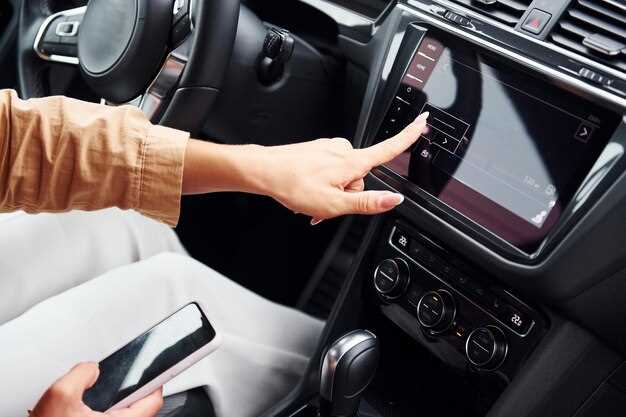
Для быстрого входа в меню настроек магнитолы Android можно воспользоваться специальными кодами, вводимыми через клавиатуру телефона. Например, вводите код *#*#4636#*#*, который откроет страницу с информацией о телефоне, включая несколько пунктов меню для диагностики и настройки. Этот способ особенно удобен для быстрого доступа без перехода через стандартные меню системы.
Меню с кодами работает на большинстве устройств Android и сигнализирует о доступных опциях, таких как тестирование оборудования, настройка сети и прочие параметры. Необходимо ввести код осторожно, чтобы не вызвать случайные изменения настроек, так как некоторые пункты требуют знания технических деталей.
Помимо кодов, жесты также позволяют ускорить переход к нужным разделам. Например, двойной тап по определенной части экрана или свайп в определенном направлении может автоматически открыть предустановленное меню или приложение быстрого доступа. Эти жесты обычно настраиваются в разделе специальных настроек или через сторонние приложения, что делает их универсальным инструментом для быстрого взаимодействия.
Самое важное – искать конкретные сочетания жестов или кодов для вашей модели магнитолы, поскольку у разных устройств они могут различаться. В некоторых случаях помогает изучение форумов и сообществ владельцев, где делятся опытом и дают советы по быстрому вызову нужных меню.
Использование кодов и жестов значительно экономит время и облегчает настройку системы, позволяя сразу попасть в разделы технического обслуживания или партионных настроек, минуя стандартный интерфейс. Важно помнить о технике безопасности и не вводить неизвестные или неподтвержденные коды, чтобы избежать неправильных изменений в работе устройства.
Создание резервных копий текущих настроек перед модификацией
Перед началом внесения изменений в настройки магнитолы Android, рекомендуется сохранить текущие параметры. Это позволит легко восстановить работу устройства, если возникнут неожиданные сбои или ошибки в новых настройках.
Для этого откройте меню настроек магнитолы и найдите раздел, связанный с резервным копированием или экспортом конфигурации. В большинстве случаев, такая функция доступна через встроенные опции или специальные приложения. Если встроенных средств нет, можно использовать сторонние программы, предназначенные для сохранения настроек Android.
Создайте копию текущих настроек, сохранив их в удобном месте, например, на внешнюю память или облачное хранилище. Некоторые магнитолы позволяют экспортировать настройки в виде файла на SD-карту или USB-накопитель, что существенно упростит возврат к исходной конфигурации при необходимости.
Обратите внимание, что сохранение резервной копии перед любыми серьёзными изменениями предотвратит потерю настроек и снизит риск ошибок во время работы с системой. Также рекомендуется периодически делать резервные копии, даже если не планируется менять параметры, чтобы иметь свежие версии конфигурации под рукой.
Настройка отображения и организации элементов меню по приоритету

Определите наиболее востребованные функции и разместите их в верхней части списка, чтобы снизить количество кликов при использовании. Например, если часто пользуетесь радио или навигацией, сделайте их приоритетными пунктами, чтобы быстро получить к ним доступ.
Используйте возможность сортировки элементов по частоте использования или важности. В настройках меню зачастую есть опция перемещения пунктов вверх или вниз, что помогает быстрее адаптировать интерфейс под свои предпочтения.
Объединяйте связанные функции в группы или разделы, чтобы снизить загромождение. Например, объедините управление громкостью, настройку звука и баланс в один раздел. Это создаст логическую структуру, упростит поиск нужных команд.
Для редактирования используйте специальное меню или режим редактирования, если он есть. В большинстве случаев достаточно долгого нажатия на пункт меню или вызова панели настроек, где появляется возможность изменения порядка элементов.
Обратите внимание на цветовую маркировку или иконки, чтобы быстрее ориентироваться, какие пункты требуют внимания. Выделение ключевых элементов помогает быстрее находить их среди остальных.
Регулярно пересматривайте порядок элементов, особенно после обновлений системы или установки новых функций. При необходимости перераспределяйте приоритеты так, чтобы интерфейс оставался максимально удобным именно для вас.
Используйте резервные копии настроек. Перед крупными изменениями сохраните текущий порядок меню, чтобы при необходимости быстро восстановить привычную организацию.
Использование сторонних приложений для расширения функциональности меню
Установка сторонних приложений позволяет дополнить стандартное меню настроек магнитолы Android новыми функциями и настройками, которых изначально в системе нет. Например, приложения для кастомизации интерфейса, управления многофункциональными кнопками, улучшения звука или подключения дополнительных устройств превращают обычный интерфейс в индивидуально настроенную систему.
Для начала стоит выбрать проверенные приложения, такие как Root Explorer или Tasker, которые дают возможность создавать собственные сценарии и автоматизацию. Они не только расширяют возможности меню, но и позволяют управлять поведением системы в зависимости от условий: время суток, подключение устройств или уровень заряда батареи.
Если нужна более широкая настройка, устанавливайте дополнительные модули или плагины через магазины приложений или специализированные форумы. Такие инструменты, какSimple Control или Power Menu, позволяют добавлять на экран быстрый доступ к нужным функциям, создавать собственные пункты меню или менять дизайн интерфейса.
Перед установкой сторонних решений рекомендуется убедиться, что они совместимы с вашей версией Android и прошивкой магнитолы. Некоторые из них требуют root-прав, что открывает еще больше возможностей, но при этом нужно быть осторожным, чтобы избежать проблем с системой или потерять гарантию.
Наконец, используйте трифовые режимы или утилиты для бэкапа настроек системы перед внесением изменений. Это поможет сохранит исходную конфигурацию и быстро восстановить её при необходимости. Освоив работу с такими приложениями, вы сможете создать полностью персонализированное меню, которое упростит управление и сделает использование магнитолы комфортнее.
Технические аспекты формирования меню: внутреннее устройство и программные компоненты

Оптимальная организация меню магнитолы базируется на структуре компонентов, которая обеспечивает быстрый доступ и стабильную работу интерфейса. Внутреннее устройство меню строится вокруг системы ресурсов, где каждый элемент привязан к конкретным файлам и программным модулям.
Ключевым компонентом является файловая система, содержащая XML-файлы для определения структуры и внешнего вида элементов интерфейса. Эти файлы описывают расположение элементов, их размеры, и взаимодействия. Например, меню настроек обычно реализовано через файл, содержащий иерархию разделов и подразделов, что способствует легкому расширению и модификации.
Важную роль выполняют классы и скрипты, написанные на Java или Kotlin, которые управляют логикой отображения, реакциями на пользовательские действия и обновлением настроек. Они связываются с XML через механизмы внедрения зависимостей, обеспечивая динамическое обновление интерфейса без перезагрузки системы.
Обработка пользовательских команд организована с помощью слушателей событий (listeners), которые реагируют на нажатия клавиш, касания или жесты. Каждое действие инициирует вызовы методов, меняющих состояние элементов меню или сохраняющих настройки в системных хранилищах.
Кроме того, для обеспечения гибкости меню используют конфигурационные файлы, часто расположенные в формате JSON или XML, позволяющие задавать параметры отображения, список доступных элементов и их свойства. Это облегчает настройку и редактирование меню без глубокого вмешательства в программный код.
Взаимодействие между компонентами обеспечивают API и интерфейсы, позволяющие расширять базовую функциональность через плагины или сторонние модули. Такой подход дает возможность адаптации меню под разные модели магнитол и дополнительные функции без существенных изменений в основной системе.
Структура файлов и ресурсов, отвечающих за меню
Для настройки меню магнитолы Android используют файлы разметки XML, расположенные в папке res/layout. Каждый пункт меню с уникальными параметрами реализуется через отдельный файл, что позволяет легко управлять внешним видом и функционалом.
Файлы меню помещаются в директорию res/menu и тоже оформляются в виде XML. Они описывают структуру элементов, таких как пункты, подменю и действия, привязанные к каждой позиции. При этом смена порядка или добавление новых элементов требуют редактирования соответствующего файла.
Ресурсы строк хранятся в файле res/values/strings.xml и задают заголовки, подписи и другие текстовые элементы меню. Использование строковых ресурсов обеспечивает поддержку мультиязычности и упрощает локализацию.
Используются изображения и иконки в папке res/drawable, связанные с элементами меню для более привлекательного внешнего вида. Для каждого пункта меню можно подставлять отдельную графику, что делает интерфейс более понятным.
Объединять все компоненты помогают файлы стилей и тем, которые находятся в res/values/styles.xml. Они регулируют оформление элементов, таких как цвет фона, шрифты и размеры, обеспечивая согласованный дизайн.
Все эти ресурсы связываются через код в активности или фрагментах, использующих методы инициализации меню, их отображения и обработки выбора. Это обеспечивает централизованный контроль и гибкость при разработке или модификации меню магнитолы.
Редактирование XML-файлов для изменения позиций и названий пунктов
Рекомендуется открыть XML-файл меню с помощью текстового редактора, например Notepad++ или Sublime Text, для удобства редактирования. В файле найдите раздел, отвечающий за список пунктов меню, обычно это набор тегов <item> внутри корневого элемента.
Чтобы изменить позицию пункта, перетаскивайте или переписывайте его порядок внутри файла. Обратите внимание, что порядок элементов в XML соответствует порядку отображения в меню. Для изменения названия найдите тег <name> или аналогичный и замените его текст на желаемое название.
| Пример исходного кода | Что изменить |
|---|---|
|
<item id=’song’> <name>Музыка</name> </item> |
Переместить этот блок выше или ниже других элементов для изменения позиции. Или заменить Музыка на другое название, например, Мелодии. |
Перед сохранением убедитесь, что структура файла остается валидной. Используйте XML-валидатор, чтобы проверить синтаксис. После внесения изменений загрузите модифицированный файл на устройство, заменив оригинал. Проверьте, что новые названия и порядок пунктов отображаются правильно в меню магнитолы.
Обратите внимание, что неправильно отредактированные XML-файлы могут привести к сбоям в работе меню или его некорректному отображению. Поэтому рекомендуется создавать резервные копии оригинальных файлов перед внесением изменений.
Создание собственных пунктов меню и обработка их вызовов

Добавляйте новые пункты меню, создавая отдельные элементы в файле ресурсов menus. Используйте метод inflate() внутри метода onCreateOptionsMenu(), чтобы связать XML-запись с кодом.
Рекомендуется прописывать уникальные идентификаторы для каждого пункта меню. Это облегчит обработку нажатий через метод onOptionsItemSelected(), где сравнивайте возвращаемое значение с этими идентификаторами.
Создавайте приватные методы или размещайте код прямо в блоке обработки, чтобы реагировать на конкретные пункты. Например, вызывайте функции переключения режима, отображения настроек или запуска нужных Activity.
Обязательно возвращайте значение true при обработке нужных элементов, чтобы система понимала, что ваше приложение справилось с событием. Не забудьте обработать пункт по умолчанию через вызов super – так сохраняется стандартная логика системы.
Следите за структурой XML – убедитесь, что для каждого пункта задан id, title и при необходимости icon. Это поможет избегать ошибок и обеспечит правильное отображение меню.
Можно динамически добавлять пункты меню прямо в коде, вызывая removeItem() или add() у Menu, что дает гибкость при изменении интерфейса без перезапуска ресурса. Не забывайте обновлять меню вызовом invalidateOptionsMenu() при необходимости.
Используйте методы ContextMenu или PopupMenu для создания дополнительных слоев меню, если требуется сложная структура или контекстные действия по долгому нажатию. Это расширит возможности управления вызовами в магнитоле.
Взаимодействие с системными службами и API для расширения настроек
Используйте системные API для расширения функционала меню настроек магнитолы Android. Для этого подключайтесь к службам типа SettingsProvider, которые позволяют управлять системными настройками на уровне ядра.
Создавайте собственные интерфейсы, вызывая службы через Intent или через bindService. Например, с помощью SettingsSliceProvider можно добавлять динамические разделы в меню настроек, обеспечивая более гибкое управление расширенными функциями.
Реализуйте взаимодействие с API, предоставляемыми системами, через ContentResolver. Это позволит получать, изменять или удалять настройки, не затрагивая основную структуру системы.
Используйте BroadcastReceiver для отслеживания событий системы, связанных с изменением настроек или запуском определённых служб. Это поможет синхронизировать пользовательские настройки с системными или сторонними приложениями.
Проверьте наличие разрешений, таких как android.permission.WRITE_SETTINGS или android.permission.ACCESS_FINE_LOCATION, чтобы обеспечить доступ к нужным API и службам. Отсутствие разрешений вызовет сбои или невозможность изменения настроек.
Для расширения возможностей создавайте собственные службы, которые взаимодействуют с системными API и предоставляют дополнительные параметры или функционал. Эти службы можно запускать через менеджеры служб или через механизмы AlarmManager и JobScheduler.
Интегрируйте сторонние API, когда необходимо подключение к внешним системам или облачным сервисам для синхронизации настроек или получения дополнительных данных для отображения в меню.
Не забывайте тестировать взаимодействие на различных устройствах и версиях Android, так как возможности системных API могут отличаться и быть ограничены в более старых версиях.