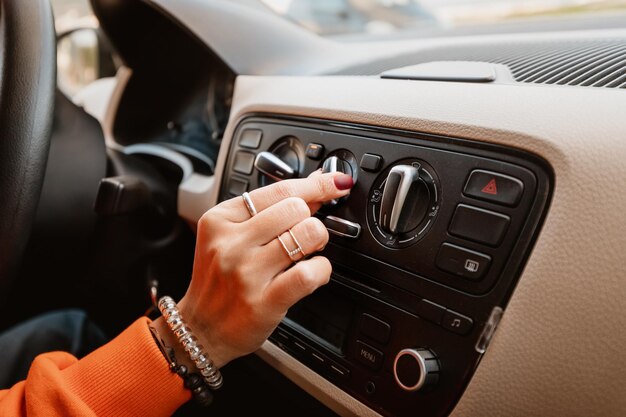
Начинайте с включения Bluetooth на устройстве, которое вы собираетесь подключить – будь то смартфон или планшет. Проверьте, чтобы Bluetooth был активирован и устройство находилось в зоне видимости магнитолы.
Далее найдите меню настройки Bluetooth на магнитоле. Обычно его можно открыть через основной интерфейс или кнопку, обозначенную иконкой Bluetooth. В некоторых моделях потребуется перейти в раздел «Настройки» или «Соединение».
Выберите опцию поиска новых устройств, чтобы магнитола начала сканировать окружающее пространство. На экране появится список обнаруженных устройств – ищите название вашего гаджета или устройства, с которым хотите соединиться.
Выберите нужное устройство из списка. После этого магнитола автоматически начнет процедуру установления соединения. Возможно, потребуется подтвердить код или ввести пароль, если устройство запрашивает его.
Завершите подключение, если потребуется подтвердить его на обоих устройствах. После успешного соединения магнитола сообщит о готовности к использованию Bluetooth для воспроизведения музыки, звонков или передачи данных.
Подготовка к настройке Bluetooth
Перед началом установки убедитесь, что в магнитоле активирована функция Bluetooth и она находится в режиме поиска устройств. Проверьте, чтобы батарея устройства, с которого будете подключать, была полностью заряжена, и оно находилось в зоне действия магнитолы.
Очистите список ранее подключённых устройств на магнитоле, чтобы избежать конфликтов или ошибок при соединении. В настройках Bluetooth отключите другие активные соединения, если есть необходимость, чтобы выделить приоритет для нового подключения.
Переведите ваше устройство в режим поиска устройств Bluetooth, обычно для этого достаточно включить Bluetooth в настройках и выбрать соответствующий пункт. Убедитесь, что ваше устройство обнаружимо, отметив соответствующую опцию в настройках.
Если магнитола требует ввода PIN-кода или пароля при подключении, заранее подготовьте его. Обычно это стандартный код ‘0000’ или ‘1234’, однако уточните значения в руководстве пользователя вашей модели магнитолы DMS.
После выполнения этих подготовительных шагов убедитесь, что ваше устройство видно другим и готово к сопряжению, чтобы процедура загрузки прошла без сбоев и проблем.
Проверка совместимости устройства
Перед настройкой Bluetooth на магнитоле DMS убедитесь, что ваше устройство поддерживает протокол Bluetooth версии 4.0 или выше. Эти версии обеспечивают стабильную работу и совместимость с большинством современных автомагнитол.
Проверьте в настройках смартфона или другого гаджета наличие функции Bluetooth и убедитесь, что она включена. Обратите внимание на поддержку профилей A2DP и Hands-Free Profile (HFP), так как они отвечают за передачу аудио и управление звонками.
Обратите внимание, что некоторые устройства могут иметь ограничения или особые требования к подключению. Например, некоторые модели требуют обновления программного обеспечения, чтобы корректно взаимодействовать с конкретными магнитолами DMS.
Познакомьтесь с документацией магнитолы DMS, чтобы убедиться, что она совместима с вашим гаджетом. Обычно производитель указывает диапазон поддерживаемых устройств в технических характеристиках.
Используйте тестовый режим подключения: попробуйте сначала подключить устройство к другим Bluetooth-устройствам, чтобы понять, работает ли передача данных, и убедиться в отсутствии аппаратных сбоев. Это поможет выявить возможные проблемы до начала основной настройки.
Если устройство работает через Bluetooth с другими гаджетами без проблем, убедитесь, что оно не подключено уже к другим устройствам, поскольку активные соединения могут мешать подключению к магнитоле DMS. Очистите список подключенных устройств, чтобы обеспечить чистое соединение.
Обновление прошивки магнитолы

Загрузите последнюю версию прошивки с официального сайта производителя или сервиса поддержки DMS. Проверьте номер текущей версии в настройках магнитолы и убедитесь, что загрузка совпадает с ее моделью.
Подготовьте USB-накопитель в формате FAT32, который будет использоваться для передачи файла. Скопируйте файл обновления в корень носителя, избегая любых папок и дополнительных файлов.
Включите магнитолу и убедитесь, что она подключена к сети питания или аккумулятору автомобиля. Вставьте подготовленный USB-накопитель в соответствующий разъем, обычно он расположен на передней панели или сбоку устройства.
Перейдите в меню настроек магнитолы, выберите раздел «Обновление ПО» или «Firmware Update». Следуйте инструкциям на экране, выбирая файл с USB-накопителя для начала процесса обновления.
Не отключайте питание и не извлекайте USB-носитель во время обновления. Этот процесс может длиться от нескольких минут до десяти минут, в зависимости от объема обновлений.
После завершения процедуры магнитола автоматически перезагрузится или потребуется перезапуск вручную. Удалите USB-накопитель, проверьте версию прошивки в настройках, чтобы удостовериться в успешности обновления.
Рекомендуется выполнить сброс настроек до заводских после обновления, чтобы исключить возможные конфликты и обеспечить стабильную работу системы с новой прошивкой.
Подготовка смартфона для подключения

Убедитесь, что смартфон находится в пределах 1-2 метров от магнитолы, чтобы избежать потери сигнала и ошибок при соединении. Во время настройки отключите другие активные беспроводные соединения, такие как Wi-Fi, чтобы избежать помех сигналу Bluetooth.
Проверьте заряд батареи смартфона. Для стабильной работы рекомендуется иметь уровень заряда не ниже 50%. Поддерживайте смартфон в режиме энергосбережения, если планируете длительную настройку, чтобы не разрядить устройство в самый неподходящий момент.
| Шаг | Действие | Что проверить |
|---|---|---|
| 1 | Включить Bluetooth | Активен и видим для поиска |
| 2 | Обновить ОС смартфона | Установлены последние обновления, чтобы избежать несовместимости с магнитолой |
| 3 | Выключить ненужные Bluetooth-устройства | Меньше устройств – меньше помех |
| 4 | Поддерживать заряд батареи | Не ниже 50% |
Проверка наличия необходимых аксессуаров

Перед началом настройки убедитесь, что в комплекте с магнитолой есть все нужные компоненты. Проверьте наличие Bluetooth-модуля или адаптера, который может идти в комплекте или требоваться для подключения. Обратите внимание на кабели для питания и соединения с акустикой, а также на наличие кабеля или устройства для подключения к смартфону. Специальные крепления и крепежные элементы помогут надежно закрепить устройство и избежать случайных разъемов.
Удостоверьтесь, что в распоряжении есть стандартный USB-кабель или USB-конвертер, чтобы подключить телефон или флешку при необходимости. Также проверьте наличие аксессуаров для фиксации Bluetooth-микрофона или других дополнительных компонентов, предусмотренных моделью. Если вы используете Bluetooth-адаптер отдельно, убедитесь, что он совместим с вашей магнитолой и поддерживает нужный протокол передачи данных.
Предварительная проверка способов подключения исключит возможность возникновения задержек во время настройки. Осмотрите кабели, разъемы и разъемные части на предмет повреждений или загрязнений. Только наличия всех элементов достаточно, чтобы настройка прошла гладко и для дальнейшей эксплуатации не возникло проблем.
Процесс подключения Bluetooth
Для начала нажмите кнопку питания на магнитоле и удерживайте ее до появления на экране инструкции по подключению Bluetooth. Переведите устройство в режим поиска новых устройств – обычно это делается через меню настроек, выбрав раздел «Bluetooth» и активировав его. На экране магнитолы появится список доступных устройств. Не забудьте убедиться, что ваш телефон или другое устройство тоже находится в режиме поиска Bluetooth.
Когда ваш телефон отобразится в списке, выберите его. На экране магнитолы появится запрос на ввод PIN-кода или подтверждение соединения. В большинстве случаев PIN-код ‘0000’ или ‘1234’ подойдет по умолчанию. Введите его или подтвердите соединение на обоих устройствах, если потребуется. После успешного соединения появится сообщение о подключении, и значок Bluetooth станет зеленым.
Проверьте работоспособность соединения, проиграв музыку или вызов с телефона. Если звук передается через магнитолу без задержек, значит, подключение выполнено правильно и можно пользоваться всеми функциями Bluetooth.
Включение режима Bluetooth на магнитоле

Нажмите кнопку питания или кнопку с изображением Bluetooth, чтобы активировать режим поиска устройств. Обычно она находится на панели управления или на главном экране магнитолы. Удерживайте ее несколько секунд, если первым нажатием не происходит переключение.
Обратите внимание, что некоторые модели требуют входа в меню настроек – перейдите в раздел «Настройки» или «Связь» с помощью навигационных кнопок. В списке выберите пункт «Bluetooth» и активируйте его, переведя переключатель в позицию «Включено».
Для уверенности убедитесь, что индикатор Bluetooth загорается или мигает, что свидетельствует о включенном режиме поиска. В случае отсутствия реакции попробуйте перезагрузить магнитолу – обычно это делается удержанием кнопки питания в течение нескольких секунд.
На большинстве моделей в дисплее появляется сообщение о состоянии Bluetooth, а также список устройств, найденных вблизи. В такой момент ваше устройство сможет обнаружить магнитолу и начать подключение.
Поиск устройства на смартфоне
Включите Bluetooth на смартфоне, найдите значок в верхней части экрана и проведите пальцем вниз или вверх, чтобы открыть меню быстрых настроек. Убедитесь, что режим видимости активирован – в большинстве устройств рядом есть опция «Обнаружимость» или «Видимость устройства», которую нужно включить.
Перейдите в раздел настроек Bluetooth, найдите текущий список подключенных устройств или доступных для подключения. Нажмите кнопку «Обновить» или «Поиск устройств» – обычно это делается автоматически через пару секунд, но при необходимости обновите вручную.
| Действие | Описание |
|---|---|
| Активировать режим видимости | Обеспечивает возможность обнаружения смартфона другими устройствами в радиусе отображения. |
| Обновление списка устройств | Нажмите «Обновить» или «Поиск», чтобы отобразить все доступные гаджеты, находящиеся в зоне действия Bluetooth. |
| Определение названия устройства | Ищите название вашей магнитолы DMS – оно должно отображаться в списке доступных устройств. После появления выберите его, чтобы установить соединение. |
Если устройство не отображается, отключите и снова включите Bluetooth, убедитесь, что магнитола находится в режиме поиска устройств. Также проверьте, нет ли рядом других устройств, мешающих обнаружению, и убедитесь, что магнитола не подключена к другим гаджетам. Продолжайте поиск примерно 20–30 секунд, чтобы убедиться, что ваше устройство появится в списке.
Ввод пароля для подключения
Когда устройство запрашивает ввод пароля, сначала убедитесь, что у вас есть правильный код. Обычно он находится в документации к магнитоле или на задней стороне устройства. Введите пароль, используя кнопки на панели или управляющее приложение, если оно поддерживается. Обратите внимание: правильное введение – залог успешного соединения, поэтому аккуратно поочерёдно вводите символы, избегая ошибок.
Если пароль не совпадает, попробуйте его ввести заново, внимательно следя за раскладкой клавиш и регистром символов. Некоторые магнитолы поддерживают автоматическое сохранение паролей после первого успешного подключения, что ускоряет повторные соединения.
На большинстве моделей после правильного ввода появится подтверждение соединения. Если связи не происходит, проверьте настройки Bluetooth на смартфоне или другом устройстве, убедитесь, что оно находится в режиме обнаружения и видит магнитолу. Иногда помогает перезапуск Bluetooth или самой магнитолы для сброса системы аутентификации.
Тестирование соединения
Подключив устройство по Bluetooth, сразу выполните проверку связи. Откройте меню музыки или радиостанцию на магнитоле и начните воспроизведение.
На смартфоне выберите программу, которая показывает статус соединения, и убедитесь, что Bluetooth активен. В списке устройств должно отображаться ваше радио, и оно должно быть отмечено как подключенное.
Если музыка воспроизводится без задержек и прерываний, значит соединение установлено корректно. В случае задержек или отсутствия звука, отключите устройство и повторите процедуру подключения, обращая внимание на правильность выбранных настроек.
Обратите внимание на качество звука и отсутствие помех. Если возникают артефакты или перебои, попробуйте сбросить настройки Bluetooth на магнитоле или обновить драйверы на смартфоне.
Для точного теста подключите другое устройство той же модели или с похожими характеристиками и сравните результаты. Так выявите возможные проблемы с совместимостью или настройками.
Постоянное наблюдение за состоянием соединения помогает своевременно обнаружить и устранить неполадки, обеспечивая комфортное использование Bluetooth на магнитоле DMS.
Настройка параметров звука

Начинайте с регулировки уровня bass для усиления глубоких низких частот, чтобы обеспечить насыщенность звучания. После этого поднимите или опустите уровень treble для уточнения высоких тонов, создавая баланс, подходящий под жанр музыки или личные предпочтения. Используйте параметры баланс и фейдинг для распределения звука между динамиками – настройте их так, чтобы звук распространился равномерно по салону или сосредоточился в определённой области.
Если магнитола позволяет, попробуйте установить функцию автоматической адаптации звука, которая подстроит параметры под акустику автомобиля и текущую громкость. Поиграйте с настройками эквалайзера: изменяйте громкость различных диапазонов частот, чтобы добиться максимально приятного и чистого звучания. Не забудьте прослушать знакомую композицию на разных настройках, чтобы понять, какая комбинация звучит лучше всего.
Для улучшения восприятия сделайте ручную настройку громкости входящего сигнала Bluetooth, чтобы устранить возможные искажения или шумы, возникающие при передаче. В большинстве случаев стоит установить небольшую задержку звука при необходимости синхронизации с изображением, особенно при просмотре видео на смартфоне. Подбирайте баланс, bass и treble так, чтобы звук был насыщенным, ясным и комфортным для долгого прослушивания.