
Выбираете оптимальное решение для обновления мультимедийной системы? Shell 4.1.1 предоставляет широкий функционал, который легко интегрировать в магнитолу Нива Тревел. В этой статье мы подробно расскажем, как правильно установить обновление и какие преимущества оно откроет для водителя и пассажиров.
Перед началом работы важно подготовить все необходимые инструменты и файлы. Процесс включает в себя скачивание архивов, подготовку карты памяти и последовательное выполнение пошаговых инструкций. Обладатели магнитол отмечают, что правильная подготовка минимизирует риск ошибок и увеличивает срок службы системы.
Функциональные возможности Shell 4.1.1 позволяют не только прослушивать музыку и смотреть видео, но и управлять навигацией, настраивать интерфейс и получать обновления в автоматическом режиме. Подробнее о каждом из этих аспектов – в следующем разделе.
Установка Shell 4.1.1: пошаговая инструкция и подготовка
Перед началом убедитесь, что магнитола подключена к источнику питания и имеет стабильное соединение с интернетом. Загрузите образ прошивки Shell 4.1.1 с официального сайта или проверенного источника, чтобы избежать неисправностей из-за поврежденных файлов.
Подготовьте USB-накопитель объемом не менее 8 ГБ. Форматируйте его в FAT32, удалив все лишние файлы, чтобы не возникли конфликтные ситуации при установки.
Скопируйте файл прошивки на USB-носитель, избегая папок и других файлов, чтобы управлять процессом установки без ошибок.
Выключите магнитолу, вставьте подготовленный USB-накопитель в соответствующий порт и включите устройство. Войдите в меню обновлений или Recovery-режим, для этого обычно удерживают кнопку питания и кнопку громкости вверх после включения, пока не появится меню.
В меню выберите опцию «Обновление через USB», подтвердите начальную процедуру и дождитесь завершения процесса. Следите за индикацией прогресса, чтобы не прервать установку. Не выключайте устройство и не извлекайте USB-носитель во время обновления.
После завершения обновления кликните «Перезагрузить» и дождитесь полной загрузки системы с новой прошивкой. В течение первых минут проверьте корректность работы основных функций и убедитесь, что оболочка Shell 4.1.1 установилась без ошибок.
Требования к оборудованию и совместимость версий
Для корректной работы оболочки Shell 4.1.1 на магнитоле Нива Тревел необходимо использовать устройство с процессором не ниже 1 ГГц и оперативной памятью не менее 1 ГБ. Эти параметры обеспечивают плавное функционирование программного обеспечения и своевременную обработку данных.
Версия прошивки магнитолы должна быть обновлена до последней доступной версии, совместимой с Shell 4.1.1. Обычно рекомендуется использовать прошивки, вышедшие не ранее чем за 6 месяцев до установки новой системы, чтобы избежать конфликтов совместимости и обеспечить стабильную работу сервиса.
Совместимость с мультимедийными компонентами, такими как USB-устройства, камеры заднего вида и внешние динамики, требует поддержки протоколов USB 2.0 или выше, а также наличия необходимых разъемов на магнитоле. Перед установкой рекомендуется проверить параметры подключения и наличие соответствующих портов.
Для обеспечения правильной работы функции навигации на устройстве необходимо наличие встроенного или подключенного GPS-модуля, соответствующего требованиям Shell 4.1.1. В случае использования внешнего GPS-приемника убедитесь в поддержке протокола NMEA 0183 или NMEA 2000.
При совместимости версий стоит учесть, что некоторые функции системы могут требовать обновленного программного комплекса. Рекомендуется периодически проверять наличие обновлений и следить за совместимость версий прошивок и компонентов, чтобы избежать возможных проблем с производительностью или совместимостью.
Подготовка флеш-накопителя для прошивки

Флеш-накопитель необходимо отформатировать в файловую систему FAT32, чтобы обеспечить совместимость с большинством устройств. Перед форматированием убедитесь, что все важные файлы скопированы на другой носитель, так как процесс очистит весь диск.
Используйте утилиты, такие как Rufus или встроенные инструменты Windows, чтобы создать загрузочный носитель. В настройках выберите схему разделов MBR и тип файловой системы FAT32. Важно выбрать правильный диаметр раздела – обычно 8 ГБ или 16 ГБ достаточно для большинства прошивок.
| Шаг | Действие |
|---|---|
| 1 | Подключите флешку к компьютеру |
| 2 | Запустите выбранную программу для форматирования или создания загрузочной флешки |
| 3 | Выберите устройство из списка |
| 4 | Настройте параметры: файловая система FAT32, схема разделов MBR |
| 5 | Запустите процесс форматирования и создания загрузочного образа |
После завершения проверьте наличие файла прошивки на флешке, убедившись, что она готова для установки на магнитоле. Не приступайте к прошивке, пока не убедитесь, что носитель полностью подготовлен и соответствует требованиям системы.
Процесс загрузки и установка через USB

Начинайте с форматирования USB-носителя в файловой системе FAT32, чтобы устройство было узнаваемым магнитолой. После этого перенесите файл прошивки shell_4.1.1.bin на корень USB-носителя.
Подготовив USB, отключите питание автомобиля и вставьте носитель в соответствующий USB-разъем на магнитоле. Включите режим питания магнитолы, удерживая кнопку меню или другую соответствующую комбинацию, указанную в инструкции к устройству.
Дождитесь автоматического обнаружения файла прошивки. Обычно на экране появится подсказка или сообщение о готовности к обновлению. Если сообщение не появляется, попробуйте перезапустить магнитолу или проверить правильность расположения файла.
Для начала процесса обновления выберите команду «Обновить» или «Start» на экране. После подтверждения начнется автоматическая установка, которая может занять несколько минут. В этот момент устраните отключение питания или извлечение USB-носителя.
По завершении установки магнитола автоматически перезагрузится. Убедитесь в успешности обновления, проверив версию системы в настройках. Если процесс прошел корректно, вы получите доступ к новым функциям Shell 4.1.1.
Рекомендации по резервному копированию данных перед обновлением
Перед началом обновления рекомендуется сохранить все пользовательские настройки и конфигурацию на внешних носителях или в облачном сервисе. Используйте встроенные инструменты штатного резервного копирования или специализированные программы для создания образов системы и сохранения APK-файлов приложений.
Создавайте резервные копии данных непосредственно перед началом процесса, чтобы исключить потерю информации из-за возможных ошибок или сбоев во время обновления.
Обратите особое внимание на файлы настроек, такие как конфигурационные файлы и списки источников. Также рекомендуется сохранить базы данных и пользовательские данные приложений, если это возможно вручную.
Если использование сторонних программ для резервного копирования вызывает сомнения, сделайте копии вручную через файловый менеджер, скопировав необходимые папки и файлы на внешнее устройство.
Проверьте целостность сохранённых данных, убедившись, что файлы открываются и восстанавливаются без ошибок. Так вы избежите ситуации, когда после обновления потребуется повторно настраивать систему из-за повреждённой копии.
После завершения резервного копирования запишите дату и описание каждого файла или набора данных, чтобы легко ориентироваться в процессе восстановления.
Типичные ошибки при установке и способы их устранения

Проверьте правильность подключения антенны и кабелей. Неплотное соединение вызывает шумы и сбои в отображении. Перед монтажом убедитесь, что все разъемы надежно защелкнуты и зафиксированы специальными зажимами.
Обратите внимание на совместимость прошивки с моделью магнитолы. Используйте только официальные или проверенные версии программного обеспечения, чтобы избежать несовместимости функциональных устройств и ошибок при запуске.
При перепрошивке избегайте отключения питания. Плавное подключение и отключение электропитания предотвращают повреждение программных файлов системы, что может привести к неработоспособности устройства.
Не игнорируйте инструкцию по установке и не пропускайте этапы конфигурации. Нарушение последовательности действий зачастую вызывает сбои в работе или некорректное отображение функций.
Проверьте наличие и исправность всех соединений и компонентов перед запуском системы. Обнаруженные неисправности устраняйте, заменяя поврежденные части или повторно подключая кабели.
Если возникли трудности, не пытайтесь сразу перепрошить устройство повторно. Проведите диагностику, устраните выявленные проблемы, а затем повторите установку или обновление прошивки, следуя рекомендациям изготовителя.
Основные функции Shell 4.1.1 и их использование в Нива Тревел
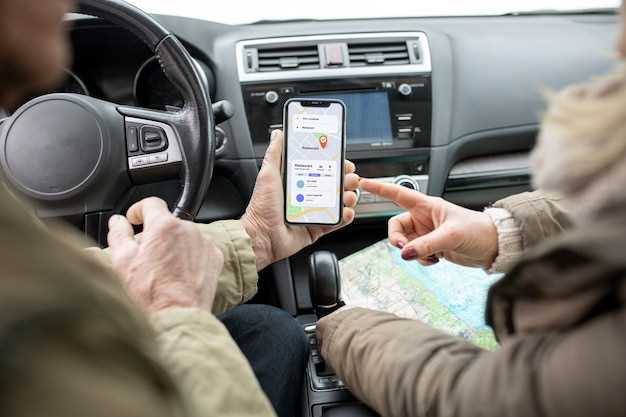
Для быстрой настройки мультимедийной системы рекомендуется активировать функцию автоматической загрузки последних обновлений через Shell 4.1.1. Это обеспечивает подключение актуальных карт и улучшений без лишних усилий.
Встроенное аудиопроигрывание поддерживает разнообразные форматы файлов, такие как MP3, WAV и FLAC, что дает возможность слушать музыку без конвертации. Для удобства создавайте папки с подборками, чтобы легко управлять контентом и быстро находить нужные треки.
Функция голосового управления позволяет управлять воспроизведением музыки, навигацией и звонками без отвлечения от вождения. Для оптимального распознавания команд рекомендуется обновить голосовые модули через интерфейс системы.
Режим подключения смартфона через Bluetooth дает возможность прослушивать звонки, передавать музыку и синхронизировать контакты. Важное преимущество – стабильно отпугивается фиксация соединения и минимальные задержки при передаче данных.
Обнаружение и управление внешними устройствами, такими как камеры заднего вида или видеорегистраторы, осуществляется через интерфейс Shell. Это увеличивает безопасность и позволяет быстро просматривать видео при парковке или движении.
Наиболее востребованной функцией для владельцев Нива Тревел стало использование настроек эквалайзера. Регулируйте баланс, басы, высокие и средние частоты, чтобы достичь оптимального звучания в соответствии с личными предпочтениями.
Функция хранения пользовательских настроек позволяет сохранять комфортные параметры звука, яркости дисплея и режима работы системы. После перезагрузки все параметры остаются активными, что делает пользование более удобным.
Поддержка мультимедийных форматов и воспроизведение файлов
Shell 4.1.1 умеет воспроизводить видео и аудиофайлы в большинстве популярных форматов без необходимости дополнительных кодеков. Поддерживаются MP3, AAC, WAV, WMA для музыки и MP4, AVI, MKV, MOV для видео. Для комфортного прослушивания рекомендуется использовать файлы с битрейтом, не превышающим 320 кбит/с для музыки и 4K для видео, чтобы избежать задержек и зависаний.
Чтобы воспроизвести файл, его достаточно поместить в папку, обозначенную как ‘Мультимедиа’ на USB-носителе или карте памяти. Перед подключением убедитесь, что файл не поврежден и имеет соответствующую расширяемость. После подключения магнитолы автоматически определит поддерживаемые форматы и предложит список доступных файлов.
Функционал воспроизведения предусматривает создание списков воспроизведения, перемешивание треков и повтор. В случае необходимости можно выбрать желаемый аудио- или видеоформат через меню настроек, что особенно полезно при использовании нестандартных файлов, например, FLAC или WebM.
Для повышения качества изображения, в настройках можно активировать наилучший режим декодирования видео, а также выбрать оптимальный баланс яркости и контраста. Магнитола также поддерживает субтитры в SRT, что позволяет просматривать фильмы с оригинальными субтитрами, подключая соответствующие файлы к видеороликам.
Настройка навигации и работы GPS-системы

Начинайте с активации функции GPS в настройках системы, убедившись, что спутниковый сигнал стабилен и ловит как минимум 4-6 спутников. Перейдите в раздел ‘Настройки навигации’, где можно выбрать тип карты и активировать автообновление данных.
Для повышения точности установите предпочтительный источник данных: внутренний GPS-модуль или подключение к внешней навигационной antenне, если она есть. После этого рекомендуется провести Калибровку положения, следуя подсказкам на экране, чтобы минимизировать погрешности.
Обратите внимание на параметры отображения маршрутов – выбирайте между автоматическим прокладыванием кратчайших путей или маршрутов с учетом дорожной обстановки. Используйте функцию ‘Текущая дорожная ситуация’, чтобы система автоматически избегала пробок и опасных участков.
Активируйте голосовые подсказки, чтобы получать указания без необходимости отвлекаться на экран. Настройте звуковое оповещение о резких поворотах или изменениях маршрута, что поможет снизить риск ошибок при движении.
Не забывайте регулярно обновлять карты через интернет или через официальное программное обеспечение для поддержания актуальности данных. В случае потери спутникового сигнала полезно найти место, где видимость к небу увеличена, чтобы улучшить работу GPS-модуля.
Интеграция с мобильными устройствами и Bluetooth
Для подключения смартфонов к магнитоле Shell 4.1.1 используйте функцию Bluetooth. Включите Bluetooth на устройстве и активируйте режим поиска устройств. На экране магнитолы перейдите в меню настроек Bluetooth, выберите список обнаруженных устройств и найдите имя вашей модели. После выбора необходимо подтвердить pairing-код на обоих устройствах, чтобы завершить соединение. В большинстве случаев, система автоматически запомнит это устройство и подключится при следующем включении.
Обратите внимание на поддержку мобильных приложений, например, Shell Link или сторонних программ, которые позволяют управлять функциями магнитолы через смартфон. Установите выбранное приложение, следуя инструкциям на экране, и активируйте Bluetooth-соединение. В результате реализуется управление громкостью, переключение треков и просмотр информации о текущей медиа-передаче без необходимости использовать физические кнопки на магнитоле.
Для передачи аудио сигнала используйте профиль A2DP. Он обеспечивает стабильное воспроизведение музыки и поддерживается большинством современных смартфонов и магнитол. При возникновении задержек или перебоев попробуйте отключить и повторно подключить устройство, устранить помехи или обновить прошивку магнитолы.
Если хотите использовать громкую связь, убедитесь, что устройство поддерживает Hands-Free Profile (HFP). Разговоры проводят через встроенные динамики магнитолы, что делает общение намного проще и комфортнее в дороге. Для настройки вызовов перейдите в раздел Bluetooth меню и активируйте функцию автоматического соединения при входящем вызове.
Проверьте качество звука после соединения. Если возникают шумы или искажения, попробуйте обновить драйверы или сбросить настройки Bluetooth на магнитоле и смартфоне. Поддерживая стабильное подключение и правильные настройки, обеспечите комфортную работу с мобильными устройствами прямо из кабины.
Настройка и управление визуальными и звуковыми сигналами
Для изменения настроек визуальных и звуковых сигналов на магнитоле Нива Тревел с Shell 4.1.1 откройте меню настроек, выбрав соответствующий пункт в главном интерфейсе.
Перейдите к разделу ‘Сигналы’ или ‘Звуковые и визуальные оповещения’, где найдете список доступных опций. В этом списке можно изменить уровень громкости звуковых сигналов, отключить или включить звуковое оповещение при выполнении определенных действий, таких как включение, выключение или соединение устройств.
Для настройки визуальных сигналов выберите опцию подсветки или мигания, отвечающую за уведомления о событиях системы. Обычно можно выбрать режим световой индикации – постоянный, мигающий или отключенный, а также изменить цвет подсветки, если эта функция доступна.
| Параметр | Варианты настройки | Рекомендации |
|---|---|---|
| Звуковой сигнал при запуске системы | Включить/Отключить | Оставьте включенным для оперативной обратной связи о состоянии системы |
| Звук подтверждения действия | Выбрать уровень громкости или отключить | Настройте так, чтобы звуки не мешали во время движения |
| Визуальная индикация ошибок | Мигающий индикатор/отключить | Используйте для быстрого обнаружения неисправностей |
| Цвет подсветки | Выбор цвета из диапазона | Настройте яркий и различимый цвет для комфортного восприятия |
После внесения изменений сохраните настройки, нажав на кнопку ‘Сохранить’ или ‘Применить’. Эти действия позволят сделать управление сигналами максимально удобным и соответствующим вашим предпочтениям, обеспечивая быстрый доступ к важной информации о работе системы в любой ситуации.
Использование дополнительных приложений и расширений внутри Shell 4.1.1
Для расширения возможностей Shell 4.1.1 загрузите и установите дополнительные APK-файлы через встроенный менеджер приложений. Обратите внимание, что некоторые расширения требуют разрешений, поэтому проверьте их в настройках безопасностью.
В меню настроек можно активировать или отключить интеграцию сторонних приложений, что позволяет быстро получать доступ к навигационным сервисам, мультимедийным плагинам или дополнительным виджетам.
Перед установкой расширений убедитесь в совместимости их версий с Shell 4.1.1 и вашей моделью магнитолы, чтобы избежать конфликтов. Для этого можно просмотреть отзывы или инструкции разработчиков на официальных форумах.
Добавление новых функций зачастую включает загрузку APK-файлов с проверенных источников или создание собственных скриптов для расширения стандартных возможностей оболочки. Такой подход помогает адаптировать интерфейс под индивидуальные потребности пользователей.
Дополнительно, внутри Shell есть раздел настроек, где можно активировать режим разработчика, что позволяет запускать нестандартные расширения и дополнения, повышая гибкость работы системы. Регулярное обновление данных расширений обеспечивает стабильную работу и новые возможности.