Определите подходящий режим подсветки, чтобы придать своемуBos Mini уникальный стиль и улучшить игровой опыт. Начинайте с проверки настроек в приложении или на устройстве – это поможет быстро выбрать цветовую палитру и яркость, которая максимально комфортна для глаз. Когда определитесь с предпочтениями, настройте параметры так, чтобы они автоматически активировались при включении устройства, что позволит всегда быть на стиле без дополнительных действий.
Следующий шаг – использование предустановленных эффектов или создание собственных сценариев подсветки. Это дает возможность легко переключаться между режимами под настроение или необходимость – например, более яркое освещение для ночных игр или мягкое сияние для расслабления. Не забывайте экспериментировать, чтобы найти оптимальное сочетание цвета и интенсивности, которое подчеркнет вашу индивидуальность и повысит комфорт во время использования.
Наконец, проверяйте обновления прошивки и программного обеспечения, поскольку они often добавляют новые функции или расширяют возможности настройки подсветки. Обновления обычно проходят быстро и доступны прямо через приложение или сайт производителя. Проведение регуляровых проверок обеспечит стабильную работу подсветки и даст возможность своевременно внедрять свежие идеи для ее настройки и персонализации.
Настройка базовых параметров подсветки
Для начала подключите Bos Mini к компьютеру или ноутбуку и откройте программное обеспечение для настройки подсветки. В основном меню выберите раздел, отвечающий за управление подсветкой, чтобы попасть в настройки.
Установите яркость подсветки, регулируя ползунок или вводя точное значение в процентах. Начните с 50%, чтобы не было слишком ярко или тускло, и далее корректируйте по своему предпочтению. Следите за изменениями в реальном времени, чтобы выбрать комфортный уровень.
Выберите цветовую палитру. Большинство программ позволяют выбрать один цвет или задать градиент. Для этого используйте цветовые круги или палитры, чтобы подобрать гармоничные оттенки. Можно также настроить цвет для разных зон подсветки, если такая возможность есть.
| Параметр | Рекомендуемое значение | Совет |
|---|---|---|
| Яркость | 50-70% | Делайте минимальной для комфортного восприятия при длительной работе |
| Цвет | По выбору | Тёплые оттенки создают уютную атмосферу, холодные – более технологичный стиль |
| Интенсивность анимации | Средняя | Позволяет сохранить динамичность без отвлекающих эффектов |
Активируйте режим быстрого переключения цветов, если он есть, чтобы ознакомиться с доступными вариантами. После выбора базовых настроек сохраните их, нажав кнопку «Сохранить» или «Применить». Не забывайте периодически возвращаться к этим настройкам и корректировать их под текущий режим работы.
Подключение устройства к компьютеру или смартфону
Подключите Bos Mini к компьютеру или смартфону с помощью прилагаемого USB-кабеля. В зависимости от типа питания, используйте USB-C или microUSB порт на устройстве, чтобы обеспечить стабильное соединение.
Для компьютеров подключите устройство через USB-порт, убедившись, что кабель вставлен плотно и правильно. На большинстве систем ваше устройство автоматически распознается и появляется в списке устройств или в панели уведомлений.
Если вы подключаете к смартфону, используйте оригинальный кабель и убедитесь, что ваш смартфон разрешает подключение нового устройства. В некоторых моделях потребуется выбрать режим передачи данных – для этого откройте уведомления и выберите опцию «Передача файлов» или «MTP».
Настоящее подключение дает возможность управлять подсветкой через официальное приложение или сторонние программы. Если устройство не распознается автоматически:
- Перезагрузите компьютер или смартфон.
- Проверьте кабель на предмет повреждений или замены, используйте оригинальные кабели производителя.
- Обновите драйверы USB или драйверы устройства через диспетчер устройств на ПК.
- На смартфоне убедитесь, что выбран правильный режим USB подключения и разрешен доступ к файлам.
После успешного соединения откройте специальное приложение или настройки системы, чтобы проверить наличие нового устройства и приступить к управлению подсветкой. В большинстве случаев, устройство появляется как внешний носитель или устройство для управления подсветкой.
Установка фирменного приложения Bos Mini
Загрузите официальное приложение Bos Mini с Google Play или App Store, набрав название модели в поиске. Убедитесь, что выбираете приложение с официальным логотипом и разработчиком Bos Mini, чтобы избежать сторонних версий. После установки откройте приложение и пройдите регистрацию, используя свои учетные данные или создайте новый аккаунт. Подключение устройства к приложению происходит через Bluetooth, для этого включите Bluetooth на смартфоне и убедитесь, что устройство находится в режиме поиска. В приложении выберите ваше устройство из списка найденных и подтвердите подключение. После успешного соединения автоматическая синхронизация настроек подсветки и других функций станет доступна через интерфейс приложения. Не забудьте обновить фирменное ПО в случае появления новых версий: это обеспечит стабильную работу и добавление новых функций. Для комфортного использования рекомендуется закрепить ярлыки под рукой и периодически проверять наличие обновлений в настройках приложения.
Выбор режима подсветки: статическая или динамическая
Определитесь с целью использования подсветки: если хотите создать стабильную атмосферу или минимизировать отвлекающие элементы, выберите статический режим. Он удерживает выбранный цвет или яркость без изменений, что делает его подходящим для работы или отдыха без лишних движений света. Для тех, кто любит динамику и визуальный эффект, подходит режим динамической подсветки, который меняет цвета и яркость в ритме или по заданным сценариям.
На настройке режима найдите доступные параметры и определите, какая цель важнее: спокойствие или эффектность. В случае статической подсветки, выбираете цвет и яркость, после чего они остаются неизменными. В режиме динамической подсветки можно выбрать шаблон: плавное переливание, мигание или смену цветов по сценариям, что добавит яркости и живости в пространство.
Обратите внимание, что динамическая подсветка подходит для развлечений или создания яркой атмосферы, а статическая – для уюта и концентрации. В некоторых случаях можно комбинировать оба режима, сохраняя статический цвет на основном фоне и добавляя динамические эффекты по необходимости. Так вы получите максимально гибкое управление светом, которое подстроится под настроение или задачи.
Изменение яркости подсветки
Чтобы настроить уровень яркости подсветки на Bos Mini, откройте меню настроек и выберите раздел ‘Подсветка’. Используйте ползунок или кнопки ‘+’ и ‘-‘, чтобы увеличить или уменьшить яркость до желаемого уровня. Для точной настройки, установите яркость на столько, чтобы подсветка была хорошо видна, но не отвлекала вас во время работы. Помните, что снижение яркости помогает экономить батарею и снижает нагрузку на глаза в темных условиях. Проверьте настройку на разных яркостях окружающей среды, чтобы найти баланс между комфортом и энергоэффективностью. После достижения оптимального уровня подтвердите изменения, нажав соответствующую кнопку или сохранив настройки. Так вы всегда сможете быстро адаптировать подсветку под любые условия использования.
Настройка цветовой палитры для подсветки

Начинайте с выбора основной цветовой гаммы через меню настроек подсветки в приложении Bos Mini. Перейдите к разделу ‘Цвета’ и выберите диапазон оттенков, которые гармонируют с интерьером или личными предпочтениями.
Используйте функцию предварительного просмотра, чтобы сразу видеть изменения. Для создания более насыщенного эффекта комбинируйте переходы между двумя и более цветами, регулируя их плавность в настройках градиента.
| Параметр | Рекомендации |
|---|---|
| Основной цвет | Выберите яркий цвет, который хорошо выделяет ваш стиль или создает нужную атмосферу. |
| Цвета градиента | Добавьте плавные переходы между цветами для создания мягкого и динамичного эффекта. |
| Яркость | Настраивайте уровень яркости, чтобы обеспечить комфортное восприятие и не перенапрягать глаза. |
| Интенсивность | Контролируйте силу подсветки для достижения желаемого эффекта без лишней яркости. |
| Переходы | Выбирайте скорость смены цветов, чтобы подсветка не была слишком резкой или монотонной. |
Экспериментируйте с цветами, создавайте свои палитры и сохраняйте их для быстрого переключения в будущем. Используйте функции автотога и реакции на звук для автоматической смены цветов в зависимости от ситуации или настроения.
Продвиненные настройки и создание уникальных эффектов
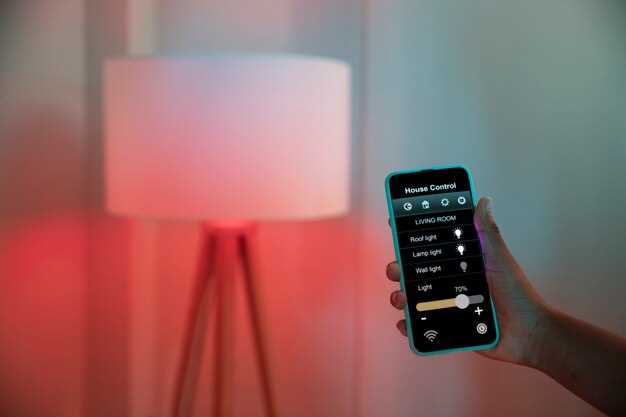
Чтобы добиться оригинальных цветов и динамики, начните с настройки скорости и направления миганий. Используйте функцию ‘Плавное изменение’ и устанавливайте ее для плавных переходов между цветами, избегая резких переключений. Поработайте с режимом многобарвных градиентов, создавая переходы, которые сочетаются с интерьером или настроением. Для этого установите несколько точек изменении яркости и оттенков, чтобы добиться уникальных эффектов. Не бойтесь экспериментировать с частотой и интенсивностью подсветки, добиваясь индивидуального стиля.
Создавайте собственные сценарии, комбинируя различные режимы, такие как ‘Пульсация’, ‘Медленное затухание’ или ‘Тиканье’. В результате сможете получить эффект, который придает устройству особую живость и глубину. Используйте встроенные возможности для задания скорости и яркости, а также настройте динамические эффекты так, чтобы они отвечали вашему желанию. Не забудьте сохранить созданные сценарии в память устройства для быстрого доступа.
Для более сложных эффектов подключите внешние контроллеры, которые позволяют управлять подсветкой через MIDI или DMX-протоколы, если это доступно. Это обеспечит еще большую гибкость при создании эффектов и даст возможность синхронизировать подсветку с музыкой или видеосигналом. Попрактиковавшись с настройками, вы сможете создать уникальные визуальные композиции, которые подчеркнут стиль вашей комнаты или игрового пространства. Не ограничивайтесь стандартными сценариями – экспериментируйте, комбинируйте и находите именно тот эффект, который делает ваш Bos Mini неподражаемым.
Создание пользовательских цветовых сценариев
Для начала выберите режим настройки подсветки в приложении Bos Mini и перейдите в раздел ‘Создать сценарий’.
Используйте встроенную палитру цветов или вводите точные значения RGB или HEX, чтобы добиться желаемого оттенка. Обратите внимание, что сохранение точных схем поможет быстро переключаться между любимыми настройками.
При создании сценария задайте последовательность смены цветов и интервал времени между ними. Это позволит добиться плавных переходов и создать уникальный эффект освещения.
Добавляйте к сценарию отдельные этапы с разными сочетаниями цветов для достижения более сложных анимаций. Не забывайте тестировать каждый этап, чтобы убедиться, что переходы выглядят плавно и приятно для глаз.
Используйте возможность копирования и редактирования созданных сценариев, чтобы быстро адаптировать их под разные ситуации или настроения. Для повторяющихся эффектов можно создавать шаблоны, которые легко модифицировать.
Когда сценарий готов, сохраните его и подключите к определенным событиям или режимам использования – так вы сможете активировать индивидуальное освещение быстро и удобно.
Настройка скорости смены эффектов

Откройте настройки подсветки на вашем Bos Mini и перейдите в раздел управления эффектами. Найдите параметр ‘Скорость смены’ или аналогичный, который отвечает за динамику переходов между эффектами.
Для определения оптимальной скорости, попробуйте установить значение на середине шкалы. Если эффект кажется слишком быстрым и тяжело различим деталировку, уменьшите число. Для более плавных и насыщенных переходов увеличьте время смены, установив его на максимум.
Обратите внимание, что некоторые эффекты лучше сочетаются при определённой скорости. Например, для мягких свечений подберите более медленную смену, а для динамичных вспышек – сделайте её быстрее.
Настроив скорость, включите предварительный просмотр эффектов и посмотрите, как они выглядят при разных значениях. Делайте небольшие корректировки: повышайте или понижайте значение по 10-20 единиц, чтобы достичь желаемого результата.
Если ваш Bos Mini поддерживает сохранение нескольких профилей подсветки, создайте отдельную настройку для разных случаев. Например, один профиль – для ночных игр, другой – для еженедельных сборов.
Обратите внимание, что слишком быстрая смена эффектов может вызвать ощущение хаоса, а слишком медленная – снизить динамику. Найдите баланс, который подчеркнёт стиль игры без отвлечения внимания.
Использование предустановленных шаблонов
Чтобы быстрее настроить подсветку, выберите из списка предустановленных шаблонов, которые уже созданы для популярных стилей и эффектов. Перейдите в раздел ‘Шаблоны’ в меню управления, выберите понравившийся образец и нажмите ‘Применить’. Это позволит мгновенно установить яркость, цвет и динамичность освещения без необходимости изменять параметры вручную.
Обратите внимание, что при использовании предустановленных шаблонов можно дополнительно настроить скорость смены эффектов или интенсивность. Для этого просто откройте настройки выбранного шаблона и отрегулируйте параметры по своему вкусу. Такой подход помогает добиться желаемого визуального эффекта без лишних усилий.
Рекомендуется экспериментировать с разными шаблонами, чтобы определить, какие из них лучше сочетаются с вашим стилем и освещением окружающей среды. Не бойтесь создавать собственные вариации и сохранять их как новые шаблоны для быстрого доступа в будущем. Использование предустановленных шаблонов ускоряет адаптацию подсветки под настроение или активность, делая процесс настройки легким и увлекательным.
Автоматическая синхронизация с музыкой и звуками
Для активации функции автоматической синхронизации на Bos Mini, перейдите в раздел настроек подсветки и выберите опцию «Реакция на музыку» или «Звуковую реакцию». После этого устройство начнет анализировать окружающий звук и подстраивать подсветку под ритм и интенсивность звуковых волн.
Чтобы обеспечить наиболее точную реакцию, убедитесь, что микрофон внутри или рядом с устройством не блокируется и не заслонен пылью или грязью. Регулярно проверяйте настройки чувствительности, чтобы подсветка соответствовала уровню громкости и динамике музыки.
Настроить чувствительность проще всего через отдельные ползунки или переключатели в меню. Увеличьте чувствительность, если подсветка не меняется достаточно активно при тихих звуках, и уменьшите – чтобы избежать искажения реакции при слишком громких или шумных условиях.
Совет: используйте функцию автоматической синхронизации при прослушивании музыки в режиме «Общая» или «Общение», чтобы подсветка красиво сочеталась с ритмом трека. Также можно подключить устройство к источнику звука через кабель или Bluetooth и проверить, насколько плавно и точно подсветка реагирует на разные жанры и темпы.