Начинайте с проверки совместимости вашего видеорегистратора. Перед началом настройки убедитесь, что модель поддерживает запись в разрешении 1920×1080, что соответствует Full HD. В большинстве случаев данная функция доступна через меню настроек, однако у некоторых устройств она может быть отключена по умолчанию.
Определите оптимальные параметры видеозаписи. Настройте качество записи в максимально возможное для 1296р, избегая автоматической компрессии или пониженного разрешения, чтобы сохранить четкость изображения. Для этого перейдите в раздел «Качество видео» и выберите опцию «Full HD» или «1920×1080». Не забудьте проверить частоту кадров – рекомендуемый показатель составляет 30 fps для плавной передачи видео.
Настройте баланс между качеством и объемом памяти. Учитывайте объем памяти в устройстве – использование фиксированного битрейта или изменение его в настройках поможет избежать излишнего расхода пространства. Запишите точки, где потребуется очистка или расширение карт памяти, чтобы не терять важные кадры.
Настройка основных параметров видеорегистратора для качественной записи
Установите разрешение 1920×1080 пикселей для записи в Full HD, выбрав соответствующий пункт меню. Это обеспечит четкое изображение при просмотре и сохранении файлов. Выберите битрейт не ниже 8 Мбит/с для балансировки качества и размера файла, чтобы не пропустить детали при быстром движении или ночной съёмке.
Настройте кадрирование на уровне 25-30 кадров в секунду для плавной картинки и минимизации размытости при динамических сценах. Включите стабилизацию изображения, если она предусмотрена, чтобы сгладить тряску и обеспечить более профессиональный результат. Отключите автоматическую экспозицию, если есть возможность, или настройте её вручную так, чтобы яркость оставалась стабильной и не пересвечивала сцены.
Выберите режим записи – «игровой», «обычный» или «качество» – в зависимости от условий эксплуатации. Отключите сжатие в режиме H.264 или H.265, чтобы повысить уровень детализации, при этом учитывайте размер файлов. Включите функции шумоподавления и коррекции цветности, чтобы повысить чёткость изображения и снизить зернистость при съемке в тёмных условиях.
Настройте баланс белого – выбирайте автоматический или вручную подбирайте параметр, который лучше всего передает цвета в различных условиях освещения. Включите функцию защиты файлов от перезаписи или выберите режим резервного копирования, чтобы сохранить важные записи. Проверьте работу всех параметров после настройки, чтобы убедиться в их совместимости и качестве итогового видео.
Подключение устройства к питанию и дисплею
Подключите видеорегистратор к электросети, используя зарядный кабель, входящий в комплект. Вставьте разъем в разъем питания на устройстве, затем подключите адаптер к розетке с напряжением 12 В или 24 В, в зависимости от модели автомобиля.
При подключении к дисплею используйте видеокабель, который обеспечивает передачу сигнала в формате Full HD. Советуем использовать HDMI-кабель для максимального качества изображения или, при необходимости, адаптеры с RCA или AV для старых устройств. На задней панели регистратора найдите разъемы для подключения видеосигнала и подключите соответствующий кабель.
| Тип кабеля | Подключение к устройству | Советы |
|---|---|---|
| HDMI | Разъем HDMI на регистраторе – к HDMI на дисплее | Обеспечивает наиболее четкое изображение, минимальную задержку |
| RCA / AV | Желтый разъем – видеосигнал | Подходит для старых моделей, проверьте соответствие цветных разъемов |
| VGA | Используйте при наличии такого разъема на регистраторе и дисплее | Меньшее качество по сравнению с HDMI, требует адаптера для некоторых моделей |
После подключения убедитесь, что кабели надежно закреплены и не мешают движениям в салоне. Проверьте работу дисплея, включив видеорегистратор – изображение должно появиться без задержек и помех. Так вы создадите стабильную основу для дальнейшей настройки и записи в Full HD.
Выбор разрешения и частоты кадров в меню настроек
Для съемки в Full HD рекомендуется установить разрешение 1920×1080 пикселей. Большинство видеорегистраторов позволяют выбрать между 1296p и 1080p; для качественной записи в формате Full HD выбирайте именно 1080p.
Частота кадров влияет на плавность видео. Стандартные значения – 30 кадров в секунду (FPS), которые обеспечивают баланс между четкостью и размером файла. Для более стабильной и плавной картинки особенно при движении выбирайте 60 FPS, однако при этом файл может увеличиться по размеру.
Настройка параметров происходит в меню настроек видеорегистратора:
- Перейдите в раздел ‘Качество видео’ или ‘Разрешение’ и выберите 1920×1080 пикселей.
- Далее найдите пункт ‘Частота кадров’ и установите 30 или 60 FPS, исходя из ваших потребностей и возможностей карты памяти.
Обратите внимание, что высокая частота кадров требует большей емкости для хранения, поэтому выбирайте параметры с учетом объема используемой карты памяти. Также убедитесь, что выбранный режим поддерживается вашей моделью видеорегистратора.
Настройка формата видеозаписи и битрейта для оптимального качества
Битрейт задайте в диапазоне 8–12 Мбит/с, что дает баланс между качеством и размером файла. Для более четкой картинки рекомендуем установить 10 Мбит/с. Следите за тем, чтобы выбранный битрейт не превышал максимальные возможности карты памяти и системы записи.
Настройте ключевые кадры (I-кадры) с интервалом 1–2 секунды, чтобы обеспечить плавность воспроизведения и легкое редактирование. Увеличение интервала снизит нагрузку на устройство, но ухудшит качество при резких сценах.
Используйте CBR (постоянный битрейт), чтобы обеспечить стабильность качества при просмотре файла и уменьшить риск потери данных. В случае необходимости можно выбрать VBR (переменный битрейт), чтобы повысить детализацию в сложных сценах при сохранении общего размера.
Обратите внимание на цветовое пространство и глубину цвета – для качественной записи активируйте 8-битное YUV 4:2:0, что достаточно для большинства задач и совместимо с большинством устройств. При необходимости увеличьте качество, выбирая 10-битное цветовое пространство при использовании соответствующих устройств.
Обзор настроек цветового баланса и контрастности для четкости видео
Начинайте с установки баланс белого, выбирая режим автоматической корректировки или ручной подстройки, чтобы добиться естественных оттенков и избежать пере- или недоинтонации цветов. При настройке ручного режима смещайте ползунок в сторону теплых оттенков для более насыщенных красных и желтых тонов, либо в сторону холодных – для голубых и синих. Постепенно подбирайте параметры, чтобы изображение выглядело сбалансировано и без цветового искажения.
Контрастность регулируйте так, чтобы яркие объекты четко отделялись от темных, а мелкие детали были хорошо различимы. Устанавливайте повышенное значение, если видео выглядит размытым или скучным, и понижайте при избыточной яркости, которая создает ‘выжигание’ деталей в светлых участках. Проверьте настройки на различных сценах для достижения универсальной яркости и глубины изображения.
Для повышения четкости рекомендуется также обратить внимание на параметры насыщенности и резкости. Опустите насыщенность, если цвета выглядят слишком яркими или неестественными, и добавляйте резкость постепенно, чтобы подчеркнуть мелкие детали без появления артефактов или ‘эффекта пластилина’.
Всегда тестируйте настройки в условиях, приближенных к реальной эксплуатации регистратора, видя, как изменения влияют на качество видео при разных освещениях и сценах. Постоянно сравнивайте полученные результаты, чтобы добиться максимально четкого и натурального изображения.
Оптимизация работы и запись в Full HD при различных условиях
Выберите режим видеозаписи с минимальной компрессией, например, H.264, чтобы сохранить качество изображения без больших размеров файлов. Настройте баланс яркости и контраста так, чтобы выявлять важные детали даже при слабом освещении, избегая пересветов и затемнений.
При низкой освещенности активируйте ночной режим или включите специально предназначенные для этого алгоритмы обработки изображения. Это позволит сохранить четкость и детализацию, снизив уровень шума в кадре.
Рассмотрите возможность использования датчика движения. Он активирует запись только при появлении движения, что позволяет экономить место на карте памяти и увеличивает эффективность наблюдения в условиях слабого освещения или в течение ночи.
При необходимости фиксировать быстро движущиеся объекты включите функцию повышения кадровой частоты – до 60 fps. Такой режим уменьшит размытость и сделает движение более плавным.
Используйте качественную и достаточно быстрое карту памяти с классом не ниже 10, чтобы обеспечить стабильную запись в Full HD. Регулярно проверяйте и очищайте файловую систему, чтобы избежать потери данных из-за заполнения памяти.
Оптимизируйте угол обзора камеры, чтобы избежать искажения изображения по краям и обеспечить максимальную детализацию центра кадра. При необходимости регулировки используйте функцию цифрового зуммирования, чтобы фокусироваться на важных объектах при слабом освещении и сложных условиях.
- Калибруйте стабилизацию изображения для съемки в условиях движений или вибрации, избегая смазанности и потери деталей.
- Настраивайте экспозицию так, чтобы камера адаптировалась под внешние условия освещения, избегая переэкспонирования при ярком солнце или недостатка света в тёмное время суток.
- Изучайте отзывы о конкретной модели регистратора, чтобы понять, какие настройки наиболее подходят для вашего региона и условий эксплуатации.
Настройка режима ночной съемки и использование встроенных фильтров
Для улучшения качества ночной съемки активируйте режим ночной съемки в настройках видеорегистратора. Обычно это делается через меню, выбирая раздел ‘Качество видео’ или ‘Режим съемки’, и устанавливая значение «ночь» или «ночной режим». После этого убедитесь, что в настройках включена функция автоматической регулировки экспозиции и ISO, что поможет адаптировать изображение к низкой освещенности.
Переключение на ночной режим увеличивает чувствительность сенсора, допускает использование длинных выдержек и повышает ISO значения. Однако, следите за тем, чтобы параметры не были слишком высокими, чтобы избежать чрезмерного зерна и потери деталей. optimal подобрать баланс, увеличивая экспозицию поэтапно и просматривая результаты.
Используйте встроенные фильтры для усиления ночных сцен. Например, фильтр шумоподавления помогает убрать зернистость и сгладить изображение, а фильтры с акцентом на улучшение контраста делают детали более заметными. В настройках найдите раздел «Фильтры» или «Обработка видео» и активируйте их по мере необходимости, регулируя интенсивность фильтров, чтобы добиться естественного вида без переобработки.
Если есть возможность, настройте баланс белого вручную, чтобы цвета при ночной съемке не были искаженными. Теплые или холодные оттенки можно регулировать для получения более четкого изображения. Также хорошо помогает изменение яркости и контрастности – увеличивайте их постепенно, чтобы визуально повысить детализацию без потери естественности сцены.
После настройки режимов ночной съемки и фильтров стоит провести тестовые записи в условиях различной освещенности. Оборачивайтесь к видео на экране и оценивайте качество: убедитесь, что изображение достаточно яркое, детали прослеживаются, а шум не мешает восприятию. При необходимости повторите регулировки, добиваясь оптимального результата.
Обзор автоматических функций – детектор движений и автоматическая запись
Активируйте функцию обнаружения движения, чтобы видеорегистратор автоматически начинал запись при появлении объекта. Перейдите в раздел настроек, найдите пункт ‘Детектор движений’ и включите его. Настройте чувствительность, чтобы избежать ложных срабатываний при слабом освещении или небольших движениях, и определите зоны, где не нужно реагировать, например, на прохожих или ветки.
Чтобы добиться оптимальной работы, установите таймер задержки, которая запускается после обнаружения движения, — например, 10-15 секунд. Это избавит от излишней записи, если объекты проходят мимо, и сохранит место. Следите за тем, чтобы зона обнаружения охватывала ключевые участки дороги или тротуара, исключая зоны с постоянным движением в фоновом режиме.
Автоматическая запись включается вместе с детектором, если активировать соответствующую функцию в настройках. Обычно, после первой активизации, видеорегистратор будет сохранять видеофайлы только в момент, когда фиксирует движение. Такие файлы легко найти по меткам времени и не перегрузят память.
Дополнительные параметры позволяют задать минимальную продолжительность записи после срабатывания и выбрать режим автоматического перезаписывания старых файлов, чтобы не заниматься регулярным удалением. Быстрый доступ к этим настройкам ускорит работу, а правильная настройка повысит эффективность использования видеорегистратора в повседневной эксплуатации.
Настройка режима парковки и запуска записи при возникновении события
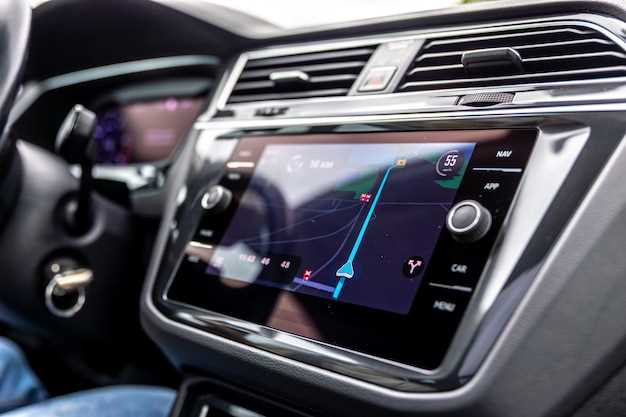
Для включения режима парковки установите в меню видеорегистратора опцию «Режим парковки» и активируйте ее, выбрав нужный режим (например, «Автономный» или «Питание от аккумулятора»). Затем задайте чувствительность датчика ударов или движения, чтобы устройство автоматически реагировало на события вблизи автомобиля.
Настройте запуск записи при возникновении события, активировав функцию «Автозапуск при тревоге». Обычно это делается в разделе «Настройки записи» или «События». Убедитесь, что выбран соответствующий триггер – это может быть срабатывание датчика удара, движение или другой сенсор, встроенный в устройство.
Задайте параметры продолжительности записи после обнаружения события. Обычно это делается в секундах или минутах, которых достаточно для фиксации происшествия. Например, установите 30 секунд до и после события, чтобы полностью зафиксировать ситуацию.
Проверьте работу режима, выключив двигатель и вызвав сигнал тревоги: устройство должно автоматически перейти в режим парковки и начать запись при детектировании любого движущегося объекта или удара. Регулярно проверяйте настройки, чтобы исключить ложные срабатывания или пропуски важных событий.
Рекомендации по хранению и управлению файлами на карте памяти
Регулярно копируйте важные видеозаписи на другой носитель или облачное хранилище, чтобы снизить риск потери данных из-за отказа карты.
Форматируйте карту памяти через меню видеорегистратора при каждом полном скачке данных для удаления накопленных файлов и предотвращения накопления ошибок файловой системы.
Используйте файловую систему FAT32 или exFAT, совместимую с видеорегистратором, чтобы избежать ошибок при записи или воспроизведении файлов.
| Рекомендация | Обоснование |
|---|---|
| Облачное хранение | Обеспечивает быстрый доступ к видео, освобождает память карты и защищает данные при ее повреждении или потере. |
| Создавайте резервные копии | Переносите файлы на ПК или внешний диск – так сохраняете важное видео и избегаете случайных удалений. |
| Поддерживайте организацию файлов | Создавайте папки по датам или событиям, чтобы было проще находить нужные записи при необходимости. |
| Контролируйте объем данных | Следите за свободным пространством, удаляйте устаревшие файлы, чтобы не прерывалась запись. |
| Используйте скоростной卡аму | Выбирайте карты с скоростным классом не меньше UHS-I U3 для бесперебойной записи в Full HD и предотвращения ошибок. |
—
Sponsor