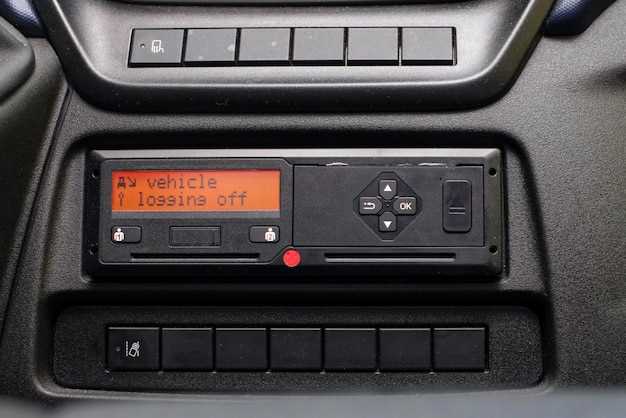
Обновление программного обеспечения вашей магнитолы поможет получить новые функции и повысить стабильность работы устройства. Перед началом процесса важно подготовить все необходимое: убедиться, что заряд аккумулятора достаточен, и заказать свежую прошивку на официальном сайте производителя или найти проверенные файлы для вашей модели.
Первый шаг – загрузить обновление на USB-носитель. Обычно файлы размещают в корень накопителя, избегая вложенных папок или лишних данных, чтобы процесс обновления прошел без ошибок.
Следующий этап – вставить USB-носитель в магнитолу и провести процедуру обновления через меню устройства. Обычно это делается через раздел «Настройки», раздел «Обновление системы» или аналогичный пункт, после чего следует выбрать нужный файл и запустить установку.
Если магнитола поддерживает автоматическую проверку обновлений, рекомендуется воспользоваться этой функцией, чтобы избежать загрузки неправильной версии или несовместимых файлов. В случае сомнений, лучше обратиться к инструкции по эксплуатации или поддержке производителя для получения точных советов по вашей модели.
Подготовка к обновлению
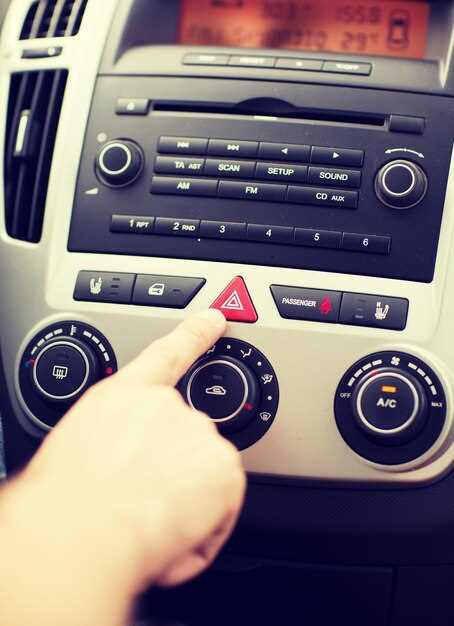
Значительно снизить риск потери данных поможет создание резервной копии текущых настроек и файлов системы. Используйте встроенные инструменты системы или сторонние приложения, чтобы сохранить важную информацию, такие как контакты, настройки радио, сохранённые станции и пользовательские настройки. Перед началом убедитесь, что на устройстве достаточно свободного места для загрузки файла прошивки и обновлений. Подготовьте зарядное устройство или подключите магнитолу к питанию, чтобы она не отключилась во время процесса. Проверьте стабильность интернет-соединения, чтобы избежать прерываний при скачивании файлов. Убедитесь, что используемый источник прошивки совместим именно с вашей моделью магнитолы – неправильный файл или неправильная версия могут привести к сбоям. Аннулируйте все запланированные обновления в фоне и закройте все программы, чтобы снизить нагрузку на систему. Зафиксируйте текущие настройки, сделав скриншоты или выписав важную информацию, что поможет быстро восстановить работу после обновления, если потребуется.
Проверка текущей версии ПО магнитолы

Для начала откройте главное меню магнитолы и перейдите в раздел настроек.
В разделе настроек выберите пункт «О системе» или «Информация о программе». Там обычно отображается текущая версия программного обеспечения.
Запишите номер версии или сделайте скриншот для удобства сравнения с доступными обновлениями.
Обратите внимание, что иногда версия ПО указывается в разделе «Обновление системы» или «Информация о прошивке». Если не удается найти информацию, обратитесь к руководству пользователя или на официальный сайт производителя.
Проверка актуальности версии помогает определить, нуждается ли устройство в обновлении, и избежать подготовки к процессу установки неподходящих или устаревших файлов.
Скачивание необходимых файлов обновления
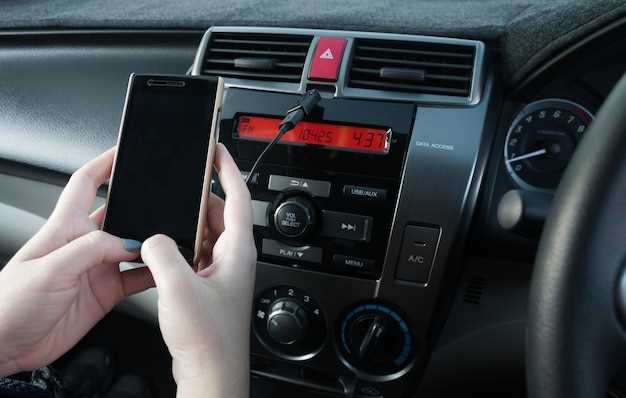
Перед началом процесса обновления убедитесь, что скачали официальные файлы для вашей модели магнитолы. Посетите официальный сайт производителя, найдите раздел поддержки и выберите точную модель устройства. Там вы найдете свежие версии прошивки, совместимые именно с вашей системой.
Используйте только проверенные источники и избегайте сторонних ресурсов, чтобы избежать риска загрузки вредоносных файлов или несовместимых версий. После выбора файла обычно предлагаются зеркальные ссылки для скачивания, выберите наиболее быстрый и стабильный сервер.
Обратите внимание на описание файла: убедитесь, что это именно архив или образ прошивки для вашего устройства, а не для других моделей. Размер файла и расширение (часто .zip или .rar) должны точно соответствовать рекомендациям производителя.
Рекомендуется скачать файлы на компьютер или ноутбук, а не напрямую на смартфон или планшет, чтобы снизить риск повреждения данных и обеспечить более удобную работу с файлами. Проверьте контрольные суммы (если доступны), чтобы удостовериться в целостности скачанного архива.
Создание резервной копии данных
Перед началом обновления прошивки обязательно создайте копию всех важных данных, чтобы избежать их потери. Начинайте с подключения устройства к компьютеру или внешнему носителю через USB-кабель. Используйте фирменное ПО или файловый менеджер для поиска папок, в которых хранятся ваши контакты, настройки, закладки и мультимедийные файлы.
Для более полного сохранения рекомендуется сделать экспорт контактов в файл vCard (.vcf) и сохранить его отдельно. Аналогично, экспортируйте закладки, настройки приложений и базу данных, если это возможно, через меню настроек или сторонние утилиты.
Некоторые модели позволяют создавать резервные копии с помощью облачных сервисов. Войдите в учетную запись Google или другую учетную запись, связную с магнитолой, и активируйте автоматическое резервное копирование данных. Это упростит восстановление при необходимости.
Для тех, кто предпочитает ручной подход, рекомендуется последовательно скопировать изнутри системы все важные файлы на ПК или флэшку. Не забывайте проверить наличие копий перед началом прошивки, чтобы можно было быстро восстановить настройкам и файлы после обновления.
Подключение к стабильному интернету
Подключите магнитолу к сети Wi-Fi с хорошим сигналом, разместив роутер в центре автомобиля или поблизости от места установки устройства. Избегайте препятствий, таких как металлические предметы или толстые стены, которые могут ухудшить качество соединения.
Используйте современный стандарты сети, например, Wi-Fi 5 или Wi-Fi 6, если ваше устройство и роутер поддерживают их. Это обеспечит более стабильную и быструю передачу данных.
Настройте диапазон частот на роутере: выберите режим 2,4 ГГц для большей дальности или 5 ГГц для более высокой скорости, если есть необходимость в передаче больших объемов данных. Комбинируйте оба диапазона, чтобы повысить стабильность соединения.
Регулярно проверяйте уровень сигнала на магнитоле и при необходимости перенастраивайте расположение роутера или обновляйте прошивку устройств. В случае проблем с соединением используйте репитеры или Wi-Fi усилители для расширения зоны действия сети.
Если есть возможность, подключитесь к сети через проводной адаптер или используя мобильный модем с хорошей связью. Это обеспечит более надежное соединение для загрузки обновлений или потокового видео.
Установка обновления через USB-накопитель
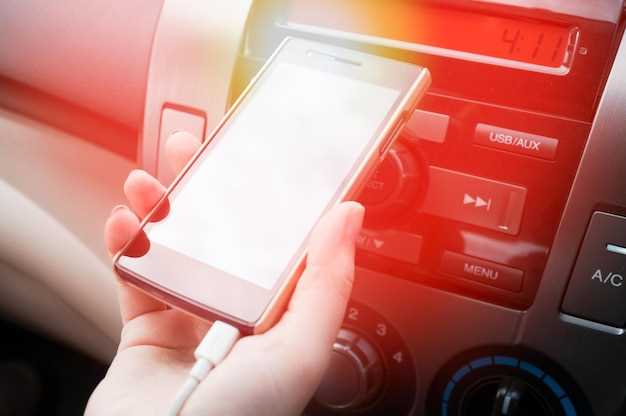
Для начала скачайте образ прошивки для вашей магнитолы с официального сайта производителя и скопируйте его в корень USB-накопителя. Обратите внимание, чтобы файл был в правильном формате, обычно ZIP или IMG, согласно инструкции модели. После этого тщательно отключите все лишние устройства, чтобы избежать ошибок при обновлении.
Подключите USB-накопитель к USB-порту автомагнитолы, обычно это порт, предназначенный для обновлений. Включите питание системы и перейдите в меню настроек. Найдите раздел, связанный с обновлением ПО, и выберите опцию «Обновить через USB». Система автоматически обнаружит файл прошивки на накопителе.
После подтверждения запуска процесса обновления на экране появится прогресс-бар или индикатор. В этот момент ни в коем случае не отключайте питание и не вытаскивайте USB-накопитель. Процесс может занять несколько минут – дождитесь его завершения, не прерывайте и не выключайте магнитолу.
| Этап | Действия |
|---|---|
| Подготовка файла | Скачайте актуальную прошивку и скопируйте на USB в корень. |
| Подключение | Вставьте USB в соответствующий порт магнитолы. |
| Запуск обновления | В меню системы выберите «Обновить через USB» и подтвердите действие. |
| Ожидание завершения | Дождитесь окончания процесса без вмешательства. |
| Перезапуск системы | После завершения магнитола перезагрузится с новой прошивкой. |
По окончании процесса отключите USB-накопитель, и убедитесь, что обновление прошло успешно, проверив версию ПО или функциональность системы. Этот способ обеспечивает быструю и надежную установку, избегая ошибок, связанных с нестабильностью сети или экспериментами с программным обеспечением.
Обновление через Wi-Fi: пошаговая инструкция
Подключите магнитолу к стабильной сети Wi-Fi, убедившись, что сигнал достаточно сильный. На главном экране найдите и откройте меню настроек.
- Выберите раздел «Обновление системы» или «О системе», затем перейдите к пункту «Обновление ПО» или «Обновление прошивки».
- Проверьте наличие новых обновлений, нажав кнопку «Проверить» или «Обновить». Этот процесс может занять несколько минут, дождитесь завершения.
- Если обновление доступно, появится окно с описанием изменений. Нажмите «Загрузить и установить» для начала процесса.
- Автоматически начнется скачивание файла обновления. Не отключайте магнитолу и не выключайте питание в процессе загрузки.
- Когда загрузка завершится, устройство предложит установить обновление. Подтвердите действие, нажав «Установить».
- Магнитола перезагрузится и начнет процесс обновления. Не отключайте питание и дождитесь окончания установки, что может занять несколько минут.
- После завершения магнитола автоматически перезагрузится и вернется к рабочему режиму с новой версией системы.
Проверка успешности обновления
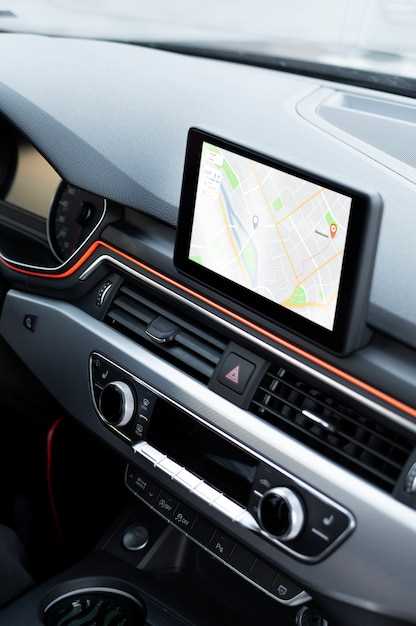
Запустите магнитолу и убедитесь, что отображается новая версия прошивки. Для этого перейдите в раздел настроек и найдите пункт «Об устройстве» или «О системе». Там должно отображаться название прошивки и номер версии, совпадающий с обновлением.
Проверьте работу основных функций: подключение к Bluetooth, запуск радио, воспроизведение с флешки или USB-устройства. Они должны работать без ошибок, а меню – загружаться без задержек.
Обратите внимание на наличие новых функций или настроек, добавленных в обновление. Например, расширенные опции экрана, улучшения в навигации или новые приложения. Их наличие говорит о правильном завершении процесса.
Посмотрите в раздел логов или журнал обновлений, если он есть. Там должны отсутствовать ошибки или сбои, связанные с инсталляцией прошивки.
Если какие-либо компоненты работают неправильно или информация о версии не обновляется, повторите процесс или обратитесь к инструкции для восстановления стандартных настроек. Только так можно удостовериться, что обновление прошло успешно и система стабильно функционирует.
Настройка системы после обновления
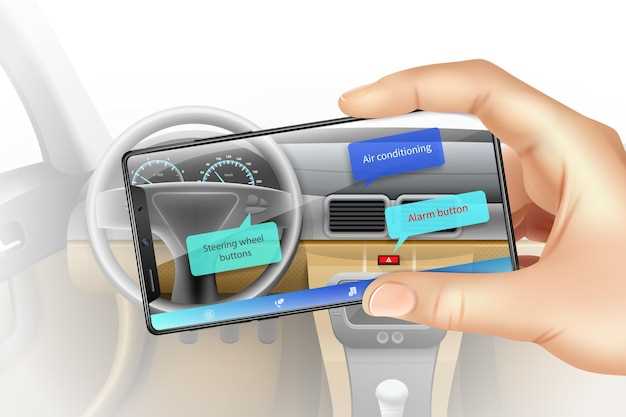
После завершения обновления отключите автотесты системы и выполните первоначальную настройку через меню настроек. Проверьте подключение к Wi-Fi, чтобы обновить все необходимые приложения и загрузить свежие версии карт и фирменных сервисов.
Обратите внимание на пункты звука и экрана: скорректируйте яркость и баланс, чтобы обеспечить комфорт при использовании системы. Перейдите к настройкам звука и установите подходящий уровень, а также активируйте эквалайзер для более точной настройки звучания.
Настройте параметры навигационной системы, задав предпочтительные маршруты, избранные точки и настройки предупреждений. Проверьте работу голосовых команд и актуальность голосовых ассистентов, при необходимости обновив их.
Обновите параметры безопасности, установите или обновите пароль, активируйте блокировку системы. При необходимости включите функции автоматической подзарядки и настройте оповещения о возможных неисправностях или низком уровне заряда аккумулятора.
Пройдите по настройкам пользовательского интерфейса: выберите раскладку меню, активируйте нужные виджеты и разделы, настройте отображение информации на главном экране. Если есть дополнительные подключения, такие как камеры или сторонние устройства, обязательно проверьте их работоспособность и выполните повторную настройку.
Закончите настройку со свежими параметрами и проведите тест-драйв системы, чтобы убедиться, что все функции работают корректно и система готова к эксплуатации. При необходимости внесите коррективы в настройки по мере использования.