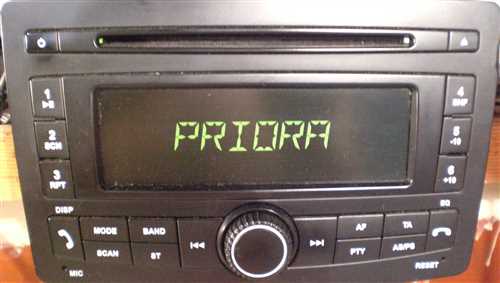
Штатная магнитола – это главный элемент автомобильного информационно-развлекательного комплекса, который играет центральную роль в организации звука и навигации в салоне автомобиля. Она позволяет водителю и пассажирам наслаждаться любимой музыкой, а также использовать различные функции и сервисы. Однако не все пользователи знают, как правильно подключить флешку к штатной магнитоле Приора. В этой статье мы расскажем вам о том, как сделать это легко и быстро.
Первым шагом для подключения флешки к штатной магнитоле Приора является поиск USB-порта. Обычно он располагается на передней панели магнитолы или в центральной консоли автомобиля. Затем необходимо вставить флешку в USB-порт и подождать некоторое время, пока штатная магнитола определит устройство и загрузит его содержимое.
После того, как флешка будет подключена к штатной магнитоле Приора, вы сможете приступить к использованию ее функций. С помощью магнитолы вы сможете проигрывать музыку, просматривать фотографии или даже смотреть видео, если ваша магнитола поддерживает эту функцию. Для выбора нужного режима работы вам потребуется использовать кнопки на передней панели магнитолы или пульт дистанционного управления.
Как подключить флешку к штатной магнитоле Приора?
Подключение флешки к штатной магнитоле Приора достаточно простое. Для этого вам понадобятся следующие шаги:
1. Подготовьте флешку с музыкой или другими данными, которые вы хотите воспроизвести через штатную магнитолу Приора. Обратите внимание, что форматы файлов должны быть поддерживаемыми магнитолой (например, MP3).
2. Найдите USB-порт на лицевой панели магнитолы. Обычно он находится сбоку или на передней панели. Подключите флешку к USB-порту.
3. Включите зажигание автомобиля и включите магнитолу. Она должна автоматически распознать подключенную флешку и отобразить ее содержимое.
4. Используйте кнопки на лицевой панели магнитолы или пульта дистанционного управления для выбора музыкальных файлов или других данных на флешке. Некоторые магнитолы также имеют функцию воспроизведения плейлистов или случайного воспроизведения.
5. Наслаждайтесь воспроизведением контента с флешки через штатную магнитолу Приора!
| Преимущества подключения флешки к штатной магнитоле Приора: | Недостатки подключения флешки к штатной магнитоле Приора: |
|---|---|
| Простота использования | Ограниченный объем памяти флешки |
| Большой выбор контента на флешке | Возможность потери флешки |
| Возможность воспроизведения музыки, аудиокниг и других файлов | Ограниченная поддержка форматов файлов |
Шаг 1: Подготовка к подключению
Перед тем, как подключить флешку к штатной магнитоле Приора, необходимо выполнить несколько подготовительных действий.
1. Проверьте совместимость
Убедитесь, что штатная магнитола Приора поддерживает подключение флешки. Для этого обратитесь к инструкции к вашему автомобилю или обратитесь к сервисному центру.
2. Форматируйте флешку в правильной файловой системе
Штатная магнитола Приора чаще всего поддерживает файловые системы FAT32 или exFAT. Проверьте какую файловую систему поддерживает ваша магнитола и отформатируйте флешку соответственно.
Примечание: Перед форматированием флешки обязательно сделайте резервную копию всех важных данных, так как форматирование приведет к полной потере информации на носителе.
3. Подготовьте музыкальные файлы
Перед копированием музыкальных файлов на флешку рекомендуется создать специальные папки для категоризации музыки. Например, можно создать папку Артисты и внутри нее создать папки с названиями исполнителей. Это позволит легко найти нужную композицию на магнитоле.
Подготовка к подключению флешки к штатной магнитоле Приора — это важный шаг, который поможет вам наслаждаться любимой музыкой в автомобиле без каких-либо проблем.
Шаг 2: Выяснение способа подключения
Прежде чем приступить к подключению флешки к штатной магнитоле Приора, важно выяснить, какой способ подключения поддерживает ваша магнитола. В зависимости от модели и года выпуска автомобиля, могут использоваться различные способы:
- USB-порт: некоторые модели штатных магнитол Приора оснащены USB-портом, который позволяет подключать флешки или другие USB-устройства напрямую;
- AUX-порт: другие модели магнитол могут иметь AUX-порт, через который можно подключить флешку с помощью AUX-кабеля;
- Bluetooth: некоторые более новые модели магнитол Приора поддерживают подключение флешки через Bluetooth, без использования проводов;
- CD-чейнджер: некоторые более старые модели магнитол могут иметь вход для CD-чейнджера, через который вы сможете подключить флешку с помощью специального переходника.
Проверьте документацию к магнитоле или посмотрите наличие соответствующих портов на передней или задней панели магнитолы. Информацию о возможных способах подключения можно также найти на сайте производителя автомобиля или магнитолы.
Шаг 3: Подключение флешки по USB
Для того чтобы подключить флешку к штатной магнитоле Приора, следуйте указанным ниже инструкциям:
- Найдите порт USB на магнитоле. Обычно он располагается на передней панели или на задней стороне магнитолы. Порт USB может быть обозначен соответствующей иконкой.
- Возьмите флешку и вставьте ее в порт USB. Обратите внимание, что USB-коннектор на флешке должен быть совместим по размеру с портом USB на магнитоле. Убедитесь, что флешка вставлена полностью и надежно.
- После вставки флешки магнитола автоматически определит ее и начнет воспроизведение музыки или других файлов, если они находятся на флешке. Если флешка содержит большое количество файлов, может потребоваться некоторое время для их обработки.
- Если магнитола не автоматически начинает воспроизведение, включите режим воспроизведения с флешки через меню магнитолы или кнопкой на передней панели. Подробную информацию о включении режима воспроизведения можно найти в инструкции к магнитоле.
После выполнения этих шагов, флешка будет подключена к штатной магнитоле Приора и вы сможете наслаждаться воспроизведением музыки, аудиокниг или других файлов, сохраненных на флешке.
Важно:
- Убедитесь, что файлы на флешке имеют поддерживаемые магнитолой форматы, такие как MP3, WMA или WAV.
- При первом подключении флешки магнитола может запросить разрешение на доступ к данным. Разрешите доступ, чтобы магнитола могла корректно воспроизводить файлы с флешки.
- Не отключайте или вынимайте флешку во время воспроизведения файлов, чтобы избежать повреждения данных или флешки.
Шаг 4: Подключение флешки через AUX-вход
Если у вашей штатной магнитолы нет USB-порта, вы можете использовать AUX-вход для подключения флешки. Этот метод наиболее распространен и прост в исполнении.
Что такое AUX-вход?
AUX-вход (Auxiliary Input) – это аналоговый аудио-вход, предназначенный для подключения внешних аудиоустройств, таких как флешки, мобильные телефоны или MP3-плееры, к магнитоле автомобиля.
AUX-вход обычно имеет вид 3.5 мм разъема, похожего на наушниковый разъем. Он может быть расположен на передней панели магнитолы, на задней панели или на панели управления рулевого колеса.
Как подключить флешку через AUX-вход?
Чтобы подключить флешку через AUX-вход, выполните следующие действия:
- Убедитесь, что AUX-вход вашей магнитолы не заблокирован. Некоторые магнитолы требуют активации AUX-режима через меню настроек.
- Вставьте один конец аудио-кабеля с разъемом 3.5 мм в AUX-вход магнитолы, а другой конец в разъем на флешке.
- Включите магнитолу и выберите AUX-режим в списке источников звука.
- Настройте громкость для воспроизведения звука с флешки.
После выполнения этих шагов вы сможете воспроизводить музыку с флешки через AUX-вход на штатной магнитоле вашей Приоры.
Шаг 5: Подключение флешки с помощью Bluetooth
Если ваша штатная магнитола Приора имеет функцию Bluetooth, вы легко сможете подключить флешку к ней. Вам понадобится выполнить несколько простых шагов:
1. Включите Bluetooth
Перед подключением флешки убедитесь, что функция Bluetooth включена на вашей магнитоле. Для этого откройте настройки магнитолы и найдите раздел Bluetooth. Включите его, если он выключен.
2. Подготовьте флешку
Поместите необходимые аудиофайлы на флешку. Убедитесь, что они находятся в формате, поддерживаемом магнитолой (например, MP3).
3. Пара магнитолы с устройством Bluetooth
Включите Bluetooth на своем мобильном устройстве или другом устройстве, с которого вы хотите воспроизводить музыку. Затем выполните поиск доступных устройств Bluetooth на магнитоле. Найдите свое устройство в списке и установите с ним связь (процедура паринга может отличаться в зависимости от модели магнитолы).
4. Настройте флешку в качестве источника звука
После установки связи с устройством Bluetooth, выберите его в качестве источника звука на магнитоле. Обычно это можно сделать через меню настройки источника звука.
Обратите внимание: не все штатные магнитолы Приора поддерживают функцию Bluetooth и возможность подключения флешки через Bluetooth. Проверьте спецификации вашей магнитолы или обратитесь к руководству пользователя для получения более подробной информации.
Теперь вы можете наслаждаться музыкой с флешки, подключая ее к штатной магнитоле Приора по Bluetooth. Это удобное и простое решение для прослушивания вашей любимой музыки в автомобиле.
Шаг 6: Проверка подключения
После подключения флешки к штатной магнитоле Приора необходимо провести проверку, чтобы убедиться в правильности подключения и работоспособности.
Шаг 6.1: Включите магнитолу
Убедитесь, что автомобиль припаркован в безопасном месте и выключите зажигание, прежде чем включать магнитолу. После этого поверните ключ в замке зажигания в положение ACC или ON, чтобы запустить штатную магнитолу.
Шаг 6.2: Проверьте наличие флешки
На дисплее магнитолы должно отобразиться меню или список доступных источников звука. Просмотрите источники звука и убедитесь, что флешка отображается в списке. Также вы можете проверить наличие флешки, нажав кнопку Источник или Source на магнитоле и выбрав опцию USB или USB-флешка.
Если флешка не отображается или не доступна, перепроверьте подключение и убедитесь в правильности подключения кабеля. Если проблема не устраняется, возможно, вам понадобится обратиться к специалисту или связаться с производителем штатной магнитолы для получения дополнительной поддержки.
Шаг 7: Отключение флешки
После использования флешки в штатной магнитоле Приора необходимо правильно отключить ее, чтобы избежать потери данных или проблем с работой устройства.
Вот несколько простых шагов для безопасного отключения флешки:
- Убедитесь, что уже завершили все операции с флешкой, которые хотели выполнить.
- Если флешка была подключена через USB-порт, нажмите кнопку «Отключить USB» на экране штатной магнитолы.
- Если флешка была подключена через AUX-порт, выключите магнитолу или переключите источник на другой.
- Подождите несколько секунд, чтобы устройство успело завершить процессы чтения и записи данных.
- Аккуратно вытащите флешку из USB-порта или AUX-порта, не прилагая излишнего усилия.
Следуя этим простым инструкциям, вы сможете безопасно отключить флешку от штатной магнитолы Приора и сохранить целостность данных и работоспособность устройства.
Шаг 8: Устранение проблем
1. Флешка не определяется магнитолой
Если ваша магнитола не видит подключенную флешку, прежде всего, проверьте правильность подключения. Убедитесь, что вы правильно вставили флешку в USB-порт и что она не повреждена.
Также, возможно, ваша магнитола не совместима с определенными типами флешек. Проверьте, поддерживает ли ваша магнитола формат файлов, которыми заполнена флешка. Если нет, попробуйте отформатировать флешку в поддерживаемом магнитолой формате.
2. Нет звука при проигрывании музыки с флешки
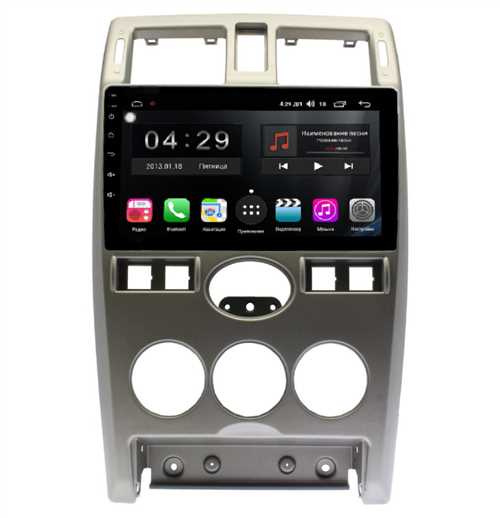
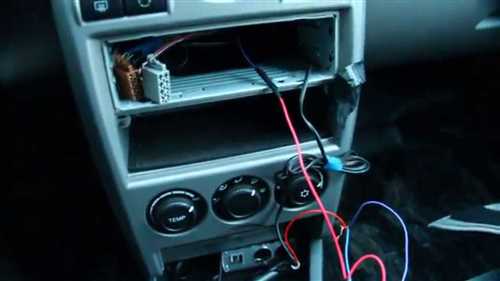
Если флешка определяется магнитолой, но нет звука при проигрывании музыки, проверьте, правильно ли подключены аудио-кабели. Убедитесь, что вы правильно подключили кабели в разъемы на задней панели магнитолы.
Также, возможно, громкость звука слишком низкая. Проверьте уровень громкости на самой магнитоле и настройках звука в меню.
3. Магнитола зависает при проигрывании музыки с флешки
Если ваша магнитола зависает или перезагружается при проигрывании музыки с флешки, попробуйте следующие действия:
- Отключите магнитолу от питания и подождите несколько минут, затем снова включите ее.
- Проверьте, что флешка не повреждена и не содержит битых файлов. Если это так, попробуйте заменить флешку.
- Обновите программное обеспечение вашей магнитолы. Проверьте на сайте производителя, доступна ли новая версия ПО для вашей модели.
Если проблема не исчезает, рекомендуется обратиться к специалистам для диагностики и ремонта магнитолы.
Шаг 9: Советы по использованию флешки в магнитоле
Подключив флешку к штатной магнитоле Приора, необходимо учитывать некоторые особенности использования:
1. Форматирование флешки:
Перед использованием флешки в магнитоле рекомендуется отформатировать ее в FAT32 или NTFS формате. Это позволит избежать проблем с распознаванием файлов в магнитоле.
2. Загрузка файлов:
При загрузке файлов на флешку рекомендуется создавать папки и структурировать файлы по категориям (например, музыка, видео, фото и т.д.). Это упростит навигацию по файлам и сэкономит время при поиске нужной информации.
3. Использование тегов:
Если вы хотите, чтобы магнитола правильно распознала информацию о треках, фотографиях или видео, рекомендуется использовать теги (название исполнителя, название альбома и т.д.). Это позволит магнитоле отображать эти данные на экране и облегчит поиск нужных файлов.
4. Обновление медиатеки:
Если вы добавили новые файлы на флешку или изменили структуру папок, рекомендуется обновить медиатеку в настройках магнитолы. Это позволит магнитоле обновить информацию о файлах и обеспечить корректную навигацию.
5. Бережное использование:
Чтобы избежать повреждения или потерю данных на флешке, рекомендуется обращаться с ней бережно. Не стоит вытаскивать флешку из магнитолы во время воспроизведения или копирования файлов, чтобы избежать потери информации или ее повреждения.
Следуя этим советам, вы сможете максимально комфортно использовать флешку в штатной магнитоле Приора и наслаждаться любимой музыкой или видео в дороге. Удачного использования!
Шаг 10: Дополнительные возможности флешки в магнитоле
Штатная магнитола Приора не только позволяет проигрывать музыку с флешки, но и предлагает дополнительные функции для более комфортного использования.
1. Просмотр фотографий
Подключив флешку с фотографиями к магнитоле, вы сможете просматривать изображения на экране магнитолы. Для этого выберите соответствующий раздел в меню магнитолы и используйте кнопки на панели управления для просмотра фотографий.
2. Видео проигрыватель
Некоторые модели штатных магнитол имеют встроенный видео проигрыватель. Если у вас есть видеофайлы на флешке, вы можете просмотреть их на экране магнитолы. Зайдите в соответствующий раздел меню и выберите нужное видео для воспроизведения.
Обратите внимание, что не все модели штатных магнитол поддерживают эти функции. Пожалуйста, проверьте руководство пользователя вашей магнитолы для более подробной информации о ее возможностях.
Шаг 11: Результаты использования флешки в штатной магнитоле Приора
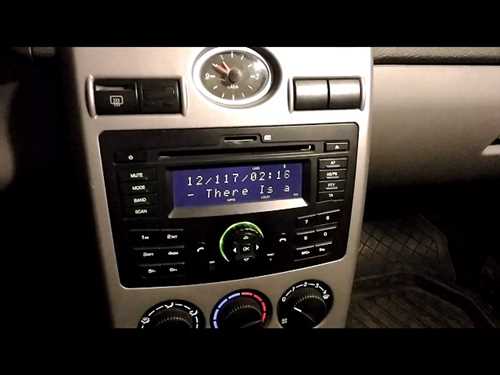
После того, как вы правильно подключили флешку к штатной магнитоле Приора, вы сможете насладиться множеством функций и возможностей:
1. Воспроизведение музыки
Вы сможете слушать свои любимые аудиофайлы с флешки прямо на штатной магнитоле. Магнитола обычно поддерживает различные форматы файлов, такие как MP3, WMA и другие. Вы сможете выбирать альбомы, исполнителей и песни с помощью кнопок на магнитоле или с помощью пульта дистанционного управления.
2. Просмотр фотографий
Если на вашей флешке хранятся фотографии, вы также сможете просматривать их на штатной магнитоле. Загрузите фотографии на флешку в формате JPEG и выберите нужный альбом на магнитоле. Вы сможете пролистывать изображения и наслаждаться своими воспоминаниями прямо в машине.
3. Просмотр видео
Некоторые штатные магнитолы поддерживают воспроизведение видеофайлов с флешки. Если ваша магнитола обладает такой возможностью, вы сможете смотреть видео прямо на экране магнитолы. Убедитесь, что видеофайлы имеют совместимый формат (например, AVI или MPEG) и разрешение.
4. Навигация
Некоторые штатные магнитолы поддерживают функцию навигации, которая позволяет использовать флешку для загрузки карт и программы навигации. Если ваша магнитола обладает такой возможностью, вы сможете использовать флешку для получения точных указаний при движении по дороге. Убедитесь, что на флешке содержатся соответствующие файлы и программы навигации.
| Преимущества использования флешки в штатной магнитоле Приора: |
|---|
| ? Большой объем памяти |
| ? Удобство использования |
| ? Возможность выбора музыки, фотографий и видео с флешки |
| ? Дополнительные функции, такие как навигация |
Не забудьте проверить совместимость вашей флешки с штатной магнитолой Приора и следовать инструкциям по подключению. В результате, вы сможете получить больше удовольствия и комфорта от использования магнитолы в вашем автомобиле.