Начните с выбора подходящего кабеля или адаптера в зависимости от модели вашего смартфона и автомагнитолы. Проверьте, поддерживает ли ваше устройство функцию USB или Bluetooth, чтобы выбрать самый быстрый и удобный способ соединения.
Далее, подключите смартфон к магнитоле с помощью кабеля или активируйте Bluetooth-соединение. Если выбираете проводное подключение, вставьте кабель в порт USB на магнитоле и в разъем смартфона. Для беспроводной связи откройте настройки Bluetooth, найдите название вашей магнитолы и соедините устройства.
Обратите внимание на настройки автомагнитолы: убедитесь, что функция PhoneLink активирована и включена в меню. Также проверьте, что профиль Bluetooth поддерживает передачу данных и вызовов.
Завершая подключение, убедитесь, что смартфон распознан и отображается на экране магнитолы. После этого автоматически запустится интерфейс PhoneLink, в котором появятся ваши контакты, музыка и сообщения, что позволит полностью использовать возможности функции без лишних проводов и лишних шагов.
Подготовка к подключению PhoneLink
Перезагрузите смартфон и магнитолу, чтобы устранить возможные сбои и подготовить устройства к соединению.
Проверьте, что на смартфоне включены Bluetooth и Wi-Fi; эти параметры должны быть активны для стабильной работы PhoneLink.
Обновите прошивку магнитолы и операционную систему смартфона до последних версий, чтобы избежать совместимых проблем.
Освободите память телефона, удалив ненужные файлы и приложения, чтобы не тормозить передачу данных при подключении.
Проверьте, что на устройстве стоит свежая версия приложения PhoneLink, и установите его, если оно отсутствует.
Убедитесь, что устройство магнитолы поддерживает функцию PhoneLink и совместимо с вашей моделью.
Подготовьте автомобильное питание, чтобы магнитола не перезагружалась из-за нехватки энергии во время установки.
Проверка совместимости магнитолы с PhoneLink
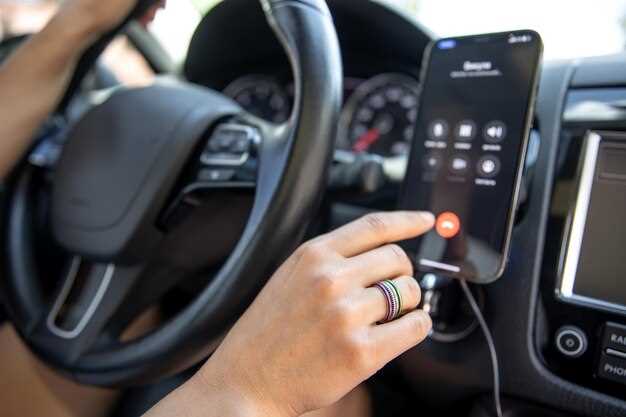
Перед настройкой PhoneLink убедись, что модель твоей магнитолы поддерживает подключение через стандартные интерфейсы USB или Bluetooth. Обычно, информация о совместимости указывается в технических характеристиках устройства или в руководстве пользователя.
Проверь наличие функции отображения на экране магнитолы: поддержка Android Auto или MirrorLink у большинства современных моделей говорит о возможности подключения PhoneLink. Обрати внимание, что некоторые устройства требуют обновления программного обеспечения, чтобы обеспечить совместимость.
Подойди к вопросу с учетом версии прошивки магнитолы. Современные версии могут значительно расширять список поддерживаемых функций и улучшать работу PhoneLink. Посмотри, есть ли у тебя доступ к обновлению и инструкции по его установке на сайте производителя.
Обрати также внимание на тип подключения: для Bluetooth-подключения необходим модуль или поддержку Bluetooth-протокола, а для USB – наличие соответствующего порта и кабеля. Совместимость устройства определяется именно этим параметром.
В случае сомнений, посмотри на модели, аналогичные твоей, и отзывы пользователей, которые уже успешно используют PhoneLink. Это даст представление о возможных нюансах и укажет на модели, в которых такая функция реализована стабильно и без дополнительных хлопот.
Скачивание и установка необходимых приложений
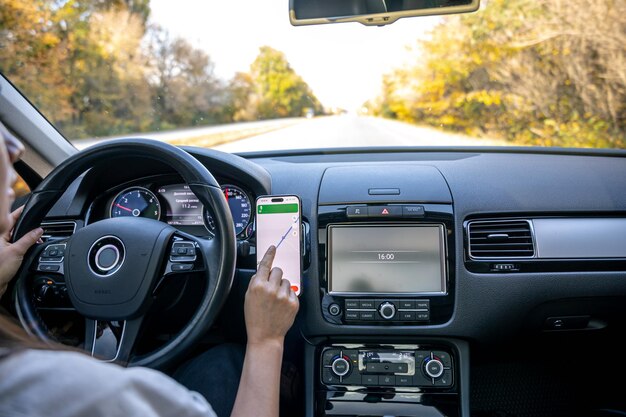
Загрузите приложение PhoneLink или Your Phone Companion, которое доступно в Google Play и App Store. Используйте поиск, введите название программы и выберите официальную версию от проверенного разработчика.
После нахождения нажмите кнопку ‘Установить’ или ‘Загрузить’. Процесс загрузки включает автоматическую установку файла на устройство. Дождитесь завершения скачивания и установки, не отключая интернет и не закрывая окно.
Откройте установленное приложение. Для правильной работы потребуется разрешить все запрашиваемые разрешения, особенно доступ к уведомлениям, контактам и файлам. Следуйте подсказкам на экране, чтобы обеспечить полную интеграцию с системными сервисами.
Если используете Windows-планшет или ПК, подключите устройство к Wi-Fi или USB, чтобы обеспечить стабильное соединение. В некоторых случаях потребуется обновить операционную систему или драйверы предметных устройств.
Завершив настройки, убедитесь, что приложение активно, и проверьте доступность функции PhoneLink на магнитоле. Это обеспечит бесперебойную работу соединения и правильную синхронизацию данных между смартфоном и автомобилем.
Подготовка смартфона для подключения
Активируйте Bluetooth на смартфоне, чтобы устройство было готово к поиску и сопряжению с магнитолой. Проверьте, чтобы функция была включена и видимость была установлена «для всех устройств» или «поиск устройств». Это обеспечит возможность обнаружения смартфона магнитолой без задержек.
Перейдите в настройки Wi-Fi и убедитесь, что соединение стабильно. Хорошо, если автоматически включится режим «Обмен данными» или «Hotspot», что упростит дальнейшую настройку и соединение. Также стоит оставить смартфон разряженным минимум на 50%, чтобы избежать отключений в процессе подключения.
Перезагрузите смартфон, чтобы устранить возможные сбои системы или временные сбои в работе Bluetooth. Проведение этой процедуры часто помогает устранить попытки подключения, которые не удавались ранее.
| Параметр | Что проверить | Рекомендуемый статус |
|---|---|---|
| Bluetooth | Включение и обнаружимость | Включен и видим для других устройств |
| Wi-Fi | Работает стабильно и активен | Включен, подключен или в режиме «Обмен данными» |
| Аккумулятор | Запасы энергии | Минимум 50% для надежной работы |
| Перезагрузка | Очистка возможных сбоев системы | Выполнена перед подключением |
Настройка Bluetooth на магнитоле
Для начала включите Bluetooth на магнитоле и сделайте устройство видимым для поиска. Обычно это можно сделать через меню настроек, выбрав раздел ‘Беспроводные соединения’ или ‘Bluetooth’, и активировав соответствующий режим.
На телефоне откройте раздел Bluetooth и убедитесь, что он включен. Затем активируйте поиск устройств, чтобы телефон мог обнаружить магнитолу. Обычно она отображается под именем модели или бренда автомобиля.
Выберите магнитолу в списке обнаруженных устройств. На экране магнитолы появится запрос на Pairing – подтвердите соединение, введя PIN-код, если он запрашивается. Обычно по умолчанию применяется код 0000 или 1234.
После успешного соединения убедитесь, что статус Bluetooth показывает активное соединение. Проверьте возможность воспроизведения звука и отображения названий треков на дисплее. Если связь прерывается, повторите процедуру, исключая возможные помехи или кратковременные сбои.
Процесс подключения PhoneLink
Включите Bluetooth на смартфоне и на магнитоле. Убедитесь, что оба устройства находятся в режиме обнаружения.
На магнитоле откройте меню настроек Bluetooth, найдите раздел поиска устройств и запустите его. После появления названия вашего телефона выберите его для соединения.
На экране телефона подтвердите запрос на подключение, убедившись, что PIN-коды совпадают. Если потребуется, введите или подтвердите код для завершения соединения.
- После успешного соединения убедитесь, что в настройках телефона активирован доступ к телефону через Bluetooth для передачи данных.
- Перейдите в меню PhoneLink в магнитоле. Обычно она автоматически активируется при подключении, но иногда нужно выбрать опцию вручную.
- Запустите функцию PhoneLink и дождитесь установки соединения – в большинстве случаев магнитола подтвердит успешное подключение.
- Проверьте отображение уведомлений, звонков и сообщений с телефона прямо на экране магнитолы.
Если соединение не устанавливается, отключите Bluetooth на смартфоне, перезагрузите оба устройства и повторите попытку. Обратите внимание на обновление прошивки магнитолы – иногда оно облегчает совместимость.
Подключение смартфона к магнитоле через Bluetooth
Включите Bluetooth на смартфоне и убедитесь, что устройство находится в режиме обнаружения. Перейдите в настройки Bluetooth на магнитоле и активируйте режим поиска новых устройств. Обычно для этого нужно выбрать пункт ‘Поиск устройств’ в меню Bluetooth вашего автомобиля.
Когда магнитола обнаружит ваш смартфон, выберите его из появившегося списка устройств. После выбора на экране магнитолы появится запрос на подтверждение соединения или ввод PIN-кода, если потребуется. Обычно используют стандартный код ‘0000’ или ‘1234’, если он запрашивается, но иногда его можно пропустить или задать вручную.
Подтвердите соединение на обоих устройствах, и магнитола осуществит автоматическую настройку. После успеха устройство перейдет в закрепленный режим, и телефон автоматически подключится при следующем использовании без повторных действий.
| Шаг | Действие | Результат |
|---|---|---|
| 1 | Включить Bluetooth на смартфоне и магнитоле | Устройства готовы к обнаружению |
| 2 | Запустить поиск новых устройств на магнитоле | Обнаружение смартфона |
| 3 | Выбрать устройство из списка и подтвердить соединение | Установлено соединение |
| 4 | При необходимости ввести код и подтвердить его | Обеспечена безопасность соединения |
| 5 | Проверить, что смартфон подключен и звука воспроизводится через магнитолу | Готово к использованию |
—
Sponsor
Настройка PhoneLink на магнитоле
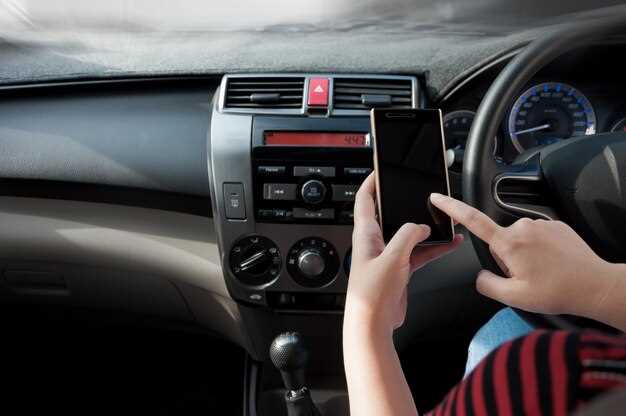
Подключите телефон к магнитоле через USB или Bluetooth, затем откройте меню настроек телефона и активируйте функцию PhoneLink.
На экране магнитолы выберите пункт Настройка или Подключение устройств, после чего выберите опцию PhoneLink.
Если используетесь USB-кабель, убедитесь, что выбран правильный порт и установлен режим передачи данных, например, File Transfer или Android Auto.
Для Bluetooth-подключения включите его на телефоне и магнитоле, запустите поиск новых устройств и выберите свою магнитолу в списке доступных.
При первом соединении, на телефоне появится запрос на разрешение доступа к контактам и мультимедийным файлам. Подтвердите согласие, чтобы обеспечить полноценную работу PhoneLink.
На дисплее магнитолы проверьте отображение имени устройства и убедитесь, что статус соединения активен.
После успешного подключения настройте параметры отображения и уведомлений, чтобы получать вызовы и сообщения прямо на экран автомагнитолы.
Проверка работоспособности подключения
Рассмотрите возможность переключения источника на магнитоле на соответствующий режим, например, «USB» или «PhoneLink». Если управления через магнитолу не появляется, проверьте настройки доступа или разрешения в мобильном приложении.
Обратите внимание на качество соединения: кабель должен быть исправен и надежно вставлен в оба конца. Проверьте наличие обновлений прошивки магнитолы, которые могут повысить стабильность работы PhoneLink.
Если изображение или звук передаются с задержкой или возникают помехи, попробуйте переключиться на другой USB-порт или использовать другой кабель. Убедитесь, что телефон поддерживает протокол передачи данных, совместимый с магнитолой.
Решение распространенных проблем при подключении
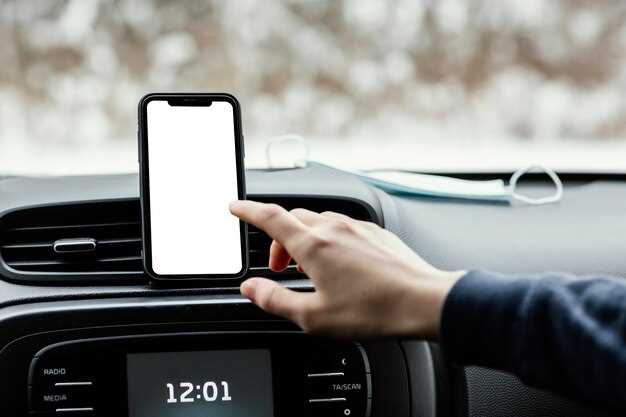
Проверьте, что ваш смартфон и магнитола находятся в пределах 10 метров друг от друга, и ничто не мешает передаче сигнала. Иногда помогает простая перезагрузка обоих устройств.
Если PhoneLink не отображается на магнитоле, убедитесь, что функция Bluetooth активирована на смартфоне и магнитоле. В настройках Bluetooth должно быть указано, что устройство видно другим устройствам.
Обратите внимание на совместимость. Некоторые модели смартфонов или магнитол требуют обновлений прошивки или специальных настроек. Посмотрите список совместимых устройств в инструкции или на сайте производителя.
При ошибках соединения перезапустите оба устройства, отключите и снова включите Bluetooth. В настройках телефона отключите функцию ‘Режим поиска’ и затем активируйте её снова.
Если появляется сообщение о необходимости пароля, используйте код по умолчанию (обычно 0000 или 1234), или сбросьте настройки Bluetooth и повторите сопряжение.
При возникновении постоянных сбоев отметьте уровень заряда батареи на смартфоне. Низкий заряд может мешать стабильному подключению.
Если проблема сохраняется, исключите наличие сторонних устройств, которые могут мешать передаче Bluetooth. Постарайтесь подключиться в местах с минимальным фоновым шумом и помехами.
Для диагностики попробуйте подключить смартфон к другому устройству Bluetooth, чтобы проверить его работоспособность. Аналогично, проверьте магнитолу на другом смартфоне, чтобы исключить аппаратные неисправности.