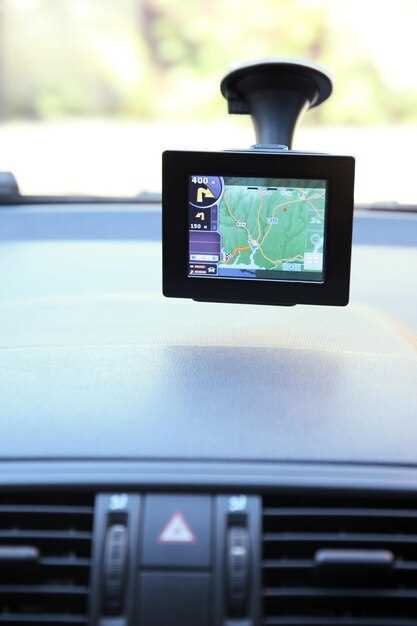
Запустите систему и откройте главное меню. В большинстве случаев, для этого нужно нажать кнопку «Главное меню» или сенсорный экран автоматически отреагирует при включении. После этого сразу увидите иконки приложений и настройку навигации.
Выберите раздел «Навигатор» или «Карта». В его интерфейсе отображаются текущие местоположения, маршруты и пункты назначения. Если эти пункты отсутствуют, убедитесь, что система подключена к Интернету или карте установлены правильно.
Укажите пункт назначения. Введите адрес, координаты или название места. Используйте голосовой ввод для ускорения поиска. После этого на экране появится предполагаемый маршрут.
Настройте параметры маршрута. Можно выбрать предпочтительный тип дороги, обход трудных участков или автоматическую корректировку маршрута. Помните, что система обновляется при подключении к Wi-Fi или через подключение к ПК.
Запустите навигацию и следуйте указаниям. При движении система будет показывать картинку, голосовые подсказки и обновлять маршрут в реальном времени. Следите за подсказками и избегайте отклонений от маршрута для обеспечения безопасной поездки.
Настройка навигатора на магнитоле
Для быстрого запуска навигатора сначала подключите его к источнику питания и убедитесь, что магнитола правильно распознает устройство. После запуска программы перейдите к настройкам карты и выберите язык интерфейса, чтобы упростить навигацию.
Настройте параметры отображения – выберите масштаб карты, включите отображение объектов инфраструктуры и актуальных пробок. В разделе «Настройки маршрута» укажите предпочтения: избегать платных дорог, выбирать короткие или быстрые маршруты. Это поможет системе предложить наиболее подходящий вариант.
Для добавления любимых точек и маршрутов откройте раздел «Мои места» или «Избранное», введите адрес или координаты нужной точки и сохраните его. Так вы легко сможете быстро прокладывать маршрут к часто посещаемым местам.
Обратите внимание на обновления карты – регулярно скачивайте свежие версии через Wi-Fi или USB. Обновленные карты обеспечивают точность и актуальность маршрутов, избегая новых пробок или дорожных ремонтов.
Если магнитола поддерживает голосовые подсказки, включите их, чтобы управлять навигатором без отвлечения от дорожной ситуации. Также проверьте звуковые параметры – громкость и качество – чтобы инструкции были четкими и разборчивыми.
Подключение к источнику питания
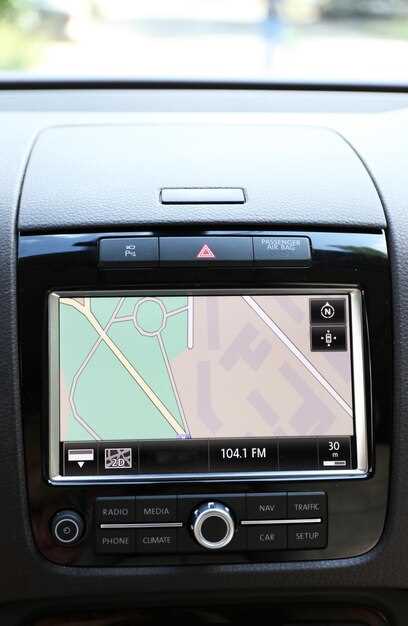
Выбор языка интерфейса
Для изменения языка интерфейса откройте главное меню навигатора, нажав кнопку Home или соответствующую иконку на экране. Перейдите в настройки, обычно обозначенные как «Настройки» или иконка шестерёнки». В списке опций найдите раздел «Язык» или «Language» и выберите его.
Откроется список доступных языков. Среди них найдите нужный, пролистывайте список или вводите название языка с помощью клавиатуры, если она поддерживается. Для русскоязычных пользователей выбирайте «Русский». После этого подтвердите выбор, нажав кнопку «ОК», «Подтвердить» или аналогичную.
Интерфейс обновится и отобразится на выбранном языке. В случае, если меню не изменилось, попробуйте перезагрузить устройство или повторить установку. Иногда изменение языка требует входа в дополнительные настройки, поэтому убедитесь, что вы следуете последовательно рекомендуемым шагам.
| Действие | Описание |
|---|---|
| Открыть меню настроек | Нажмите кнопку Home или иконку шестерёнки на экране |
| Выбрать раздел «Язык» | Перейдите в раздел с названием «Language» или «Язык» |
| Выбрать язык | Найдите и выберите нужный язык из списка |
| Подтвердить выбор | Нажмите «ОК» или «Подтвердить» и дождитесь обновления интерфейса |
Настройка параметров GPS
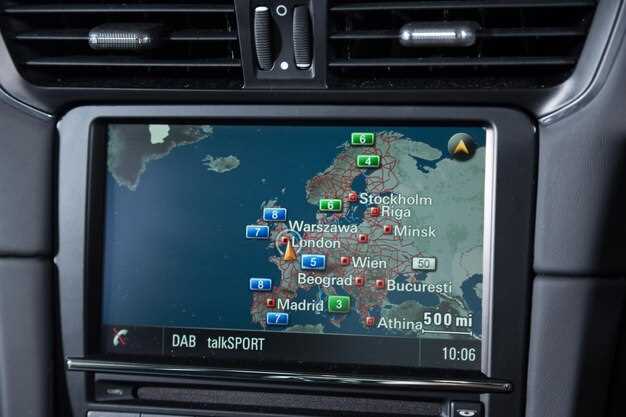
Для повышения точности определения положения отключите режим ‘Автоматическая загрузка спутников’. Перейдите в настройки GPS и выберите фиксированный режим поиска спутников, чтобы ограничить список используемых спутников и снизить нагрузку на систему.
Обновите системные координаты агрегации спутников, введя координаты вашего региона вручную. Это поможет навигатору быстрее находить спутники и сокращать время позиционирования.
Проверьте параметры частоты поиска спутников. Установите их на максимально возможные значения, чтобы устройство чаще обновляло информацию о спутниках и уменьшало погрешности в навигации.
Настройте режим работы GPS – выберите между ‘Высокой точностью’ и ‘Экономией заряда’. Для постоянного использования рекомендуется выбрать режим высокой точности, чтобы навигатор получал лучшие данные даже при неудобных погодных условиях.
Регулярно очищайте кэш GPS данных через меню настроек. Это важно для устранения ошибок и восстановления корректной работы системы позиционирования.
Обновление карт и ПО
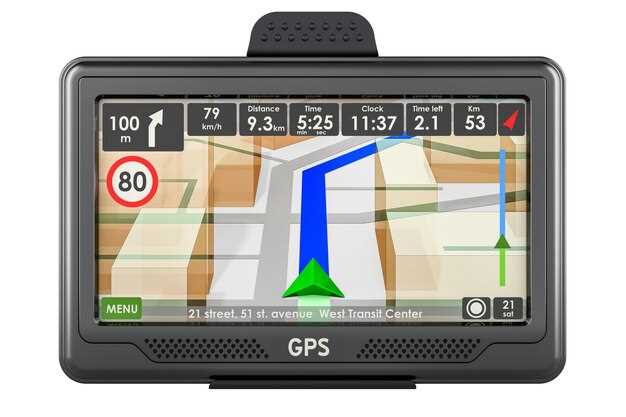
Регулярно проверяйте наличие обновлений через официальное приложение или сайт производителя. Скачайте последнюю версию файлов на компьютер, затем перенесите их на USB-накопитель.
Подключите USB-устройство к магнитоле и запустите раздел обновлений в меню навигатора. Следуйте указаниям на экране, чтобы выполнить установку без ошибок.
Перед началом процесса убедитесь, что аккумулятор автомобиля заряжен или двигатель работает, чтобы избежать прерывания обновления из-за отключения питания.
Обновляйте карты и программное обеспечение только с проверенных источников, чтобы избежать повреждения системы или установки вредоносных файлов.
После завершения обновления перезагрузите устройство и убедитесь, что новые версии успешно установлены. Проверьте работу навигационных функций и свежесть данных карт.
Использование навигационных функций
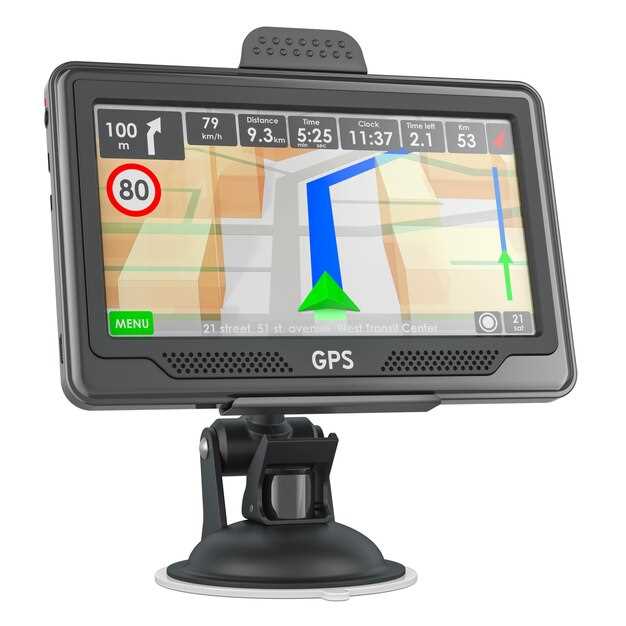
Для начала подключите магнитолу к источнику питания и запустите систему. После этого выберите вкладку ‘Навигация’ на главном экране. Введите название или адрес пункта назначения в строке поиска, используя клавиатуру или голосовой ввод, если он доступен. Активируйте поиск и дождитесь отображения результатов.
Выберите наиболее подходящий вариант из списка. После этого система предложит маршрут, учитывая текущие дорожные условия. При необходимости настройте параметры маршрута: избегать платных дорог, выбрать наиболее быстрый или короткий путь. Это делается через меню настроек перед началом движения.
Стартуйте навигацию, нажав кнопку ‘Старт’. Во время движения ориентируйтесь по отображаемой карте, которая автоматически масштабируется при приближении к различным участкам маршрута. В случае возникновения задержек или изменений ситуации навигатор предложит альтернативные маршруты.
Для уточнения информации о предстоящих поворотах используйте кнопку ‘Подсказки’ или ‘Обзор’, чтобы просмотреть детали маршрута. В любой момент можно поставить паузу или завершить навигацию через соответствующие кнопки на экране. Не забудьте периодически проверять состояние маршрута, чтобы оставаться в курсе актуальной ситуации на дорогах.
Поиск адреса и точек интереса
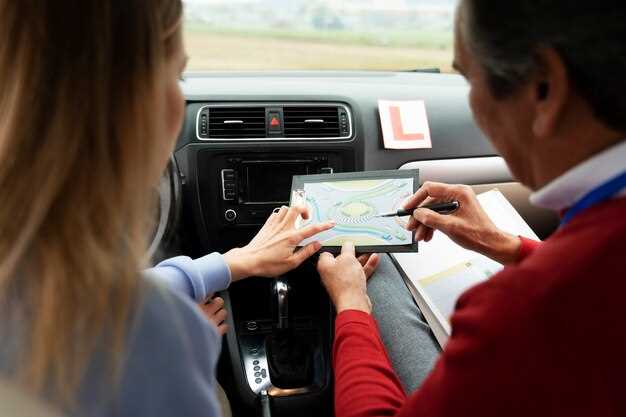
Введите адрес через клавиатуру или голосовой ввод – навигатор автоматически покажет его на карте. Для поиска точек интереса используйте раздел ‘POI’ и вводите название магазина, ресторана или другого объекта. Не забудьте выбрать подходящий тип точек, чтобы сузить поиск – например, ‘АЗС’, ‘Парковка’ или ‘Отель’.
Способ поиска по карте – коснитесь нужной области на дисплее, и появится окно для ввода. Можно также использовать предварительно сохранённые адреса или избранные пункты, чтобы быстро их выбрать. В случае, если выбранное место не на виду, воспользуйтесь поисковой строкой – это ускорит поиск, особенно по длинным названиям.
Обратите внимание на подсказки навигатора: при начале набора он может предложить популярные или недавно использованные адреса и точки интереса. Такие подсказки помогают быстрее найти нужное место, особенно если оно часто посещается.
После поиска обязательно проверяйте выбранный адрес на карте, чтобы убедиться, что точка находится в правильном месте. Если необходимо, внесите исправления вручную, перетащив маркер или уточнив название. Всё это ускорит и облегчит точную навигацию и не даст сбиться с пути.
Планирование маршрута
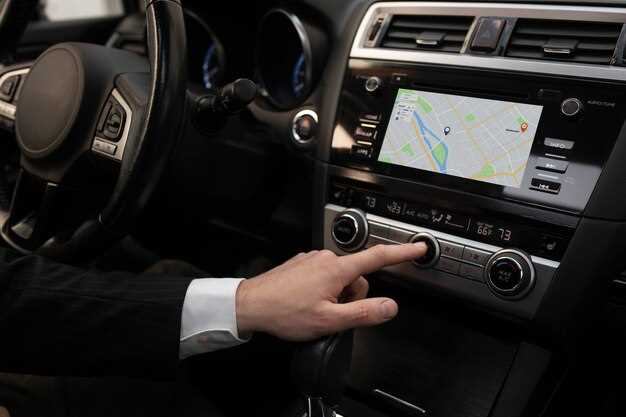
Перед началом поиска маршрута в навигаторе TS18PRO убедитесь, что задаете точное название или адрес пункта назначения. Введите его в строку поиска, чтобы избежать ошибок и получить наиболее быстрый результат. При необходимости уточняйте ввод, используя autocomplete, чтобы выбрать правильный объект из списка предложений.
Планируя маршрут, выбирайте оптимальный тип пути: автомобильный, пешеходный или велосипедный. На экране появится список предложенных вариантов, из которых можно выбрать самый короткий или выгодный по времени. Обратите внимание на критерия, такие как наличие пробок, дорожные работы и ограниченные участки.
Для более точной настройки вызывайте дополнительные параметры маршрута. Можно задать избегание платных дорог, мостов, тоннелей или сложных перекрестков. Также можно установить предпочтение по скорости или минимальному расстоянию, чтобы навигатор автоматически пересчитал маршрут под ваши условия.
Если планируете промежуточные остановки, добавьте их в маршрут, чтобы навигатор легко их учел. Можно установить точки, которые нужно обязательно посетить, – заправки, кафе или достопримечательности – и устройство построит наиболее эффективный путь с учетом всех промжутков.
Проверяйте предварительный маршрут на карте перед стартом. Актуализируйте его в случае изменений дорожной ситуации прямо в процессе, чтобы избежать задержек и выбрать лучший путь на текущем этапе поездки.
Настройка альтернативных маршрутов
Чтобы добавить альтернативные маршруты, откройте меню маршрутов и выберите функцию ‘Добавить маршрут’. Введите начальную и конечную точки, после чего навигатор покажет несколько вариантов движения, учитывая минимальный трафик и дорожные условия.
Используйте кнопку ‘Добавить альтернативу’, чтобы сохранить дополнительные маршруты. Это позволяет быстро переключаться между разными путями прямо во время движения, не теряя времени на пересоздание маршрутов заново.
Для более точной настройки установите параметры приоритетности. Например, выберите предпочтение кратчайшего расстояния или минимального времени в пути. Навигатор автоматически оценит варианты и предложит оптимальный в текущих условиях.
Если возникнут изменения на дороге, например пробки или дорожные работы, навигатор предложит автоматически обновить список альтернативных маршрутов. Не игнорируйте эти подсказки, чтобы выбрать наиболее быстрый путь.
Чтобы избежать повторного выбора, сохраните предпочтения маршрутов в профиле пользователя. В дальнейшем навигатор будет учитывать этот опыт, предлагая маршруты, наиболее соответствующие вашим привычкам и предпочтениям.
Использование голосовых подсказок
Активируйте функцию голосовых подсказок в настройках навигатора через меню «Голосовые команды». После этого говорите четко, произнося команды по одному, чтобы система могла их легко распознать и выполнить.
Для вызова голосового режима нажмите и удерживайте кнопку, обычно расположенную на руле или на панели магнитолы, чтобы активировать микрофон. После этого произнесите команду, например, «Показать маршрут», «Выбрать пункт назначения» или «Найти ближайшую АЗС».
Голосовые подсказки позволяют получать информацию о текущем маршруте, изменять его или находить интересующие объекты без отвлечения от вождения. Говорите спокойно, избегая фонових шумов, чтобы система могла точно распознать ваше обращение.
Обратите внимание на правильное произношение названий улиц и населенных пунктов, особенно в случае сложных или похожих названий. Используйте стандартные формы, избегая сокращений или сленга. Это повысит точность выполнения команд и снизит вероятность ошибок.
Если система не распознает команду, повторите ее медленнее и четче. Для лучшей работы рекомендуется периодически обновлять программное обеспечение навигатора и проверять наличие свежих данных карт. Так вы обеспечите максимальную эффективность голосовых подсказок во время путешествия.
Сохранение избранных мест
Чтобы добавить место в список выбранных, откройте навигацию и найдите нужный адрес или координаты. Нажмите на кнопку «Добавить в избранное», которая появится при выборе места. После этого оно автоматически сохранится и станет доступным в разделе «Избранные».
Для быстрого доступа к сохранённым местам откройте меню и выберите раздел «Избранные». Там вы увидите список всех добавленных точек. Чтобы изменить название или удалить место, коснитесь его и выберите соответствующую опцию.
Регулярно просматривайте список избранных, удаляя неактуальные или редко используемые точки, чтобы снизить нагрузку на память устройства и ускорить выбор нужного места в будущем.
Используйте функцию поиска по списку чтобы быстро найти нужное место в собственных рекомендациях. Это удобно, если у вас много сохранённых точек и нужно сразу перейти к нужной.