
Почти все современные автомобильные магнитолы на базе Android имеют встроенную поддержку GPS-соединения, что позволяет пользоваться навигационными приложениями и отслеживать положение в реальном времени.
Для начала убедитесь, что ваше устройство правильно подключено к спутниковым сигналам, и активируйте функцию отображения спутников в настройках системы или через специальное приложение. Обычно это занимает всего несколько минут, после чего индикатор покажет количество активных спутников и их расположение.
Понимание, как наблюдать спутники на вашем Android, поможет точнее настраивать навигацию, избегать ошибок позиционирования и получать более стабильное соединение с спутниками даже в сложных условиях движения. В этой статье вы найдете пошаговые инструкции и советы по использованию встроенных возможностей и сторонних программ для отображения спутников на вашем устройстве.
Настройка и установка программ для отслеживания спутников GPS
Начинайте с выбора надежного приложения, совместимого с вашей магнитолой. Популярные варианты включают GPS Status & Toolbox, Locus Map и Geo Tracker. Скачайте выбранную программу через встроенный магазин приложений или APK-файл с официального сайта.
После установки откройте программу и перейдите к разделу настроек. Подключите датчики GPS, выбрав соответствующий источник внутри меню. В большинстве случаев устройство автоматически обнаружит подключенные спутники, однако стоит проверить наличие разрешений для доступа к геолокации.
Настройте параметры отображения и точности определения местоположения: выберите уровень точности, обновление данных и интервал опроса спутников. Убедитесь, что в настройках активирована функция автоматического обновления для своевременного получения координат.
Если программное обеспечение подразумевает калибровку или тестирование, выполните соответствующие процедуры. Это повысит стабильность работы и точность данных. Обычно такие инструкции расположены внутри интерфейса приложения или в руководстве пользователя.
Для повышения эффективности добавьте свои избранные маршруты или области интереса, чтобы отслеживать их в режиме реального времени. После завершения настроек рекомендуется выполнить тестовую поездку или прогулку и проверить, как программа фиксирует GPS-координаты и отображает спутники.
Выбор подходящего приложения для отображения спутников
Обратите внимание на популярные программы, такие как GPSTest, Geo Tracker и Anto GPS. Они обеспечивают точное отображение расположения спутников прямо на экране и позволяют наблюдать за их движением в реальном времени.
Выбирайте приложения с активной поддержкой обновлений и регулярной синхронизацией данных. Чем чаще обновляется база спутниковых данных, тем лучше точность отображения.
Обратите внимание на интерфейс: он должен быть понятным и легко настраиваемым, чтобы быстро находить нужную информацию без лишних усилий.
Рассмотрите наличие дополнительных функций. Например, отображение силы сигнала спутника, метки на карте или возможность сохранять исторические данные. Это помогает лучше понять качество связи и анализировать параметры спутников.
Также важно учитывать совместимость с вашей моделью магнитолы. Некоторые приложения требуют определённых версий Android или дополнительных настроек для корректной работы.
Часто бывает полезным протестировать несколько вариантов перед выбором окончочного решения, чтобы понять, какое приложение лучше всего подходит под ваши нужды и особенности системы.
Как установить и настроить GPS-навигаторы на Android магнитоле
Скачайте выбранное приложение из Google Play Market или другого проверенного источника. Для этого откройте магазин, найдите нужное приложение по названию, и нажмите ‘Установить’. После установки откройте приложение и перейдите к его настройкам.
При первой загрузке приложению потребуется разрешить доступ к геолокации. В диалоговом окне подтвердите разрешение, чтобы навигатор мог получать информацию о вашем местоположении.
Настройте параметры карты: выберите единицы измерения, стиль отображения, тип карты. В большинстве приложений доступны настройки маршрутов, их планирование и отображение объектов, таких как дорожные знаки и объезды.
| Шаг | Действие | Описание |
|---|---|---|
| 1 | Обновление данных | Проверьте свежесть карт, чтобы избежать ошибок маршрута. Выполните обновление, если есть новые версии. |
| 2 | Настройка системы позиционирования | Включите точное определение координат, активировав такие режимы как GPS или ГЛОНАСС, если они доступны. |
| 3 | Калибровка ориентации | Если ваше устройство позволяет, откалибруйте компас в настройках для улучшения точности навигации. |
| 4 | Тестирование работы | Запустите навигатор, чтобы проверить, как он работает на практике, проложите тестовые маршруты и убедитесь в точности отображения движения. |
| 5 | Настройка пользовательских предпочтений | Укажите любимые места, установите предпочтительный голосовой пакет, выберите режим отображения карты для комфортной работы. |
Обновление прошивки и компонентов для стабильной работы GPS

Регулярно проверяйте наличие обновлений прошивки устройства через официальный сайт производителя или специально разработанное приложение. Обновления часто включают улучшения алгоритмов обработки сигналов GPS, исправления ошибок и оптимизацию работы компонентов системы.
Перед выполнением обновления подключитесь к стабильной сети Wi-Fi и убедитесь, что аккумулятор заряжен не менее чем на 50%. В процессе обновления избегайте отключения питания, чтобы избежать повреждения системы.
Обновление программных модулей внутри системы или отдельных компонентов следует проводить с помощью специальных утилит, которые поставляются вместе с прошивкой или доступны на сайте. Это помогает сохранять совместимость всех элементов и предотвращает сбои в работе GPS.
Обратите внимание на свежие версии драйверов, модулей позиционирования и радиомодулей. Их обновление повышает точность и скорость определения координат, особенно в условиях сложных атмосферных или городских условий.
После каждого обновления рекомендуется выполнить тестовое определение положения на открытом пространстве и сравнить его с предыдущими результатами. Это поможет убедиться, что система показывает корректные данные и работает стабильно.
Дополнительной мерой является очистка кэша навигационных данных и переиндексация карт. Иногда устаревшие данные мешают точному позиционированию, и их актуализация значительно повышает стабильность GPS в повседневных ситуациях.
Подключение внешних антенн для усиления сигнала
Используйте специальный кабель с разъемом SMA или MCX, совместимым с вашей моделью блока GPS. Перед подключением проверьте технические характеристики антенны и убедитесь, что она подходит к вашему устройству.
Для лучшей передачи сигнала закрепите антенну на внешней поверхности автомобиля, избегая металлических препятствий вблизи. Это поможет минимизировать помехи и повысить уровень приема.
При необходимости используйте усилитель сигнала (репитер или активную антенну), чтобы увеличить дальность приема. Разместите усилитель как можно ближе к антенне, а приемник–вблизи магнитолы.
Проверьте соединения и убедитесь, что кабели надежно закреплены без зазоров и повреждений. Используйте изоленту или специальные зажимы для фиксации, чтобы избежать случайных разрывов при движении.
Настройте положение антенны, ориентируя ее в сторону неба или в сторону ближайших спутников. Поменяйте направлении, пока не получите максимальный уровень сигнала на мониторинге GPS.
Практические методы определения положения спутников и их отображения

Для точной проверки количества спутников, видимых на вашем Андроид-устройстве, откройте приложение GPS или навигационную программу и обратите внимание на отображение их позиций. Обычно это делается через отображение спутникового сигнала в виде иконок или индикаторов на экране.
Выключите и снова включите GPS, чтобы обновить список спутников. После этого сделайте стационарный тест, зафиксировав устройство в одном месте, чтобы спутники могли стабильно передать свои координаты. Посмотрите на количество активных спутников, их сигнальные показатели и качество связи. Лучшие показатели предоставляют более точные данные позиционирования.
Используйте специальные настройки или режимы отображения спутников в приложениях, таких как GPS Logger или DroidAtlas. Они показывают список спутников с информацией о их высоте, азимуте и сигнале. Анализ этой информации помогает определить, какие спутники наиболее надежно обеспечивают точные координаты.
Следующий пример показывает, как можно отобразить данные в таблице:
| Спутник | Азимут (°) | Высота (°) | Сила сигнала (дБ) | Статус |
|---|---|---|---|---|
| G23 | 90 | 50 | -120 | Активен |
| G18 | 180 | 60 | -110 | Стабильный |
| G12 | 270 | 45 | -125 | Нестабильный |
Регулярно проверяйте отображаемые параметры и сравнивайте их при разной погоде и с разными точками измерения. Это поможет понять, какие спутники сильнее всего влияют на точность вашего сигнала. Собранные данные позволят лучше ориентироваться в условиях и выбирать наиболее подходящее время для навигации или тестов.
Интерпретация данных о спутниках в специальных программах
Начинайте с оценки количества доступных спутников и их положения. Чем больше спутников видны, тем точнее определяется ваше местоположение. Обратите внимание на показатели сигнала и качество соединения с каждым спутником – сильные сигналы обеспечивают стабильность привязки.
Анализируйте параметры каждого спутника:
- Азимут и высота: показывают угол расположения спутника относительно вашего устройства. Высокие значения указывают на более точное определение позиции.
- Статус связи: определяется по уровню сигнала. Если уровень хороший и спутник стабильно передает данные, его вклад считается более значимым.
- Идентификатор спутника: помогает определить тип системы (GPS, GLONASS, BeiDou, Galileo) и выбрать наиболее надежные для вашей области.
Обратите внимание на дату последнего обновления данных. Свежая информация повышает точность позиционирования, а устаревшие сведения могут ввести в заблуждение при движении или смене условий.
Для более развернутого анализа используйте графики или таблицы, предоставляемые программами. Они дают визуальное представление о расположении спутников и помогают понять, какие из них имеют наибольшее влияние на текущую позицию.
Обратите внимание на «скорость» изменения данных – при частых обновлениях карта отображает динамичные изменения, что важно для скоростных сценариев.
Следите за выбранным режимом отображения – некоторые приложения позволяют выделить спутники по уровню сигнала или по системе, что облегчает интерпретацию и повышает эффективность проверки.
Как включить отображение спутников на карте
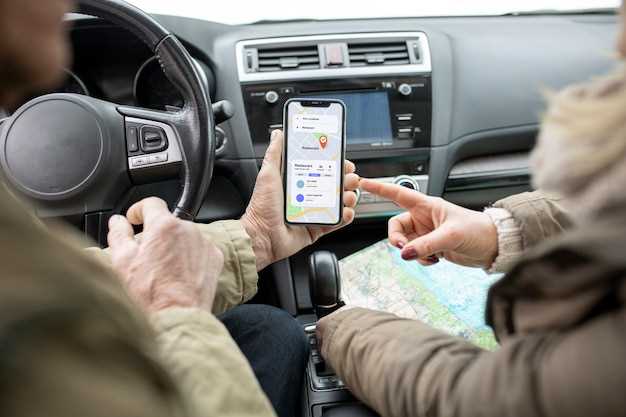
Откройте меню настроек карты и найдите раздел «Вид» или «Тип отображения». Выберите опцию «Спутник» или «С спутниковыми снимками», чтобы включить отображение спутниковых данных. Обычно этот пункт выделен ярко или имеет значок камеры або спутника. После выбора карта автоматически переключится на спутниковый режим, показывая реальные изображения местности. Если в настройках есть переключатель «Автоматически подстраивать тип карты», убедитесь, что он активирован, чтобы сохранити удобство работы. Когда спутниковый режим активирован, убедитесь, что на экране отображаются все необходимые элементы: иконки, метки, маршруты. В некоторых приложениях, например, в Google Maps, также можно включить отображение спутниковых данных через кнопку быстрого доступа или меню слева. Переключение между режимами происходит быстро, попробуйте сменить их, чтобы сразу понять, какой из вариантов наиболее информативен в вашей ситуации.
Использование встроенных функций для поиска спутников в реальном времени

Запустите приложение GPS на вашей магнитоле и перейдите в раздел настроек или состояния системы. Обычно, там есть функция отображения текущего положения спутников и их статуса. Активируйте режим отображения спутников, чтобы увидеть список спутников, с которыми ваше устройство связывается прямо сейчас.
Обратите внимание на индикаторы сигнала для каждого спутника. Чем больше спутников активно связаны, тем точнее ваша позиция. В большинстве случаев, в интерфейсе отображается число спутников, подключенных к системе, а также их текущий уровень сигнала.
Используйте функцию обновления или сканирования, если она есть. Это позволяет быстро обнаружить новые спутники или проверить текущий статус существующих. Некоторые системы позволяют вручную обновить список спутников или принудительно начать сканирование, чтобы получить более свежие данные.
Обращайте внимание на время последнего получения сигнала. Если спутники не отображаются или количество их минимально, попробуйте перезагрузить устройство, переключить режим работы или переместиться в другую область, где связь с спутниками лучше.
Обверхнедрение встроенных функций помогает оперативно отслеживать состояние спутников, что обеспечивает более точное определение местоположения и надежность навигации без использования сторонних приложений.
Тонкости работы с задержками и погрешностями в показаниях

Начинайте с использования фильтра Калмана – он помогает сгладить шумы сигнала и уменьшить влияние временных задержек. Обновляйте данные не реже одного раза в секунду, чтобы исключить устаревшие показания и минимизировать влияние задержек.
Обратите внимание на количество спутников, которое принимает устройство. Чем больше спутников уже активно фиксируется, тем стабильнее и точнее становится позиция. Обычно для надежных расчетов требуется не менее 4 спутников, а лучше больше.
Используйте коррекционные сигналы, такие как SBAS или RTK, если они доступны на вашем устройстве. Они позволяют компенсировать искажения сигнала и нивелировать погрешности, вызванные атмосферой и другими помехами.
Проверяйте стабильность данных через несколько минут работы, чтобы исключить случайные всплески и кратковременные ошибки. В течение этого времени должна уменьшиться амплитуда колебаний показаний.
Настройте параметры обновления данных в настройках, чтобы исключить слишком частое переключение между недостоверными позициями, что часто сказывается на точности. Максимальное значение интервала между обновлениями способствует более правильным расчетам.
Следите за условиями приема сигнала: наличие высоких зданий, деревьев или движущихся препятствий внезапно способны искажать показания и увеличивать задержки. В таких случаях полезно перемещаться в место с лучшим приемом для получения корректных данных.
- Используйте фиксацию положения в течение нескольких минут и сравнивайте результаты – это поможет выявить неустойчивость данных.
- Сверяйте показатели с картами высот и другими источниками, чтобы убедиться в разумности полученной позиции.
- Если заметны постоянные погрешности, настройте параметры фильтрации или попробуйте другое программное обеспечение для обработки сигналов.