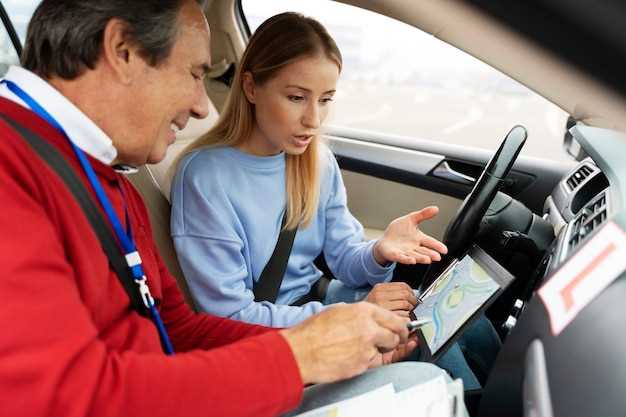
Начинайте с подключения устройства к источнику питания и установите SIM-карту, если видеорегистратор поддерживает мобильную связь. Это поможет обеспечить работу регистратора в полном объеме и доступ к видеозаписям в любой момент. Обратите внимание, что правильная установка карты предотвращает возможность потери данных и сбоев в работе системы.
Следующий шаг – включение и первоначальная настройка позволяют активировать устройство и выбрать язык меню. В большинстве моделей Инкобит меню интуитивно понятно, однако, рекомендуем сразу проверить параметры даты и времени, чтобы метки на видео соответствовали реальному времени. Это серьезно влияет на удобство поиска нужных видеофайлов позже.
Конфигурируйте параметры записи – выберите режимы (фиксированная или циклическая запись), разрешение и частоту кадров. Настройки именно этих параметров определяют качество видеоматериала и объем занимаемой памяти. Оптимальный подход – установить качество на уровне 1080p и частоту 30 кадров в секунду для баланса между четкостью и размером файла.
Настройте параметры сети и уведомлений – подключение к Wi-Fi или мобильной сети дает возможность получать оповещения и просматривать видеозаписи удаленно. Для этого в меню выберите свою сеть, введите пароль и активируйте соответствующие опции. Это существенно ускоряет доступ к информации и помогает контролировать ситуацию в реальном времени.
Подготовка к настройке видеорегистратора
Перед началом настройки обязательно выберите место для установки регистратора, избегая прямого воздействия солнечных лучей и сильных вибраций, чтобы обеспечить четкое изображение и долговечность устройства.
Проверьте наличие всех комплектующих: сам регистратор, кабели для питания и подключения, крепежные элементы, а также документацию. Убедитесь в работоспособности блока питания и соответствия кабелей оригинальным или рекомендуемым производителем.
Освободите место для монтажных работ, подготовьте отвертки, уровень и дополнительные крепежные элементы, если необходимо. Произведите монтаж крепежа на выбранном участке, учитывая обзорность и доступ к разъемам.
Перед подключением важно отключить питание автомобиля, чтобы избежать короткого замыкания, при этом подготовьте место для безопасного размещения проводов, избегая зацепов и перекрестных путей.
Обратите внимание на свойства кабелей: проверьте их целостность, изоляцию и длину, чтобы было удобно проложить их к месту подключения без натяжения и перекручиваний.
Создайте план прокладки проводов: для питания выберите стабильный источник тока, желательно подключиться непосредственно к аккумулятору или к выделенной линии с предохранителем. Для видеосигнала подключитесь к соответствующим разъемам камеры или внешних устройств.
| Шаг | Действие | Дополнительные советы |
|---|---|---|
| Выбор места установки | Определите оптимальную точку обзора, избегая темных или перегретых участков | Используйте уровень для точной фиксации |
| Подготовка инструментов | Подготовьте отвертки, крепежи, кабельные зажимы | Проверяйте наличие всех элементов заранее |
| Монтаж крепежа | Закрепите устройство надлежащим образом, чтобы исключить смещение | Обеспечьте свободный доступ к разъемам |
| Прокладка кабелей | Оформи аккуратно по направлению к месту подключения | Используйте зажимы для фиксации |
| Подключение питания | Подключите к надежному источнику с предохранителем | Проверьте наличие напряжения перед подключением |
| Проверка работы | Включите питание и убедитесь в корректной работе регистратор | Проверьте изображение и работу кнопок |
Выбор места установки устройства
Разместите видеорегистратор на панели так, чтобы он объективно охватывал максимально широкую зону дорожного движения перед автомобилем. Идеально – чуть выше приборной панели, чтобы камера не мешала обзору и имела свободный угол обзора.
Избегайте установки вблизи аккумулятора, кондиционера или других элементов, излучающих сильное тепло, так как это может повлиять на работу устройства и привести к его перегреву. Также не используйте для крепления места с высоким уровнем вибраций, например, возле двигателя или креплений, подверженных сильным тряскам.
Обратите внимание на наличие хорошо освещённой области, чтобы в дневное время видеозаписи оставались чёткими, а изображения не размывались из-за сильных световых контрастов. Постарайтесь избегать ситуаций, когда солнце прямо освещает объектив или светит в него, – это ухудшит качество записи при ярком освещении.
Выберите место, где устройство будет легко подключать к электросети и разъёму питания, предпочтительно – рядом с штатной розеткой или разъёмом для подключения. Также важно предусмотреть расположение так, чтобы кабели не мешали движению и не создавали запутывание.
- Положение камеры должно позволять видеть номерные знаки как приближенных, так и удаленных объектов.
- Учитывайте возможность регулировки положения камеры после установки для достижения оптимального угла захвата.
- Место установки должно исключать возможность случайных повреждений при открытии дверей или подъезде к объектам возле автомобиля.
Проверка комплектации и состояния оборудования
Убедитесь, что все компоненты видеорегистратора присутствуют: сам регистратор, камера, кабели питания и видеосигнала, крепежные элементы и документация.
Осмотрите корпус устройства на наличие механических повреждений, трещин и вмятостей, которые могут повлиять на работу или безопасность работы оборудования.
Проверьте целостность кабелей: отсутствуют ли изломы, кожухи не повреждены, коннекторы плотно вставлены, на кабелях нет признаков перегиба и износа.
Подключите устройство к источнику питания, чтобы убедиться в отсутствии неисправностей при включении. Обратите внимание, что регистратор запускаться без ошибок и сразу отображать стартовое меню.
Проверьте работу дисплея, убедившись, что изображение яркое, без вспышек или артефактов. В случае наличия проблем отрегулируйте яркость или выполните перезагрузку.
Подсоедините камеру и проверьте качество видеозаписи, наблюдая за картинкой с различных ракурсов. Обратите внимание на четкость, отсутствие паразитных шумов и правильное отображение цветов.
Обратите внимание на наличие и исправность состояния крепежных элементов, чтобы устройство надежно фиксировалось в автомобиле и не подвергалось механическим повреждениям при движении.
В случае обнаружения неполадок или дефектов сразу же свяжитесь с поставщиком или сервисным центром, чтобы устранить возможные неисправности перед началом эксплуатации.
Загрузка и установка необходимого ПО
Перейдите на официальный сайт Инкобит и найдите раздел с программным обеспечением для видеорегистраторов. Там скачайте последнюю версию драйверов и утилиту настройки, которая соответствует модели вашего устройства.
Перед установкой отключите все антивирусные программы и файрволы, чтобы не блокировать файлы установщика. Запустите скачанный файл с правами администратора, следуя инструкциям мастера установки. В процессе выберите опцию автоматической установки драйверов и программного обеспечения, чтобы избежать ручной настройки.
После завершения установки рекомендуется перезагрузить компьютер. Такой шаг обеспечит правильное функционирование всех компонентов ПО и оборудования. Убедитесь, что видеорегистратор подключен к ПК через USB или другой интерфейс, предусмотренный моделью.
| Шаг | Действие | Описание |
|---|---|---|
| 1 | Перейти на сайт | Откройте браузер и перейдите на официальный сайт Инкобит по ссылке: [ссылка] |
| 2 | Скачать ПО | Выберите раздел ‘Поддержка’ и загрузите последнюю версию драйверов и утилит |
| 3 | Установить драйверы | Запустите скачанный файл, следуйте инструкциям, не подключая устройство до окончания установки |
| 4 | Перезагрузка | После установки выполните перезагрузку компьютера для нормальной работы драйверов и ПО |
Подключение к источнику питания
Используйте адаптер питания, который поставляется в комплекте с видеорегистратором или соответствует его техническим характеристикам. Подключите его к разъему питания, закреплённому на корпусе устройства, следя за тем, чтобы контакты были чистыми и правильно совмещены. Перед подключением убедитесь, что напряжение сети соответствует требованиям устройства – обычно это 12 или 24 В.
Для подключения используйте качественные кабели, избегая повреждений или слишком длинных решений, которые могут привести к падению напряжения. Вставляйте штекеры аккуратно, не применяя силу, чтобы избежать повреждения разъема или разъема на плате регистратора.
Если видеорегистратор оборудован разъемом с защелкой, сначала вставьте штекер, затем зафиксируйте его защелкой, чтобы исключить случайное отключение. Проверьте надёжность соединения, легко потянув кабель. В случае использования постоянного источника питания убедитесь, что присутствует стабильное напряжение без скачков, поскольку это поможет избежать сбоев в работе устройства.
Некоторые модели позволяют подключиться к отдельной цепи автомобиля или дома через переходники или разветвители. В таком случае, после подключения к источнику, обязательно зафиксируйте кабель так, чтобы он не мешал движению или не создавал опасности зацепа.
Процесс настройки видеорегистратора
Первым делом подключите устройство к электросети и вставьте карту памяти объемом не менее 16 ГБ, чтобы обеспечить достаточный запас для записи.
Выберите подходящий для вас режим записи: непрерывный, по движению или по расписанию, настройка которого доступна в меню устройства. Это позволит оптимально использовать ресурсы памяти и обеспечить нужный уровень безопасности.
Настройте дату и время в соответствующем разделе меню, чтобы каждая видеозапись имела точное временное обозначение; актуальные метки упростят поиск нужных фрагментов при изучении записи.
Настройте качество видео – рекомендуется выбрать разрешение не ниже 1080p для четкости изображения, а также определите частоту кадров, чтобы видео было плавным и информативным.
Активируйте функцию обнаружения движения и настройте чувствительность, чтобы Recording начинался автоматически при появлении объектов в зоне обзора, что увеличит эффективность видеонаблюдения без избыточной записи.
Обратите внимание на настройку гашения изображений и насыщенности цвета в меню, чтобы картинка оставалась четкой при различном освещении и погодных условиях.
Настройте параметры уведомлений и сохранения файлов, чтобы устройство отправляло оповещения при срабатывании триггеров или автоматически сохраняло важные сегменты в отдельную папку для быстрого доступа.
Перед окончательной фиксацией настроек рекомендуется проверить работу регистратра в режиме реального времени, убедившись, что выбранные параметры соответствуют вашим требованиям и все опции работают корректно.
Настройка параметров записи
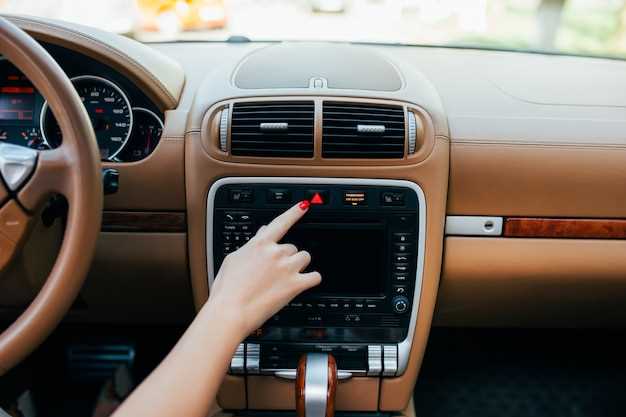
Выбирайте разрешение видеозаписи исходя из объема свободной памяти. Для ежедневного мониторинга достаточно 1080p, а для долгосрочного хранения записей лучше установить 720p.
Настройте интервал записи так, чтобы он соответствовал ситуации, которая вас интересует. Короткие циклы по 1-3 минуты позволяют сохранять больше файлов, а более длительные – удобнее для просмотра событий целиком.
Используйте режим «по детекции движения» для экономии памяти. В этом случае видеорегистратор будет вести запись только в случае появления движения в кадре, что значительно снижает объем vidéos.
Проверьте настройки аудиозаписи. Если желание – сохранять звук, активируйте этот параметр. Для экономии памяти или приватности отключите его.
Настройте качество записи, выбирая между стандартным и высоким. Высокое качество обеспечивает подробность изображения, однако занимает больше памяти и воздействует на нагрузку на процессор.
Установите тайм-метку для каждого файла, чтобы легче было ориентироваться по времени при просмотрах. Обычно это делается автоматически в настройках.
Обратите внимание на настройку уровня сжатия видео. Чем выше уровень сжатия, тем меньше размер файла, но снижается качество изображения. Найдите баланс между качеством и объемом хранения.
Конфигурация датчиков и камер

Для достижения наилучшей работы видеорегистратора настройте параметры чувствительности датчиков движения в соответствии с условиями эксплуатации. Например, снизьте чувствительность при использовании камеры внутри автомобиля, чтобы избежать ложных срабатываний из-за ярких бликов или изменения освещенности.
В разделе настройки камер установите правильный уровень контраста и яркости, чтобы обеспечить четкость изображения при разной освещенности суток. Если видеорегистратор поддерживает настройку экспозиции, используйте автоматическую или ручную регулировку для стабильной записи.
Обязательно определите зоны наблюдения, исключая из них участки с постоянным движением, которые не имеют смысла фиксировать, например, световые отражения или ветви деревьев. Такой подход минимизирует количество лишних событий в журнале регистрации.
При наличии нескольких датчиков и камер настройте их работу через интерфейс устройства, назначая приоритеты и сценарии срабатывания. Например, активируйте запись на определенной камере только при движении в целевой зоне или в случае срабатывания датчика удара.
Для увеличения эффективности запишите параметры чувствительности в профиль конфигурации, что позволит быстро переключаться между режимами под разные ситуации. Правильные настройки помогают избежать лишних видеофайлов и ускоряют поиск нужного момента в архиве.
Настройка сетевых подключений
Поддерживайте стабильное соединение, задев автоматическую настройку IP-адресов. В разделе настроек сети выберите режим «Динамический» (DHCP), чтобы регистратор автоматически получил адрес от роутера, сокращая вероятность ошибок.
Если для вашего объекта требуется постоянный IP-адрес, используйте статический настройку. Введите IP, маску подсети, шлюз и DNS вручную, уточнив эти параметры у провайдера или в настройках локальной сети.
Включите поддержку протокола UPnP, чтобы видеорегистратор мог автоматически настраивать проброс портов на маршрутизаторе, обеспечивая доступ с внешних устройств без лишних сложностей.
Проверьте подключение к сети, открыв встроенный тест связи или подключившись к веб-интерфейсу устройства. Убедитесь, что есть стабильный отклик и правильная IP-адресация.
Настройте параметры NAT, если требуется доступ к видеорегистратору из другой сети. Для этого потребуется пробросить порты, используемые для видеотрансляции и управления, обычно это порты 80, 8000 или 554. Используйте статический IP или DHCP-сервис с резервированием для упрощения упреждающей настройки роутера.
Если возникают проблемы с соединением, отключите VPN и лишние брандмауэры, чтобы обеспечить свободный поток данных. При необходимости сбросьте настройки сети и повторите настройку заново, следуя инструкциям.
Тестирование работы устройства
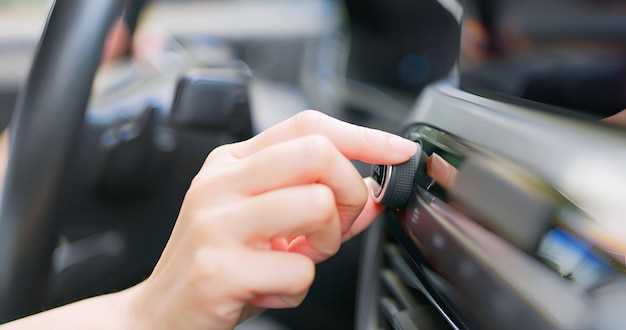
Подключите видеорегистратор к электросети и включите его. Проверьте, что экран отображает стартовое меню или изображение. Запишите короткое видео на нескольких режимах: ночном, дневном и при движении. Анализируйте качество изображения, чёткость деталей и работу автофокуса. Убедитесь, что микрофон и динамик функционируют, записывая звуки и воспроизводя их через встроенные динамики.
Проверьте настройки видеорегистратора, изменяя параметры качества, разрешения и времени записи. Вращайте устройство в разные положения, чтобы убедиться, что угол обзора сохраняется и изображение не искажается. Используйте функцию поиска файлов для проверки целостности записей и скорости их воспроизведения. Не забудьте выполнить тест в условиях с разным освещением, чтобы убедиться в работе датчика в темноте и ярком освещении.
Если есть возможность, подключите устройство к компьютеру или телефону для просмотра и копирования файлов. Следите за тем, чтобы данные сохранялись корректно и не возникало ошибок при передаче. После тестирования отключите устройство и проанализируйте эффективность записи, обращая внимание на пропуски или размытые кадры. Завершая проверку, удалите тестовые файлы, чтобы оставить только рабочие записи.
Сохранение и резервное копирование данных
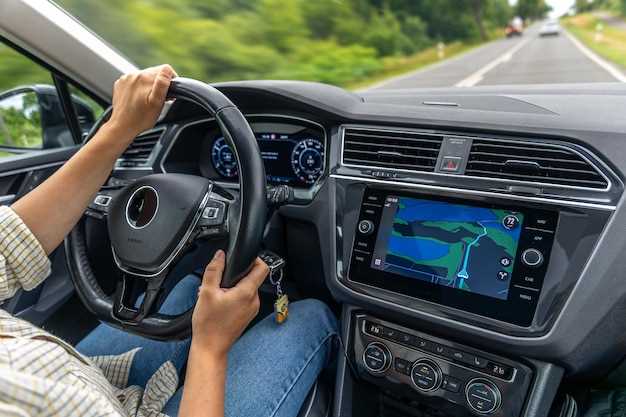
Для безопасного хранения видеозаписей подключите накопитель, например, внешний жесткий диск или USB-флешку, к видеорегистратору. Настройте автоматическое копирование файлов на выбранное устройство с определенной периодичностью, чтобы не подвергать важные записи риску случайной потери.
Используйте встроенные функции копирования или экспортируйте фрагменты видео через меню настроек регистратора. Оптимальным решением считается создание копий сразу после происшествия, чтобы избежать потеря данных из-за сбоя оборудования или ошибок файловой системы.
Для организации резервных копий можно использовать облачные сервисы, если эта опция поддерживается моделями Инкобит. Настраивайте автоматическую загрузку важных видеозаписей в облако через Wi-Fi или сеть Ethernet, чтобы гарантировать их доступность в любой ситуации.
Ведите учет сохраненных данных, создавая структуру папок по датам или событиям. Это ускорит поиск нужного фрагмента и сэкономит время при необходимости предъявить доказательства.
Периодически проверяйте целостность резервных копий и обновляйте их, чтобы у вас всегда были актуальные копии важной информации. Придерживайтесь этого подхода, и вы обеспечите сохранность данных без лишних хлопот и стрессовых ситуаций.