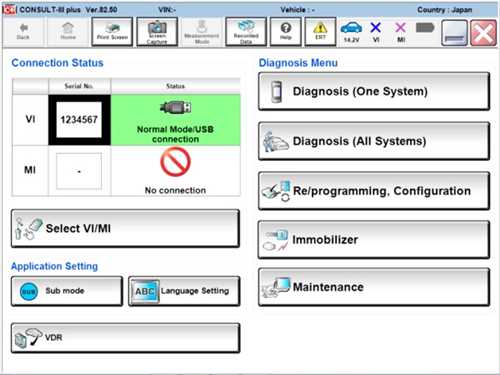
Установка Nissan Consult 3 Plus — необходимый шаг для тех, кто желает полностью использовать возможности диагностического оборудования и программного обеспечения на своем автомобиле Nissan. Это комплексное программное решение, разработанное специалистами для работы с автомобилями марки Nissan, которое позволяет проводить диагностику, программирование и кодирование систем автомобиля.
Установка Nissan Consult 3 Plus требует базовых знаний компьютерной техники и операционной системы Windows. Далее в этом руководстве мы подробно рассмотрим процесс установки и настройки. Важно отметить, что для работы программы вам понадобится специальное диагностическое интерфейсное устройство Nissan Consult 3 Plus (USB-кабель), которое можно приобрести у официальных дилеров Nissan или на специализированных сайтах.
Первым шагом установки Nissan Consult 3 Plus является загрузка установочного файла с официального сайта производителя. Убедитесь, что ваш компьютер соответствует минимальным системным требованиям и имеет достаточно свободного места на жестком диске. Установите программное обеспечение согласно инструкции на экране.
Установка Nissan Consult 3 Plus
После завершения установки Nissan Consult 3 Plus вы будете готовы к диагностике и ремонту автомобилей марки Nissan. Обратите внимание, что для работы программы требуется наличие совместимого диагностического сканера и подключение к автомобилю. |
Проверка системных требований
Перед установкой программного обеспечения Nissan Consult 3 Plus необходимо убедиться, что ваш компьютер соответствует минимальным системным требованиям. Это позволит гарантировать корректную работу программы и предотвратить возможные проблемы.
Системные требования для установки Nissan Consult 3 Plus:
- Операционная система: Windows 7, Windows 8 или Windows 10.
- Процессор: Intel Core i3 или выше.
- Оперативная память: минимум 4 ГБ.
- Свободное место на жестком диске: минимум 20 ГБ.
- Дисковод CD/DVD: для установки программы.
- USB-порт: для подключения диагностического кабеля.
Если ваш компьютер соответствует указанным требованиям, вы можете приступить к установке Nissan Consult 3 Plus и использовать его для диагностики и программирования автомобилей Nissan. Если у вас возникнут проблемы или вопросы, обратитесь к документации или обратитесь в службу поддержки.
Скачивание программного обеспечения
Для установки Nissan Consult 3 Plus необходимо сначала скачать программное обеспечение с официального сайта NISSAN. Для этого следуйте указаниям ниже:
- Откройте веб-браузер и перейдите на официальный сайт NISSAN.
- Перейдите в раздел Поддержка или Загрузки, чтобы найти страницу загрузки программного обеспечения для Nissan Consult 3 Plus.
- Выберите модель автомобиля, для которой вы хотите установить программное обеспечение, и нажмите на ссылку.
- Прочитайте описание и системные требования для выбранной модели автомобиля и убедитесь, что ваш компьютер соответствует требованиям.
- Нажмите на ссылку для загрузки программного обеспечения.
- Сохраните файл на вашем компьютере, выбрав папку для загрузки.
После успешного скачивания программного обеспечения вы будете готовы перейти к следующему шагу — установке Nissan Consult 3 Plus.
Установка драйверов
Для установки драйверов выполните следующие действия:
- Соедините диагностический адаптер с компьютером с помощью USB-кабеля. Убедитесь, что адаптер подключен должным образом и включен.
- Запустите программу установки драйверов, предоставленную с Nissan Consult 3 Plus. Обычно она называется Driver Setup.exe или имеет похожее название.
- В появившемся окне программы установки драйверов нажмите кнопку Установить или аналогичную.
- После завершения установки драйверов перезапустите компьютер. Это важный шаг, так как он позволяет системе обнаружить новые устройства и правильно настроить их работу.
После перезагрузки компьютера драйверы должны быть успешно установлены. Если у вас возникли проблемы с установкой драйверов, проверьте, что ваш компьютер поддерживает Nissan Consult 3 Plus и соответствует минимальным системным требованиям.
Важно отметить, что процесс установки драйверов может незначительно отличаться в зависимости от версии программы Nissan Consult 3 Plus и операционной системы компьютера. В случае возникновения трудностей рекомендуется обратиться к руководству пользователя или контактной службе поддержки.
Подключение диагностического кабеля
Прежде всего, для начала работы с программой Nissan Consult 3 Plus необходимо правильно подключить диагностический кабель к автомобилю и компьютеру. Следуйте следующим шагам:
1. Шаг первый: найдите диагностический разъем
В автомобиле Nissan диагностический разъем находится обычно под рулем возле панели приборов или вблизи пассажирского сиденья. Он может быть закрыт защитной крышкой. Разъем имеет форму круга или прямоугольника и обычно помечен символом OBD или DLC.
2. Шаг второй: подключите кабель
Подключите один конец диагностического кабеля к диагностическому разъему автомобиля. Убедитесь, что соединение кабеля и разъема прочное и надежное.
3. Шаг третий: подключите другой конец к компьютеру
Подключите другой конец диагностического кабеля к USB-порту вашего компьютера. Если возникают проблемы с подключением, убедитесь, что драйверы для кабеля установлены и обновлены на вашем компьютере.
После того, как диагностический кабель правильно подключен, вы готовы к запуску программы Nissan Consult 3 Plus и началу диагностики вашего автомобиля. Убедитесь, что компьютер включен и программа установлена.
Установка программы Nissan Consult 3 Plus
Шаг 1: Скачивание программы
Первым шагом необходимо скачать программу Nissan Consult 3 Plus с официального сайта производителя или с доверенного источника. Удостоверьтесь, что скачиваете последнюю версию программы и обратите внимание на требования к системе.
Шаг 2: Установка программы
После скачивания программы откройте установочный файл и следуйте инструкциям на экране. Выберите путь для установки программы и дождитесь завершения процесса.
Шаг 3: Подключение кабеля
Подключите адаптер Nissan Consult 3 Plus к компьютеру с помощью USB-кабеля. Удостоверьтесь, что адаптер правильно подключен и обнаружен компьютером.
Шаг 4: Запуск программы
После установки программы запустите ее, найдя ярлык на рабочем столе или в меню «Пуск». Введите регистрационные данные (если требуется) и подождите загрузки программы.
Шаг 5: Проверка подключения
В программе Nissan Consult 3 Plus проверьте, что адаптер успешно подключен. Обычно это отображается в специальном окне или панели инструментов.
Шаг 6: Выбор автомобиля и проведение диагностики
Выберите модель вашего автомобиля в программе и осуществите диагностику. Программа Nissan Consult 3 Plus предоставляет широкие возможности для чтения кодов ошибок, проверки параметров автомобиля и выполнения различных тестов.
Установка программы Nissan Consult 3 Plus – это простой и необходимый шаг для успешной работы с автомобилем Nissan. Следуйте инструкциям и наслаждайтесь возможностью самостоятельно проводить диагностику и ремонт вашего автомобиля.
Активация программы
После установки программы Nissan Consult 3 Plus на компьютер, необходимо активировать ее, чтобы получить доступ ко всем функциям и возможностям программы. Для активации программы следуйте инструкциям ниже:
Шаг 1: Получение регистрационного ключа
1. Откройте программу Nissan Consult 3 Plus на компьютере.
2. В главном меню программы выберите пункт Активация.
3. Нажмите кнопку Получить регистрационный ключ.
Шаг 2: Отправка запроса на активацию
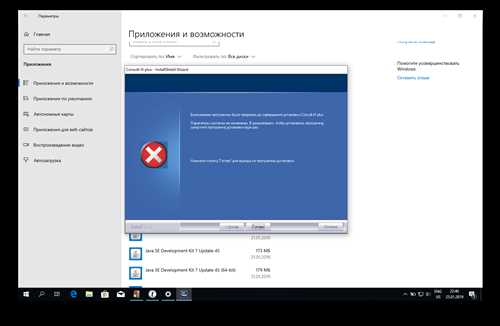
1. Заполните все необходимые поля в форме запроса активации, включая серийный номер программы и код активации.
2. При необходимости, добавьте дополнительную информацию или комментарии в поле Примечание.
3. Нажмите кнопку Отправить запрос на активацию.
Примечание: Проверьте правильность заполнения данных перед отправкой запроса. Неверно указанные данные могут привести к неправильной активации программы.
Шаг 3: Получение и ввод регистрационного ключа
1. Проверьте свою электронную почту на наличие письма с регистрационным ключом.
2. Скопируйте регистрационный ключ из письма или сохраните его в отдельный файл.
3. Вернитесь в программу Nissan Consult 3 Plus и введите регистрационный ключ в соответствующее поле.
4. Нажмите кнопку Активировать для завершения активации программы.
Поздравляю! Программа Nissan Consult 3 Plus успешно активирована и готова к использованию. Теперь вы можете наслаждаться всеми функциями и возможностями программы для диагностики и обслуживания автомобилей Nissan.
Настройка программы
После установки Nissan Consult 3 Plus необходимо выполнить несколько настроек перед началом работы.
Подключение к автомобилю
Для подключения к автомобилю с помощью программы Nissan Consult 3 Plus требуется использовать диагностический кабель OBD-II. Подключите один конец кабеля к разъему OBD-II на автомобиле и другой конец к разъему на компьютере.
Примечание: Убедитесь, что вы используете оригинальный кабель, предоставляемый с программой Nissan Consult 3 Plus, чтобы избежать возможных проблем совместимости.
Запуск программы
После успешного подключения к автомобилю откройте программу Nissan Consult 3 Plus на компьютере.
В окне программы вы увидите доступные функции и инструменты для диагностики и настройки автомобиля Nissan. Выберите нужную функцию из списка и следуйте инструкциям на экране
Примечание: Возможности и доступные функции могут различаться в зависимости от версии программы и поддерживаемой модели автомобиля Nissan.
После завершения работы с программой закройте ее и отключите диагностический кабель от компьютера и автомобиля.
Таким образом, после установки программы Nissan Consult 3 Plus и правильной настройки вы будете готовы использовать ее для проведения диагностики и настройки автомобилей Nissan.
Подключение к автомобилю
Для работы с Nissan Consult 3 Plus необходимо подключить его к диагностическому разъему автомобиля. Этот разъем обычно расположен под рулем вблизи педалей.
Шаги для подключения к автомобилю:
- Найдите диагностический разъем, который обычно имеет форму трехконтактного разъема или OBD-II разъема.
- Вставьте коннектор адаптера Nissan Consult 3 Plus в диагностический разъем. Обычно его форма соответствует разъему, поэтому вставка должна произойти легко и без усилий.
- Завершите подключение, присоединив другой конец адаптера Nissan Consult 3 Plus к рабочему компьютеру или ноутбуку, используя USB-порт.
После успешного подключения к автомобилю вы можете перейти к запуску программного обеспечения и начать диагностику и программирование различных систем автомобиля.
Использование программы
После установки и запуска программы Nissan Consult 3 Plus, вас приветствует главное окно программы. Здесь вы можете выбрать режим работы и начать диагностику автомобиля.
Режимы работы программы позволяют выбрать нужное вам действие:
- ECU Diagnostic — режим диагностики ЭБУ (электронного блока управления). В этом режиме вы можете просмотреть и анализировать коды ошибок, параметры системы и т.д.
- System Diagnosis — режим диагностики системы автомобиля в целом. В этом режиме вы получите полную информацию о состоянии различных систем (двигатель, трансмиссия, ABS, SRS и т.д.).
- Self-diagnostic Result — режим просмотра результатов авто-теста. В этом режиме вы можете просмотреть результаты самодиагностики автомобиля.
- Reprogramming — режим программирования ЭБУ автомобиля. В этом режиме можно обновить прошивку блока управления или выполнить другие операции по программированию.
Выберите нужный режим работы и следуйте инструкциям программы для дальнейшей работы. Не забывайте сохранять результаты диагностики для дальнейшей аналитики и отчетности.
Обратите внимание, что для корректной работы программы необходимо подключение к автомобилю с помощью адаптера и кабеля, а также правильная настройка соединения через COM-порт или USB.
Частые проблемы и их решение
Установка и настройка Nissan Consult 3 Plus может быть сложной задачей, и могут возникнуть некоторые проблемы. В этом разделе мы рассмотрим частые проблемы, с которыми пользователи могут столкнуться, и предоставим возможные решения.
1. Ошибка подключения к автомобилю
Если у вас возникает ошибка подключения к автомобилю, в первую очередь проверьте, правильно ли установлены кабели и соединения. Убедитесь, что кабель OBD подключен к диагностическому разъему автомобиля. Также убедитесь, что ваш автомобиль поддерживается Nissan Consult 3 Plus, проверив список совместимых моделей на официальном сайте.
2. Проблемы с установкой программного обеспечения
Если у вас возникают проблемы с установкой программного обеспечения Nissan Consult 3 Plus, убедитесь, что ваш компьютер соответствует требованиям системы, указанным в руководстве. Проверьте доступное пространство на жестком диске и убедитесь, что у вас достаточные привилегии администратора для установки программного обеспечения.
Если проблема все еще не решена, попробуйте отключить антивирусное программное обеспечение и фаерволы на вашем компьютере, так как они могут блокировать установку программного обеспечения. Также убедитесь, что вы скачали и используете последнюю версию программного обеспечения с официального сайта.
3. Ошибки связи с автомобилем
Если при работе с Nissan Consult 3 Plus возникают ошибки связи с автомобилем, в первую очередь проверьте, подключены ли все кабели и соединения надежно. Попробуйте перезагрузить программное обеспечение и переподключиться к автомобилю.
Если ошибка связи сохраняется, возможно, проблема в диагностическом разъеме автомобиля. Проверьте его на наличие повреждений или окисления контактов. Если разъем поврежден, вам может понадобиться профессиональное обслуживание.
Надеемся, что эти решения помогут вам решить возникающие проблемы и настроить Nissan Consult 3 Plus для успешной работы.
Дополнительные советы и рекомендации
Установка Nissan Consult 3 Plus может быть сложной задачей, особенно для неопытных пользователей. Вот несколько дополнительных советов и рекомендаций, которые помогут вам успешно установить программу и использовать ее:
1. Проверьте системные требования
Перед установкой убедитесь, что ваш компьютер соответствует системным требованиям программы Nissan Consult 3 Plus. Проверьте, что у вас установлена подходящая версия операционной системы, достаточно оперативной памяти и свободного места на жестком диске.
2. Получите лицензионный ключ
Для полноценной работы с программой вам потребуется лицензионный ключ. Приобретите его у официального дилера Nissan или у авторизованного продавца программного обеспечения. Будьте осторожны и не используйте пиратские версии программы, так как они могут содержать вредоносные компоненты.
3. Следуйте инструкциям по установке
Внимательно прочитайте и следуйте инструкциям по установке, которые поставляются вместе с программой. Если вы столкнетесь с трудностями или непонятными моментами, обратитесь к руководству пользователя или обратитесь в службу поддержки.
4. Обновляйте программу регулярно
Чтобы быть в курсе последних обновлений и получать доступ ко всем новым функциям, рекомендуется регулярно обновлять программу Nissan Consult 3 Plus. Следите за новыми версиями на официальном сайте производителя и устанавливайте обновления, когда они станут доступными.
Следуя этим рекомендациям, вы сможете успешно установить и использовать программу Nissan Consult 3 Plus для диагностики и программирования автомобилей Nissan. Удачи в работе!