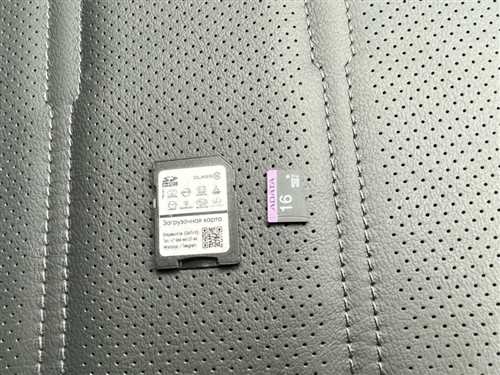
Многие современные автомобильные магнитолы поддерживают функцию воспроизведения музыки, карт и других файлов с SD-карты. Создание загрузочной SD-карты — это быстрый и удобный способ обновить программное обеспечение вашей магнитолы, добавить новые функции и исправить ошибки. В этом подробном руководстве мы расскажем вам, как создать загрузочную SD-карту для вашей магнитолы.
Шаг 1: Подготовка SD-карты
Прежде чем начать создание загрузочной SD-карты, убедитесь, что у вас есть подходящая SD-карта. Рекомендуется использовать SD-карту класса 10 с хорошей скоростью записи и емкостью не менее 4 ГБ. Важно заранее скопировать все необходимые файлы с SD-карты, так как процесс создания загрузочной SD-карты потребует ее полное форматирование.
Шаг 2: Скачивание программы для создания загрузочной SD-карты
Для создания загрузочной SD-карты вы можете воспользоваться специальной программой, доступной онлайн. Одним из популярных вариантов является SD Card Formatter. Эта программа не только форматирует SD-карту в нужный формат, но и создает необходимую файловую систему для магнитолы.
Шаг 3: Форматирование SD-карты
После установки программы SD Card Formatter подключите SD-карту к компьютеру и запустите программу. Выберите SD-карту из списка устройств и нажмите кнопку Форматировать. Убедитесь, что выбран правильный формат файловой системы, поддерживаемый вашей магнитолой (обычно FAT32). Нажмите ОК для подтверждения форматирования SD-карты.
Шаг 4: Загрузка файлов на SD-карту
После форматирования SD-карты вы можете начать загружать необходимые файлы на карту. В большинстве случаев вам потребуется скачать специальное программное обеспечение или обновление для вашей магнитолы с официального сайта производителя. Следуйте инструкциям и загрузите файлы на SD-карту.
Шаг 5: Проверка загрузочной SD-карты
После загрузки всех файлов на SD-карту, убедитесь, что они расположены в корневой папке карты. Проверьте, что все файлы были правильно загружены и соответствуют требованиям производителя магнитолы. Отсоедините SD-карту от компьютера и вставьте ее в свою магнитолу.
Теперь у вас есть загрузочная SD-карта для вашей магнитолы. Вы можете вставить карту в магнитолу и наслаждаться обновленным программным обеспечением и новыми функциями, которые она предоставляет.
Подготовка к созданию загрузочной SD-карты
1. Проверьте совместимость магнитолы с загрузочной SD-картой
Перед тем, как начать создавать загрузочную SD-карту, важно убедиться в совместимости вашей магнитолы с этим типом носителя. Изучите документацию и характеристики магнитолы, чтобы убедиться, что она поддерживает загрузку операционной системы с SD-карты.
2. Скачайте необходимые файлы и программы
Прежде чем приступить к созданию загрузочной SD-карты, вам понадобятся определенные файлы и программы. Некоторые из них могут быть предоставлены производителем магнитолы, либо вы можете найти их на официальном сайте или в форумах. Убедитесь, что у вас есть все необходимые файлы, прежде чем переходить к следующему этапу.
3. Резервное копирование данных с SD-карты
Перед тем, как использовать SD-карту для создания загрузочного носителя, рекомендуется сделать резервную копию данных, которые уже хранятся на карте. В случае, если что-то пойдет не так в процессе, вы сможете восстановить свои данные с резервной копии.
Важно отметить, что в процессе создания загрузочной SD-карты все данные на ней будут удалены, поэтому предварительное резервное копирование является жизненно важным шагом.
Теперь вы готовы перейти к следующему этапу – созданию загрузочной SD-карты для магнитолы. Следуйте инструкциям и не допускайте ошибок, чтобы успешно завершить процесс.
Проверка совместимости магнитолы с SD-картой
Перед созданием загрузочной SD-карты для магнитолы, важно убедиться в совместимости магнитолы с данным форматом и типом карты. Неправильная совместимость может привести к неправильной работе или даже полному отказу загрузки на магнитоле.
Определение поддерживаемых форматов и типов карты
Сначала необходимо изучить документацию магнитолы или производителя, чтобы выяснить, какие форматы и типы SD-карты поддерживает ваша магнитола. Она может поддерживать стандартные SD-карты, microSD-карты или оба типа.
Также возможно, что ваша магнитола может поддерживать только определенные форматы FAT32 или NTFS. Убедитесь, что SD-карта, которую вы планируете использовать, соответствует требованиям магнитолы.
Проверка максимального объема памяти
Важным аспектом совместимости является максимальный объем памяти, который может использоваться на магнитоле. Эта информация обычно указана в документации. Убедитесь, что SD-карта, которую вы планируете использовать, не превышает максимальный объем памяти, поддерживаемый магнитолой.
Если SD-карта имеет больший объем памяти, чем магнитола поддерживает, может возникнуть несовместимость или она может не распознаваться вовсе.
Tip: Если вы не можете найти информацию о совместимости SD-карт в документации, свяжитесь с производителем магнитолы для получения дополнительной информации.
Выбор подходящей SD-карты
Для успешного создания загрузочной SD-карты для магнитолы необходимо выбрать подходящую карту, которая соответствует требованиям устройства и обеспечивает надежную работу.
1. Объем памяти
Первым параметром для выбора подходящей SD-карты является ее объем памяти. В зависимости от потребностей и возможностей вашей магнитолы, выберите карту с достаточным объемом для хранения операционной системы и других необходимых файлов. Рекомендуется выбирать карту объемом от 8 ГБ и выше, чтобы иметь достаточно места для системы и дополнительных данных.
2. Класс скорости
Важным параметром является класс скорости SD-карты. Класс скорости указывает на минимальную скорость передачи данных с карты. Чем выше класс, тем быстрее передается информация. Для создания загрузочной SD-карты рекомендуется выбирать карты класса 10 или выше, чтобы обеспечить быструю загрузку операционной системы и более плавное взаимодействие с магнитолой.
3. Бренд и надежность
Также стоит обратить внимание на бренд и надежность SD-карты. Выбирайте карты известных производителей, таких как SanDisk, Kingston, Samsung и др. Это гарантирует, что карта будет работать стабильно и надежно.
Примечание: Перед покупкой SD-карты рекомендуется ознакомиться с требованиями производителя магнитолы и убедиться, что выбранная карта поддерживается вашим устройством.
Скачивание необходимого программного обеспечения
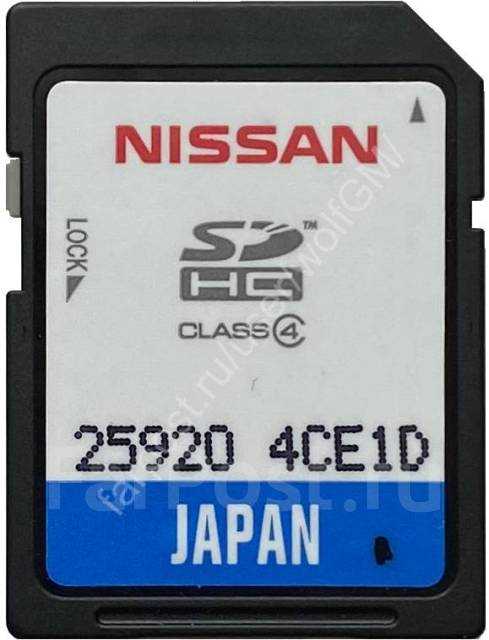
Прежде чем создать загрузочную SD-карту для магнитолы, вам понадобится скачать несколько программных инструментов.
1. Официальный дистрибутив операционной системы
Первым шагом необходимо загрузить официальный дистрибутив операционной системы, поддерживаемой вашей магнитолой. Обычно это файл с расширением .img или .iso. Вы можете найти его на официальном сайте разработчика операционной системы.
2. Программа для записи образа диска
Для того чтобы записать дистрибутив операционной системы на SD-карту, вам понадобится специальная программа. Рекомендуется использовать одну из следующих программ:
- Etcher — известная и простая в использовании программа для записи образов на SD-карты;
- Win32 Disk Imager — программа для Windows, позволяющая записывать образы операционных систем на SD-карты;
- Raspberry Pi Imager — полезный инструмент, который может быть использован для записи образов операционной системы на SD-карты не только для Raspberry Pi, но и для других устройств.
Вы можете найти их на официальных веб-сайтах программ или на различных платформах для загрузки программного обеспечения.
После установки всех необходимых программных инструментов вы будете готовы к созданию загрузочной SD-карты для магнитолы.
Подготовка образа загрузочной SD-карты
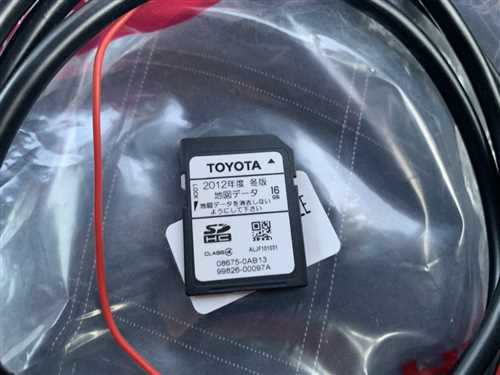
Для создания загрузочной SD-карты для магнитолы вам понадобится подготовить специальный образ, который будет содержать необходимое программное обеспечение. В данном разделе мы рассмотрим процесс подготовки образа загрузочной SD-карты.
- Скачайте образ операционной системы, подходящий для вашей магнитолы. Обычно он предоставляется производителем или можно найти на официальном сайте. Убедитесь, что образ совместим с вашей моделью магнитолы.
- Распакуйте скачанный образ. Обычно образы поставляются в виде архивов, поэтому вам нужно будет использовать соответствующую программу для разархивации.
- Вставьте SD-карту в компьютер или используйте кард-ридер, если у вас нет встроенного слота для карт памяти.
- Используя программу для записи образов на SD-карту, скопируйте содержимое образа на SD-карту. У вас могут быть различные программы для этой цели, такие как Etcher, Win32 Disk Imager или Rufus. Следуйте инструкциям программы и выберите вашу SD-карту в качестве назначения записи.
- После того как образ будет успешно скопирован на SD-карту, вы можете безопасно извлечь карту из компьютера.
Теперь у вас есть загрузочная SD-карта, которую вы можете использовать для обновления или восстановления программного обеспечения на вашей магнитоле. Обратитесь к инструкциям производителя вашей магнитолы, чтобы узнать, как правильно использовать загрузочную SD-карту для осуществления необходимых действий.
Форматирование SD-карты
Перед тем как создать загрузочную SD-карту для магнитолы, необходимо правильно отформатировать карту. Форматирование процесс, который удаляет все данные с SD-карты и готовит ее к использованию. В этом разделе мы расскажем, как правильно отформатировать SD-карту для создания загрузочного диска.
1. Проверка целостности данных
Перед началом форматирования SD-карты, важно убедиться, что все данные на карте сохранены в безопасности. Удаление данных при форматировании является необратимым процессом, поэтому не забудьте скопировать все важные файлы с SD-карты на компьютер или другое надежное хранилище.
2. Форматирование SD-карты
Для форматирования SD-карты можно воспользоваться стандартными инструментами операционной системы или специализированными программами. Ниже приведены инструкции по форматированию SD-карты на разных операционных системах.
| Операционная система | Инструкции |
|---|---|
| Windows |
|
| macOS |
|
| Linux |
|
После завершения форматирования SD-карты, она будет готова для создания загрузочной флешки для магнитолы. Перейдите к следующему разделу, чтобы узнать, как это сделать.
Установка загрузочного образа на SD-карту
Для установки загрузочного образа на SD-карту вам понадобятся следующие инструменты и материалы:
- SD-карта с достаточным объемом памяти для загрузочного образа;
- Компьютер с доступом в интернет;
- Кардридер либо встроенное в компьютер устройство для чтения SD-карт;
- Утилита для записи образа на SD-карту, например, Etcher или Win32 Disk Imager;
- Загрузочный образ операционной системы для вашей магнитолы.
Итак, приступим к установке загрузочного образа на SD-карту:
Шаг 1: Загрузка загрузочного образа
Первым шагом необходимо загрузить загрузочный образ операционной системы для вашей магнитолы. Вам понадобится доступ в интернет и ссылка на загрузочный образ операционной системы. Следуйте инструкциям со страницы загрузки, чтобы скачать файл на ваш компьютер. Убедитесь, что выбрали правильный образ для вашей модели магнитолы.
Шаг 2: Подготовка SD-карты
Следующим шагом необходимо подготовить SD-карту к записи загрузочного образа. Вставьте SD-карту в кардридер либо используйте встроенное устройство для чтения карт в вашем компьютере.
Запустите утилиту для записи образа на SD-карту. В случае использования Etcher, выберите загруженный образ и укажите SD-карту в качестве целевого устройства. Убедитесь, что выбрали правильное устройство, чтобы избежать потери данных.
Нажмите на кнопку Записать и дождитесь окончания процесса записи на SD-карту.
Шаг 3: Проверка SD-карты
После завершения записи загрузочного образа на SD-карту рекомендуется выполнить проверку корректности записи. Для этого откройте файловый менеджер и просмотрите содержимое SD-карты. Убедитесь, что там присутствуют файлы и папки, указывающие на успешную запись образа.
Поздравляю! Вы успешно установили загрузочный образ на SD-карту для вашей магнитолы. Теперь вы можете использовать ее для обновления операционной системы и настройки магнитолы по вашему усмотрению.
Примечание: Перед использованием загрузочной SD-карты в магнитоле обязательно ознакомьтесь с инструкциями производителя и следуйте рекомендациям по обновлению операционной системы.
Удачи в ваших экспериментах с SD-картами для вашей магнитолы!
Проверка целостности загрузочной SD-карты
Убедитесь, что загрузочная SD-карта не повреждена и все файлы на ней находятся в рабочем состоянии. Это важно для того, чтобы в дальнейшем осуществить успешную установку новой операционной системы на вашу магнитолу.
Шаг 1: Вставьте загрузочную SD-карту в кард-ридер компьютера. Если у вас нет встроенного кард-ридера, используйте внешний кард-ридер, подключив его к компьютеру.
Шаг 2: Откройте проводник на компьютере и найдите диск, соответствующий вашей SD-карте. Обычно он обозначается буквой накопителя, например, D:, E: и т. д.
Шаг 3: Щелкните правой кнопкой мыши по диску SD-карты и выберите опцию Свойства. Откроется окно с информацией о файловой системе, объеме свободного места и суммарном объеме.
Шаг 4: Перейдите на вкладку Сервис и нажмите кнопку Проверка. В открывшемся окне выберите опцию Попытаться восстановить поврежденные сектора и нажмите кнопку Проверить.
Шаг 5: Дождитесь окончания проверки целостности загрузочной SD-карты. Процесс может занять некоторое время, особенно если объем SD-карты большой.
Шаг 6: После окончания проверки проверьте результаты. Если обнаружены какие-либо ошибки, сделайте скриншот и сохраните его для дальнейшего анализа. Если ошибок не обнаружено, это означает, что загрузочная SD-карта в порядке и готова к использованию.
Независимо от результата проверки, рекомендуется резервировать все файлы, хранящиеся на загрузочной SD-карте, на другом носителе данных перед установкой новой операционной системы на магнитолу. Это поможет избежать потери важной информации в случае непредвиденных сбоев.
Подключение SD-карты к магнитоле
Чтобы использовать загрузочную SD-карту в магнитоле, вам понадобятся следующие шаги:
- Подготовка SD-карты: Перед тем, как использовать SD-карту в магнитоле, убедитесь, что она отформатирована в FAT32. Если она не была отформатирована в этом формате, вы можете сделать это с помощью компьютера.
- Вставка SD-карты: Пользуйтесь инструкцией, которая поставляется вместе с вашей магнитолой, чтобы найти слот для SD-карты. Обычно он находится на передней панели магнитолы или на ее задней стороне. Вставьте SD-карту в слот с правильной ориентацией.
- Подключение магнитолы: Подключите магнитолу к источнику питания, как указано в инструкции. Убедитесь, что вы используете правильные кабели и порты, чтобы обеспечить правильное подключение.
- Выбор источника воспроизведения: На магнитоле найдите кнопку или регулятор, который позволяет выбрать источник воспроизведения. Это может быть отдельная кнопка с надписью SD или Card, или функция выбора источника в меню магнитолы. Выберите SD-карту в качестве источника воспроизведения.
- Начало воспроизведения: После выбора SD-карты в качестве источника, вы должны быть готовы к воспроизведению загруженного контента. Используйте кнопки управления магнитолы, чтобы выбрать и воспроизвести желаемый контент.
Убедитесь, что вы правильно обрабатываете и храните SD-карту, чтобы избежать потери данных или повреждения карты. Всегда отключайте магнитолу от источника питания перед извлечением SD-карты.
Запуск магнитолы с загрузочной SD-картой
Для запуска магнитолы с загрузочной SD-картой вам понадобится выполнить несколько простых шагов:
- Подготовьте SD-карту: Убедитесь, что SD-карта, которую вы планируете использовать, имеет достаточно свободного места и правильный формат файловой системы (обычно FAT32).
- Скачайте программу для создания загрузочной SD-карты: Интернет предлагает множество различных программ, которые позволяют создавать загрузочные SD-карты. Выберите программу в соответствии с моделью вашей магнитолы и операционной системой вашего компьютера.
- Установите программу: После того, как вы скачали программу для создания загрузочной SD-карты, установите ее на ваш компьютер и запустите.
- Выберите образ: Откройте программу и выберите образ операционной системы или другого программного обеспечения, которое вы хотите загрузить на вашу магнитолу. Образ обычно представляет собой файл с расширением .img или .iso.
- Выберите SD-карту: Подключите SD-карту к вашему компьютеру с помощью кард-ридера или другого устройства. Затем выберите SD-карту в программе для создания загрузочной SD-карты.
- Создайте загрузочную SD-карту: Нажмите на кнопку Создать или аналогичную, чтобы начать процесс создания загрузочной SD-карты. Дождитесь завершения процесса.
- Перенесите SD-карту в магнитолу: Когда загрузочная SD-карта будет готова, извлеките ее из компьютера и вставьте в слот SD-карты вашей магнитолы.
- Запустите магнитолу с загрузочной SD-картой: Перезагрузите магнитолу и держите зажатой кнопку Menu или другую сочетание клавиш, которое позволяет вам выбрать загрузку с SD-карты. Следуйте инструкциям на экране, чтобы запустить магнитолу с загрузочной SD-картой.
После завершения всех этих шагов ваша магнитола будет работать с загруженной операционной системой или другим программным обеспечением с SD-карты. Убедитесь, что вы следуете инструкциям производителя вашей магнитолы и программы для создания загрузочной SD-карты для достижения успешного запуска.
Настройка магнитолы после установки
После установки загрузочной SD-карты в магнитолу, вам необходимо выполнить несколько настроек, чтобы полноценно использовать функциональные возможности магнитолы.
1) Выбор языка
Первым шагом после установки загрузочной SD-карты является выбор языка интерфейса магнитолы. Для этого откройте настройки магнитолы и найдите раздел Язык. Выберите предпочитаемый язык из списка доступных опций и сохраните изменения.
2) Настройка радиостанций
Далее, вам может понадобиться настроить предпочитаемые радиостанции. Откройте приложение для радио и выполните автоматическое сканирование доступных радиочастот или введите частоты вручную. Сохраните список предпочитаемых радиостанций для быстрого доступа к вашим любимым радиопередачам.
Помимо основных настроек, вы также можете:
- настроить параметры звука (баланс, воспроизведение в различных режимах);
- изменить фоновое изображение или выбрать изображение из доступной библиотеки;
- присвоить функциональным кнопкам на панели управления нужные команды для быстрого доступа.
Следуя этим простым шагам, вы сможете настроить магнитолу для комфортного и удобного использования.
Решение возможных проблем при создании загрузочной SD-карты
В процессе создания загрузочной SD-карты для магнитолы возможны различные проблемы. В этом разделе мы рассмотрим некоторые из них и предложим решения, которые помогут вам успешно завершить процесс.
| Проблема | Решение |
|---|---|
| Скорость записи на SD-карту медленная | Проверьте, поддерживает ли ваше устройство запись с высокой скоростью. Если да, используйте SD-карту с высокой скоростью чтения и записи. Также удостоверьтесь, что ваш компьютер обладает достаточной скоростью записи на SD-карту. |
| Ошибка при форматировании SD-карты | Убедитесь, что вы выбрали правильный файловую систему при форматировании SD-карты. Рекомендуется использовать файловую систему FAT32. Попробуйте использовать другую утилиту для форматирования, если проблема не решена. |
| Не удается скопировать файлы на SD-карту | Проверьте, не находится ли ваша SD-карта в защищенном режиме записи. Если да, переключите выключатель на SD-карте в положение запись. Убедитесь, что у вас достаточно свободного места на SD-карте для копирования всех необходимых файлов. Попробуйте использовать другой USB-кабель или порт. |
| Устройство не загружается с SD-карты | Проверьте, что вы правильно записали образ операционной системы на SD-карту. Удостоверьтесь, что файлы размещены в корневом каталоге SD-карты и они не повреждены. Подключите SD-карту к компьютеру и проверьте ее на наличие ошибок. |
Если вы столкнулись с другими проблемами в процессе создания загрузочной SD-карты, рекомендуется обратиться к официальной документации вашего устройства или обратиться за помощью к производителю. Надеемся, что данная информация поможет вам успешно создать загрузочную SD-карту для вашей магнитолы.