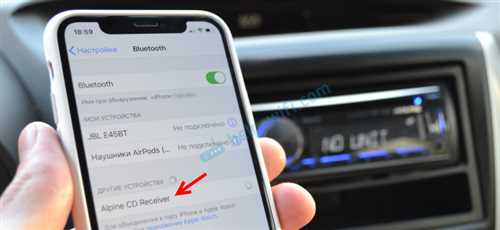
Магнитолы от компании Pioneer с операционной системой Android 10 предоставляют возможность подключения телефона через USB для прослушивания музыки, использования навигации и других функций.
Подключение телефона к магнитоле Pioneer Android 10 делает использование мультимедийных возможностей автомобиля более удобным и безопасным.
Для того чтобы подключить свой телефон к магнитоле Pioneer Android 10 через USB, вам потребуется следовать нескольким простым шагам, которые мы рассмотрим в этой статье.
Подготовка к подключению
Перед тем, как подключить телефон к магнитоле через USB на Pioneer Android 10, необходимо выполнить несколько шагов подготовки:
- Убедитесь, что ваш телефон имеет поддержку функции USB-хоста. Если у вас Android-девайс, то вероятность этого очень высока.
- Удостоверьтесь, что версия операционной системы на вашем телефоне совместима с Pioneer Android 10. Если ваша ОС устарела, может потребоваться обновление.
- Проверьте, что у вас есть необходимый кабель USB для подключения телефона к магнитоле. Существует несколько разных типов USB-кабелей, в том числе Type-A и Type-C. Убедитесь, что выбранный вами кабель подходит для вашего телефона и магнитолы.
- Проверьте состояние разъема USB на магнитоле и на вашем телефоне. Убедитесь, что они не повреждены и исправно работают.
- Если вы уже подключали телефон к магнитоле через USB ранее, убедитесь, что у вас отсутствуют проблемы с подключением или соединением. Если ранее возникали проблемы, рекомендуется провести отладку устройства.
После выполнения всех указанных шагов вы можете приступить к подключению вашего телефона к магнитоле через USB на Pioneer Android 10.
Проверка совместимости
Перед подключением телефона к магнитоле через USB, необходимо убедиться в их совместимости. Для этого следует выполнить следующие шаги:
Шаг 1: Поддержка USB-соединения
Убедитесь, что ваша магнитола Pioneer Android 10 имеет возможность подключения по USB. Проверьте спецификации вашей магнитолы и найдите информацию о наличии порта USB и его возможностях.
Шаг 2: Поддержка Android
Удостоверьтесь, что ваш телефон работает на операционной системе Android. Подключение через USB может быть доступно только для устройств на базе Android.
Кроме того, проверьте версию операционной системы. Некоторые магнитолы могут требовать определенной версии Android для корректной работы.
Шаг 3: Соответствующие кабели
Проверьте наличие соответствующего кабеля для подключения вашего телефона к магнитоле. Пионер магнитола Android 10 обычно использует стандартный USB-кабель типа A-B.
Проверьте кабель на работоспособность и, если необходимо, замените его на новый или оригинальный кабель от производителя.
После выполнения всех этих шагов вы будете готовы к подключению вашего телефона к магнитоле Pioneer Android 10 через USB.
Проверка наличия необходимых кабелей
Перед тем как подключить телефон к магнитоле через USB, необходимо убедиться в наличии следующих кабелей:
1. USB-кабель
Удостоверьтесь, что у вас имеется USB-кабель, который подходит как для вашего телефона, так и для магнитолы Pioneer Android 10. Убедитесь в исправности кабеля и его соответствии требованиям USB-стандарта.
2. Кабель питания
В зависимости от конкретных моделей телефона и магнитолы, вам может понадобиться дополнительный кабель для питания. Обычно магнитола Pioneer Android 10 подключается к автомобильной электросети, поэтому вам нужно будет проверить, есть ли соответствующий кабель в вашем автомобиле или докупить его отдельно.
Процесс подключения вашего телефона к магнитоле через USB-кабель может зависеть от конкретной модели и производителя, поэтому перед началом следуйте инструкциям, предоставленным вашими устройствами и убедитесь в наличии всех необходимых кабелей.
Включение магнитолы и телефона
Прежде чем подключать телефон к магнитоле Pioneer Android 10 через USB, необходимо убедиться, что оба устройства включены.
Шаг 1: Включение магнитолы
Для включения магнитолы Pioneer Android 10 нажмите кнопку питания на передней панели или используйте дистанционное управление. Дождитесь, пока магнитола полностью загрузится.
Шаг 2: Включение телефона
Чтобы включить телефон, найдите кнопку питания на корпусе устройства и удерживайте ее, пока не появится логотип производителя или пока устройство не включится.
После включения обоих устройств можно приступить к подключению телефона к магнитоле через USB.
Отключение Bluetooth на магнитоле и телефоне
Для того чтобы отключить Bluetooth на магнитоле Pioneer Android 10 и на вашем телефоне, следуйте инструкциям ниже:
- На магнитоле найдите меню Bluetooth. Обычно оно находится в разделе Настройки или Соединения.
- Войдите в меню Bluetooth и найдите опцию Отключить Bluetooth или Выключить Bluetooth.
- Выберите эту опцию, чтобы отключить Bluetooth на магнитоле.
- На вашем телефоне откройте настройки.
- В меню настроек найдите раздел Bluetooth. Обычно он находится в разделе Соединения или Беспроводные сети.
- В меню Bluetooth найдите опцию Отключить Bluetooth или Выключить Bluetooth.
- Выберите эту опцию, чтобы отключить Bluetooth на телефоне.
После выполнения этих шагов Bluetooth будет отключен как на магнитоле Pioneer Android 10, так и на вашем телефоне.
Подключение кабеля USB к магнитоле
Для того чтобы подключить телефон к магнитоле через USB, необходимо выполнить следующие шаги:
- Ознакомьтесь с инструкцией к вашей магнитоле Pioneer Android 10, чтобы узнать, какой тип USB-кабеля требуется для подключения.
- Подготовьте кабель, соответствующий указанным требованиям.
- Найдите USB-порт на лицевой панели вашей магнитолы.
- Вставьте один конец USB-кабеля в порт магнитолы, а другой конец в порт USB на вашем телефоне.
- Включите магнитолу и убедитесь, что она переключена на режим USB.
- На телефоне должно появиться уведомление о подключении к USB. Откройте уведомление и установите режим подключения USB на Подключение как носитель данных или MTP.
- Теперь вы можете использовать магнитолу для воспроизведения звука с вашего телефона, а также управлять некоторыми функциями с помощью кнопок на магнитоле.
Важно помнить, что некоторые магнитолы могут требовать дополнительных действий для настройки подключения через USB. Если у вас возникли проблемы с подключением, обратитесь к документации к вашей магнитоле или свяжитесь с технической поддержкой Pioneer для получения более подробной информации.
Подключение кабеля USB к телефону
Для подключения телефона к магнитоле через USB-кабель необходимо выполнить следующие шаги:
- Выберите правильный кабель. Убедитесь, что кабель USB совместим с вашим телефоном. Обычно это стандартный кабель USB-A к USB-C или USB-A к USB-микро.
- Вставьте один конец кабеля в разъем USB на задней панели магнитолы. Разъем может быть обозначен как USB, AUX или Digital Media Port.
- Подключите другой конец кабеля к телефону. Найдите разъем USB на вашем телефоне и аккуратно вставьте коннектор кабеля в порт.
- Включите магнитолу и телефон. Убедитесь, что и магнитола, и телефон включены и находятся в рабочем состоянии.
- Выберите режим USB на магнитоле. С помощью кнопок управления магнитолы выберите режим воспроизведения аудио через USB.
- Ожидайте автоматического распознавания телефона. В большинстве случаев магнитола автоматически определит подключенный телефон и начнет воспроизводить музыку.
- Настройте звуковые параметры. При необходимости отрегулируйте громкость, баланс или другие звуковые настройки магнитолы.
Примечание: Возможности подключения и настройки могут различаться в зависимости от модели магнитолы Pioneer Android 10 и операционной системы вашего телефона. Рекомендуется обратиться к руководству пользователя для более подробной информации.
Проверка наличия соединения
После подключения телефона к магнитоле Pioneer Android 10 через USB, необходимо проверить наличие соединения для установки правильного режима работы устройства.
Шаг 1: Проверка физического подключения
Убедитесь, что USB-кабель правильно подключен как к магнитоле Pioneer Android 10, так и к вашему телефону. Обратите внимание на то, что кабель должен быть в полной исправности и надежно подсоединен на обоих концах.
Шаг 2: Проверка настроек на магнитоле
Настройки магнитолы Pioneer Android 10 должны быть сконфигурированы для работы с подключаемым устройством через USB. Убедитесь, что выбран правильный режим входа, который разрешает подключение телефона. Обычно это режим USB или Автомобильный режим.
Шаг 3: Проверка телефона
Настройки телефона также должны быть сконфигурированы для работы с магнитолой Pioneer Android 10 через USB. Проверьте, что разрешено использование USB-подключения для передачи данных или для работы с Android Auto (если имеется).
Шаг 4: Проверка соединения
Для проверки наличия соединения выполните следующие действия:
| Шаг | Действие | Результат |
|---|---|---|
| 1 | Подключите телефон к магнитоле через USB | Магнитола должна обнаружить подключенное устройство и отобразить его информацию на экране |
| 2 | Попробуйте воспроизвести музыку с телефона на магнитоле | Если музыка воспроизводится без проблем, значит, соединение работает правильно |
| 3 | Попробуйте использовать функции Android Auto (если поддерживается) | Если Android Auto активируется и функционирует, значит, соединение работает правильно |
Если ваша магнитола Pioneer Android 10 не может установить соединение с телефоном, рекомендуется проверить настройки обоих устройств, а также убедиться, что используется поддерживаемый USB-кабель и версия Android на телефоне.
Установка дополнительного программного обеспечения
Если ваша магнитола Pioneer Android 10 не распознает ваш телефон при подключении через USB, возможно, вам потребуется установить дополнительное программное обеспечение на свой телефон.
Шаг 1: Проверьте совместимость
Перед установкой дополнительного программного обеспечения убедитесь, что ваш телефон совместим с магнитолой Pioneer Android 10. Проверьте на официальном сайте Pioneer список совместимых устройств.
Шаг 2: Поиск и загрузка ПО
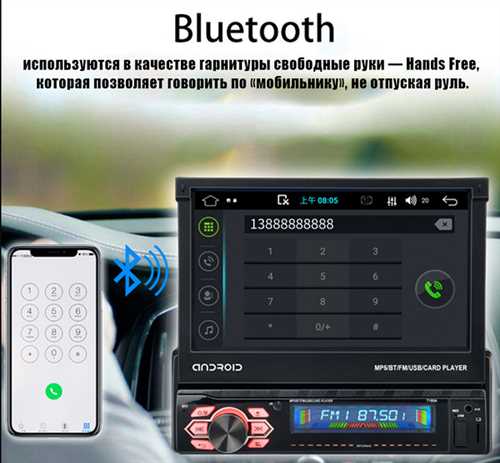
Откройте официальный сайт производителя вашего телефона и найдите раздел загрузки или программное обеспечение. Поищите драйверы или программы, связанные с поддержкой USB-подключения и магнитолой Pioneer Android 10.
Шаг 3: Установка ПО на телефон
- Скачайте необходимое программное обеспечение на компьютер.
- Соедините телефон с компьютером с помощью USB-кабеля.
- Откройте загруженное программное обеспечение на компьютере и следуйте инструкциям по установке.
- При установке ПО может потребоваться разрешение на доступ к файлам или установку драйверов. Подтвердите все запросы.
Шаг 4: Подключение телефона к магнитоле
- После установки дополнительного ПО на телефон, перезагрузите его.
- Подключите телефон к магнитоле Pioneer Android 10 с помощью USB-кабеля.
- На магнитоле выберите режим, соответствующий подключению по USB (например, USB Audio).
- Магнитола должна распознать ваш телефон, и вы сможете использовать его для воспроизведения музыки или совершения звонков.
Если после установки дополнительного программного обеспечения проблемы с подключением остаются, рекомендуется обратиться в службу поддержки производителя вашей магнитолы или телефона для получения дополнительной информации и помощи.
Настройка магнитолы и телефона
Прежде чем подключить телефон к магнитоле через USB, необходимо убедиться, что на обоих устройствах выполнены некоторые настройки. В этом разделе мы рассмотрим, как настроить магнитолу и телефон для успешного подключения.
Настройка магнитолы
1. Включите магнитолу и дождитесь загрузки.
2. Перейдите в меню настроек магнитолы. Обычно кнопка меню находится на передней панели или на пульте дистанционного управления.
3. В меню настроек найдите раздел Соединения или Подключение и выберите его.
4. Проверьте, что опция USB или USB-соединение включена. Если необходимо, включите эту опцию.
Примечание: Некоторые магнитолы имеют несколько портов USB. Убедитесь, что ваш телефон подключен к правильному порту.
5. Если есть другие настройки, связанные с USB-подключением, убедитесь, что они также настроены правильно. Например, некоторые магнитолы имеют опцию Управление через USB или Аудио через USB. Включите или выключите эти опции в соответствии с вашими потребностями.
Настройка телефона
1. Включите телефон и разблокируйте его, если необходимо.
2. Перейдите в меню настроек телефона. Обычно иконка меню находится на домашнем экране или на панели уведомлений. Нажмите на эту иконку, чтобы открыть меню настроек.
3. В меню настроек найдите раздел Подключения или Подключение и сети и выберите его.
4. В подразделе USB или USB-соединение убедитесь, что опция MTP (Media Transfer Protocol) или Трансфер файлов включена. Если необходимо, включите эту опцию.
Примечание: Названия опций могут отличаться в зависимости от модели телефона и версии операционной системы Android. Опция может называться Подключение USB или Режим USB.
5. Если есть другие настройки USB-подключения, проверьте, что они настроены правильно. Например, может быть опция Зарядка только или Передача данных. Включите или выключите эти опции в соответствии с вашими потребностями.
Примечание: Если ваш телефон работает на операционной системе iOS, необходимо проверить, что iTunes Wi-Fi Sync включено в настройках iTunes на вашем компьютере.
После завершения настройки магнитолы и телефона, вы можете приступить к физическому подключению телефона к магнитоле с помощью USB-кабеля. Убедитесь, что оба устройства включены, а порт USB на магнитоле и USB-разъем на телефоне доступны и исправны.
Проверка работоспособности
После подключения телефона к магнитоле через USB-порт, необходимо проверить работоспособность соединения и правильность настроек.
1. Проверка подключения
Убедитесь, что USB-кабель правильно подключен и оба конца кабеля надежно вставлены в соответствующие разъемы телефона и магнитолы.
Также важно проверить, что телефон заряжается, чтобы убедиться в работоспособности подключения.
2. Настройки магнитолы
Настройки магнитолы могут различаться в зависимости от модели, но обычно необходимо выбрать режим USB-подключения. Вам может быть предложено выбрать режим Автоматическое подключение или Только зарядка. Режим Автоматическое подключение рекомендуется для полноценного взаимодействия с телефоном через магнитолу.
Опции настройки магнитолы обычно доступны через меню на ее дисплее. Найдите меню настройки и просмотрите доступные опции для режима USB.
3. Воспроизведение звука
После успешного подключения и настройки USB-порта можно приступить к проверке воспроизведения звука.
Запустите на телефоне музыкальное приложение и выберите песню для воспроизведения.
На магнитоле выберите источник звука, соответствующий подключенному телефону через USB. Возможно, вам придется выбрать USB или Android в меню источника звука.
Если все настройки выполнены правильно, звук с телефона должен начать воспроизводиться через акустическую систему магнитолы. Проверьте громкость и качество звука, для этого можно воспроизвести несколько песен различных жанров.
Если звук не воспроизводится или качество звука низкое, попробуйте проверить настройки телефона и магнитолы, а также убедитесь, что музыкальное приложение на телефоне работает исправно.
Если проблемы с воспроизведением звука сохраняются, возможно, имеет смысл попробовать другой USB-кабель или обратиться в сервисный центр для диагностики.
Возможные проблемы и их решение

1. Не удалось подключить телефон к магнитоле
Если ваш телефон не подключается к магнитоле через USB, возможно, причина кроется в следующих моментах:
— Убедитесь, что USB-кабель в исправном состоянии, попробуйте использовать другой кабель для подключения.
— Проверьте, правильно ли установлены все необходимые драйверы на вашем телефоне.
— Убедитесь, что USB-порт на магнитоле функционирует нормально. Попробуйте подключить другое устройство к этому порту, чтобы определить, есть ли проблемы соединения.
2. Магнитола не видит файлы на телефоне
Если магнитола не распознает файлы на вашем телефоне, вот что можно попробовать:
— Убедитесь, что на телефоне отключен режим только зарядка и разрешен доступ к файлам через USB.
— Проверьте, поддерживает ли ваша магнитола файловую систему, используемую на вашем телефоне. Некоторые магнитолы могут не поддерживать определенные форматы файлов или файловые системы, такие как NTFS или exFAT.
— Перезагрузите магнитолу и телефон. Иногда перезагрузка может помочь восстановить нормальное соединение.
3. Звук не воспроизводится через магнитолу
В случае проблем с воспроизведением звука через магнитолу, проверьте следующие пункты:
— Убедитесь, что звук на магнитоле и телефоне включен и не установлен на минимальный или беззвучный режим.
— Проверьте настройки звука на магнитоле, чтобы убедиться, что правильный источник звука выбран (USB или AUX).
— Проверьте, есть ли проблемы с аудиовыходом на вашем телефоне. Попробуйте подключить наушники или другое аудиоустройство к вашему телефону, чтобы определить, есть ли проблемы с аудио.