
Обеспечьте себе комфорт в дороге, установив мультимедийную систему Веста, которая объединяет современные технологии и удобство использования. В ее состав входит крупный сенсорный экран, поддержка Bluetooth и аудиоплееров, а также интеграция с навигационной программой, что значительно облегчает ориентирование на дороге. При этом управление системой становится максимально простым – достаточно провести пальцем по сенсорному дисплею или воспользоваться голосовыми командами.
Отдельное внимание уделяется качеству звука. Веста оснащена усилителями и несколькими динамиками, что создает объемное звучание даже в шумных условиях. Это позволяет не только слушать любимую музыку или подкасты, но и получать подробные инструкции навигатора без лишних усилий. Благодаря встроенным микрофонам, разговоры по телефону проходят без помех и отвлечений, делая каждую поездку более безопасной и приятной.
Нельзя не отметить преимущества обновленных функций системы. Быстрый доступ к настройкам, автоматическая синхронизация с мобильными устройствами и возможность просмотра совместимых мультимедийных файлов позволяют расширить возможности автомобиля. Все эти элементы делают каждую поездку не просто перемещением, а полноценным мультимедийным опытом, который заметно повышает комфорт и безопасность на дороге.
Основные компоненты мультимедийной системы Веста для комфортных путешествий
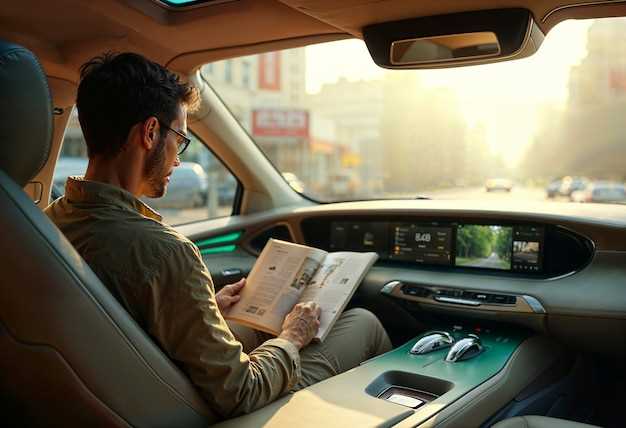
Стандартный мультимедийный модуль дополните качественной акустической системой. В Весте часто ставят динамики не ниже 6 штук, что помогает добиться насыщенного звука и четко выделять голоса при разговоре по Bluetooth. Встроенный усилитель повышает качество звучания, устраняя искажения на высокой громкости.
Интегрированный мультимедийный процессор обеспечивает быструю обработку команд и плавное переключение между функциями. Это критически важно для комфортной навигации по меню, просмотра видео и прослушивания музыки без задержек.
Модуль Bluetooth, соединяющий систему с смартфонами, позволяет управлять вызовами, музыкой и голосовыми командми. Выбирайте модели с поддержкой профиля A2DP и hands-free, чтобы общение было безопаснее и удобнее.
Поддержка камер заднего вида неотъемлема для безопасных маневров и парковки. Камера с высоким разрешением и широким углом обзора помогает точно ориентироваться, а интеграция с дисплеем обеспечивает мгновенное отображение изображений.
Наличие встроенного GPS-модуля с актуальной картографией помогает избегать заторов и находить наиболее короткие маршруты. Обновления карт обеспечиваются через USB или интернет, что помогает держать навигацию в актуальном состоянии.
Дополнительные компоненты включают USB-порты для зарядки и воспроизведения мультимедиа, а также разъемы AUX и SD-карты, расширяющие возможности подключения внешних устройств. Эту комплектацию выбирайте, чтобы сделать каждую поездку проще и приятнее.
Центральный мультимедийный дисплей: функции и управление
Производите настройку ярлыков на экране, чтобы оперативно получать доступ к наиболее часто используемым функциям. Это ускорит управление мультимедийной системой и сделает поездки более комфортными.
Используйте сенсорный экран для переключения между навигацией, мультимедийными источниками и настройками звука. Четкое изображение обеспечивает легкое восприятие информации даже во время движения.
Обратите внимание на интеграцию с голосовыми командами. Высокоразвитая система позволяет управлять воспроизведением, звонками и навигацией без отвлечения от дороги.
Элементы управления на руле позволяют регулировать громкость, переключать треки и отвечать на звонки, не отвлекаясь от руля. Так достигается удобство и безопасность.
| Функция | Описание |
|---|---|
| Дисплей с сенсорным управлением | Обеспечивает доступ к меню, картам и настройкам, позволяя быстро переключаться между режимами. |
| Голосовое управление | Позволяет управлять мультимедиа, навигацией и звонками без отвлечения взглядов от дороги. |
| Настройка ярлыков | Позволяет разместить наиболее используемые функции на главном экране для быстрого доступа. |
| Управление с рулевого колеса | Обеспечивает комфортное управление без необходимости отвлекаться, повышая безопасность. |
| Интеграция с мобильными устройствами | Обеспечивает подключение смартфонов через Bluetooth или USB для воспроизведения музыки и звонков. |
Звуковая система и динамики: качество звука и настройка
Чтобы получить оптимальное качество звука в системе Audi Веста, начните с выбора правильных настроек эквалайзера. Постарайтесь сбалансировать низкие, средние и высокие частоты, чтобы добиться чистого и насыщенного звучания без искажения.
Обратите внимание на расположение динамиков. Распределите их так, чтобы звук равномерно распространялся по салону, избегая перекосов и зон с недостаточной громкостью. Обычно лучшие результаты достигаются, когда динамики установлены так, чтобы их излучение было направлено в сторону пассажиров.
Для усиления качества звука полезно использовать настройку уровня громкости, избегая слишком высокой, которая может вызвать искажения, и слишком низкой, усугубляющей фоновый шум. На большинстве систем есть автоматическая регулировка, воспользуйтесь ей для поддержки комфортного уровня.
Проверяйте работу системы в разных режимах прослушивания: поп, рок, классика. В зависимости от жанра, подстраивайте параметры, чтобы подчеркнуть нюансы музыки. Если есть возможность, используйте баланс и фейдер – это позволит добиться идеального распределения звука внутри салона.
Для особого качества звука обратите внимание на настройки сабвуфера. Правильная настройка уровня и частоты обеспечит глубокий бас без перегруза остальных диапазонов. Осуществляйте эксперименты, чтобы найти баланс, который подчеркнет музыку и снизит утомляемость при длительных поездках.
Поддержка мобильных устройств: подключение и синхронизация
Для быстрого подключения мобильного устройства к мультимедийной системе Веста используйте USB-кабель или Bluetooth. USB-подключение обеспечивает передачу данных и зарядку одновременно, а Bluetooth – удобство без проводов и возможность автоматической синхронизации при каждом вождении.
Чтобы начать, активируйте Bluetooth на смартфоне и в системе автомобиля. Войдите в меню настроек мультимедийной системы, выберите раздел «Подключение устройств» и найдите название вашего смартфона. После установления соединения проверьте, что функции, такие как мультимедиа и вызовы, активированы для синхронизации.
Обновите программное обеспечение мультимедийной системы и мобильного устройства, чтобы устранить возможные несовместимости. Для этого скачайте официальные обновления с сайта производителя или через приложение, если такая опция есть.
Используйте функцию автоматического подключения, если она поддерживается, чтобы при каждом запуске системы смартфон подключался без повторной настройки. В настройках смартфона включите автоматическое подключение к ранее сопряжённым устройствам и убедитесь, что разрешены обмен данными и доступ к контактам.
Для беспроводной передачи данных рекомендуется воспользоваться совместимыми приложениями, например, Android Auto или Apple CarPlay. Эти платформы позволяют управлять звонками, сообщениями, аудиофайлами и навигацией прямо через мультимедийный экран Веста, обеспечивая комфорт и безопасность во время поездки.
Навигационный модуль: демонстрация инструкций и маршрутов
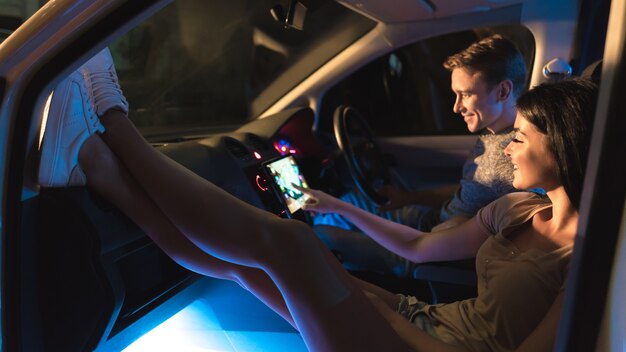
Чтобы быстро ознакомиться с функциями навигационного модуля, начните с выбора направления на сенсорном экране. После ввода пункта назначения система предложит оптимальный маршрут и продемонстрирует его на карте.
- Используйте пальцем для приближения или отдаления карты, чтобы лучше рассмотреть участок пути.
- Чтобы просмотреть инструкции, выберите кнопку «Показать инструкции» – вам откроется пошаговое руководство с указанием времени и расстояния между каждым пунктом.
Перед началом движения проверьте, отображается ли маршрут на карте и совпадает ли он с вашим предполагаемым путём. При необходимости введите альтернативный маршрут, используя функцию ручного редактирования.
- Если возникает необходимость изменить маршрут, выберите пункт «Редактировать маршрут» и добавьте или исключите некоторые промежуточные точки.
- На экране можно увидеть текущую скорость, оставшееся расстояние и ожидаемое время прибытия, что упростит планирование поездки.
- При пересечении важных объектов или дорожных работ система автоматически предложит обновленный маршрут, показывая его на карте и озвучивая изменения.
Используйте функцию «История маршрутов» для быстрого доступа к часто используемым путям, исключая необходимость повторного ввода данных. Это особенно удобно при регулярных поездках в одни и те же места.
Интеграция с камерой заднего вида: безопасность и обзор
Подключите систему мультимедиа Веста к камере заднего вида для автоматического отображения изображения при включении задней передачи. Это значительно облегчает парковку, позволяет контролировать пространство позади автомобиля и предотвращать столкновения с препятствиями.
Обязательно настройте калибровку камеры для оптимального угла обзора, что обеспечивает максимальную видимость и избегает слепых зон. Используйте функции guide-lines или линий помощи для точного определения расстояния и ориентации.
Регулярно очищайте объектив камеры, чтобы избежать засветов, размытости и искажений. Чистое изображение гарантирует четкое восприятие ситуации и своевременное реагирование на окружающую среду.
Обратите внимание на встроенные опции, такие как динамическое отображение траекторий, что помогает водителю понять, куда повернется автомобиль при текущем рулевом управлении. Эти функции повышают точность маневров и уменьшают риск ошибок.
Интеграция системы мультимедиа с камерой заднего вида не только повышает безопасность, но и делает процесс парковки быстрее и комфортнее. Вместе с функциями автоматического включения и регулируемого изображения она создает интегрированное решение для комфорта и контроля за движением назад.
Дополнительные опции: голосовое управление и настройка интерфейса
Используйте систему голосового управления для быстрого вызова функций без отвлечения от дороги. Озвучьте команду, например, «Включи навигацию» или «Создай плейлист из любимых треков», и система без задержки выполнит запрос. Это значительно повышает безопасность и удобство, особенно в длительных поездках или при необходимости быстро найти нужную опцию.
Настройка интерфейса позволяет адаптировать отображение под личные предпочтения. Можно изменить расположение иконок, добавить часто используемые функции на главный экран или выбрать цветовую тему. В результате интерфейс становится интуитивно понятным и быстро реагирующим на ваши команды, что сокращает время поиска нужных настроек.
Для активации голосового управления достаточно активировать соответствующую опцию в меню настроек и произнести команду активации, например, «Голосовое управление включено». После этого, при помощи микрофона, система будет распознавать ваши команды и выполнять их. Регулярное использование способствует более точной адаптации к вашему стилю общения и предпочтениям.
Параллельно с этим, настройка интерфейса позволяет динамично изменять его внешний вид и функциональность. Например, можно выбрать режим отображения карт или медиа, изменить шрифты для лучшей читаемости или настроить уведомления. Всё это помогает сделать систему мультимедиа не только более функциональной, но и комфортной в использовании во время каждой поездки.
Практические преимущества системы мультимедиа Веста для водителя и пассажиров
Установите систему мультимедиа Веста, чтобы сразу получить доступ к навигации и своевременно реагировать на изменение маршрута. Это помогает избегать задержек и делает поездки более плавными.
Используйте экран для отображения информации о текущем состоянии автомобиля – включая параметры двигателя, уровень топлива и советы по обслуживанию. Такой контроль позволяет заранее заметить возможные проблемы и предотвратить поломки.
Пассажиры ценят возможность подключить свои устройства через Bluetooth или USB, что обеспечивает доступ к любимым мультимедийным файлам. Это превращает дорогу в полноценное развлечение и помогает провести время комфортнее.
Водитель может управлять системой голосом, минимизируя отвлечения от дороги. Это повышает безопасность и делает управление функциями проще даже при интенсивном движении.
Через мультимедийную систему можно быстро получить доступ к радиостанциям, подкастам и навигационным службам, избегая необходимости переключаться между приложениями на смартфоне. Такой подход повышает концентрацию и снижает риск ошибок за рулем.
| Преимущество | Описание |
|---|---|
| Доступ к навигации | Обеспечивает точные указания в реальном времени, позволяя выбирать оптимальные маршруты. |
| Контроль автомобиля | Отображает важные показатели и предупреждения, помогая поддерживать исправное состояние техники. |
| Поддержка мультимедиа | Позволяет слушать музыку, подкасты, радио и использовать другие развлечения для пассажиров. |
| Управление голосом | Обеспечивает безопасное взаимодействие с системой без отвлечения внимания. |
| Интеграция устройств | Обеспечивает подключение смартфонов и планшетов, расширяя функциональность системы. |
Обеспечение развлечений во время поездки: музыка, видеоконтент и игры
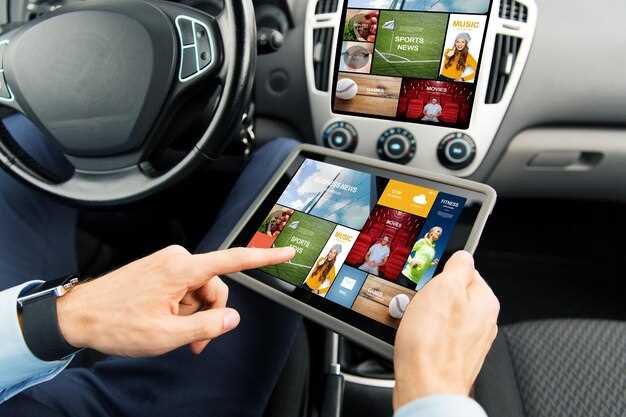
Подключите к мультимедийной системе Веста потоковые сервисы для слушания любимых треков и создавайте плейлисты заранее, чтобы не отвлекаться во время движения. Используйте Bluetooth или USB для воспроизведения музыки с смартфона или носителя, что обеспечивает насыщенное звучание и простоту переключения. Для разнообразия добавьте аудиокниги или подкасты, возвращаясь к ним, когда длина маршрута увеличивается.
Перед поездкой подготовьте видеоконтент: загрузите фильмы и сериалы на устройство, поддерживаемое системой, или подключитесь к онлайн-платформам через встроенный Wi-Fi или мобильный интернет. Лучшие опции – использовать планшет или смартфон с закреплённой подставкой, чтобы пассажиры могли свободно просматривать видео. Для детей создайте список мультфильмов и обучающих программ, чтобы удержать их внимание в длительных поездках.
Игры станут отличным способом устранить скуку у пассажиров, особенно у детей. Загрузите на устройства подходящие игры заранее, ориентируясь на возраст и интересы. Встроенные в мультимедийную систему развлечения также могут включать казуальные игры или головоломки, что помогает развивать внимательность и занимать руки водителя или пассажиров без использования сторонних устройств.
Объедините все эти компоненты, создав персонализированные наборы развлекательных материалов, чтобы каждый участник поездки мог наслаждаться комфортом системы «Комфорт мультимедиа Веста». Это позволит сделать каждую поездку не только более приятной, но и максимально продуктивной, избегая долгого ожидания и усталости. Не забывайте регулярно обновлять контент и проверять работу устройств для беспрерывного развлечения без перебоев.
Упрощение навигации и планирования маршрутов
Используйте встроенную систему навигации Веста для быстрого выбора маршрутов. Введите начальную и конечную точки – система автоматически предложит оптимальный путь с учетом пробок и дорожных условий. Плавное переключение между режимами показывает альтернативные варианты, позволяя выбрать наиболее подходящий.
Автоматическое распознавание знаков и отображение их на экране помогает водителю ориентироваться в реальном времени. Встроенный планировщик маршрутов позволяет заранее задать точки остановки и интересные места, сохраняя весь путь в памяти системы. При необходимости можно быстро скорректировать маршрут прямо в процессе движения.
Интеграция с онлайн-картами обеспечивает актуальную информацию о дорожной ситуации и наличии пробок. Перед выездом система предложит наиболее короткий и быстрый маршрут, исключая задержки. Интуитивно понятный интерфейс делает настройку маршрутов удобной даже для новых пользователей.
Обновление карт и данных о пробках происходит автоматически, что исключает необходимость ручного вмешательства. Возможность маршрутизации по различным параметрам, таким как стоимость, длина или сложность пути, помогает выбрать наиболее подходящий вариант для каждого конкретного случая.
Улучшение взаимодействия с автомобилем через голосовые команды
Включите функцию активации голосовых команд в системе мультимедиа, чтобы управлять основными функциями без отвлечения от дороги. Произносите четко и просто команды, например, ‘Включи музыку’ или ‘Поставь навигацию на дом’. Для повышения точности система распознает разные варианты команд, поэтому используйте распространенные фразы. На основе анализа ваших привычек система может предлагать наиболее часто используемые команды в удобное для вас время. Используйте встроенный микрофон для активной подачи команд и избегайте громких звуков и фонового шума, чтобы улучшить качество распознавания голосов. Обновляйте программное обеспечение системы, чтобы обеспечить поддержку новых команд и повысить уровень распознавания. Не бойтесь экспериментировать и изучать расширенные возможности – многие системы позволяют создавать пользовательские голосовые команды для быстрого доступа к функциям автомобиля. Надежное взаимодействие с автомобилем через голосовые команды позволяет экономить время и концентрироваться на дороге, делая каждую поездку комфортнее и безопаснее.
Повышение уровня безопасности благодаря камерам и датчикам
Установите камеры видеонаблюдения в стратегических точках салона, чтобы наблюдать окружающую обстановку и внутреннюю обстановку автомобиля. Это помогает быстро заметить потенциальные опасности или нежелательные ситуации в пути и реагировать на них своевременно.
Интегрируйте датчики контроля слепых зон, что позволит предупредить о приближающихся транспортных средствах при смене полосы или маневрах. Такие датчики сокращают риск столкновений и увеличивают уверенность во время езды.
Обеспечьте наличие датчиков парковки и камеры заднего вида, что значительно упрощает процесс маневрирования и снижает риск ошибок при движении в ограниченных пространствах. Благодаря четкой визуализации и звуковым сигналам вы будете лучше ориентироваться и избегать аварийных ситуаций.
Используйте датчики давления в шинах и систему контроля усталости водителя. Эти функции помогают своевременно обнаружить неполадки и утомленность, что значительно повышает уровень безопасности и предотвращает возможные аварии.
Объедините все эти системы в единый интерфейс мультимедиа Веста. Такой подход обеспечивает мгновенный доступ ко всей информации, что позволяет ориентироваться в обстановке в реальном времени и оперативно реагировать на возникающие риски.
Создание приятной атмосферы внутри автомобиля: настройка климата и освещения
Начинайте с точной настройки температуры: для комфортных поездок выбирайте средний диапазон, регулируя его под личные предпочтения. Используйте функцию автоматического поддержания микроклимата, чтобы не отвлекаться на постоянное корректирование.
Уделите внимание скорости вентиляции и режимам потоков воздуха, ориентируясь на погоду за окном и количество пассажиров. В жаркую погоду активируйте кондиционер, а при прохладной – обогрев, подбирая параметры так, чтобы создавалась ощущаемая мягкость и равномерность в салоне.
Настройка освещения внутри автомобиля помогает создавать уютную атмосферу. Включите мягкое локальное освещение, чтобы избежать яркого света, мешающего расслабиться. Эффективно используют настройки яркости, регулируя их в зависимости от времени суток.
- Выбирайте цвет подсветки, который не раздражает глаз – теплые тона особенно подходят для спокойной обстановки во время долгой езды.
- Пользуйтесь режимами цветовой смены, чтобы адаптировать освещение под настроение или условия дорожной ситуации.
Для повышения комфорта удобно использовать автоматическую регулировку освещения и температуры, которая активируется в зависимости от внешних условий. Такой режим помогает обеспечить постоянную приятную атмосферу без необходимости постоянных ручных настроек.
Обеспечьте наличие вентиляционных отверстий, расположенных так, чтобы обеспечить равномерное распределение воздуха по салону. Оптимальный поток воздуха помогает снизить затхлость и способствует ощущению свежести внутри машины.