
Самое важное решение – добавить виджеты, которые делают управление мультимедиа, навигацией и коммуникацией быстрее и проще. Современные устройства позволяют интегрировать короткие ярлыки для часто используемых приложений, мгновенно отображать погоду, новости или системные показатели, что уменьшает время поиска нужного контента и повышает безопасность за рулем. Например, виджеты для отображения информации о пробках и маршрутах позволяют заранее скорректировать план поездки без необходимости заходить в меню, что делает каждую поездку более предсказуемой.
Качественный выбор виджетов основывается на их универсальности, скорости работы и возможности кастомизации под личные потребности. Встроенные в ОС Android-магнитол функции часто дополняются сторонними приложениями, как карты с обновляемыми маршрутами или музыкальные плееры с быстрым управлением. Установка таких виджетов превращает интерфейс в палитру, которая не только радует глаз, но и ускоряет выполнение повседневных задач. Выбор правильных элементов помогает снизить отвлечение и сделать управление автоинфраструктурой максимально интуитивным и приятным.
Выбор виджетов для управления мультимедиа
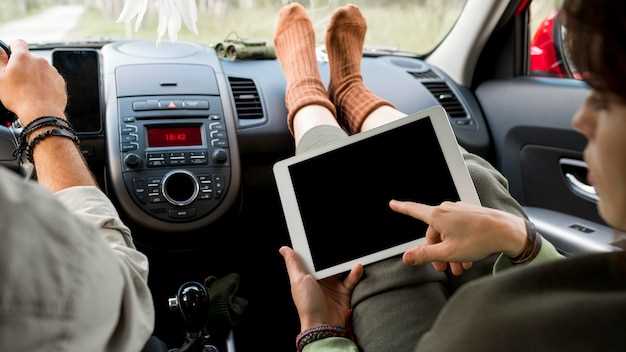
Для быстрого доступа к основным функциям мультимедийных приложений установите виджеты с крупными кнопками, которые позволяют управлять воспроизведением и переключением треков прямо с главного экрана. Обратите внимание на виджеты, поддерживающие воспроизведение в фоновом режиме, чтобы управлять музыкой, не открывая приложение.
При подборе виджетов выбирайте те, что отображают текущий трек, исполнителя и обложку альбома, что значительно упрощает ориентацию. Функция отображения информации о качестве звука, уровнях громкости и времени добавляет удобства во время поездки.
Дополнительно избегайте перегруженности, выбирая только основные виджеты, чтобы не захламлять экран. Идеально подходит компактный дизайн с возможностью быстрого взаимодействия. Поддержка жестов или дополнительных касаний ускоряет переключение между функциями, делая управление мультимедиа максимально интуитивным.
Обратите внимание на совместимость с вашей магнитолой, чтобы избежать сбоя работы. Также рекомендуется выбрать виджеты, которых регулярно обновляют разработчики, чтобы получать поддержку новых функций и исправление ошибок. Это повысит стабильность и облегчит настройку под ваши нужды.
Как выбрать виджет для управления музыкой?
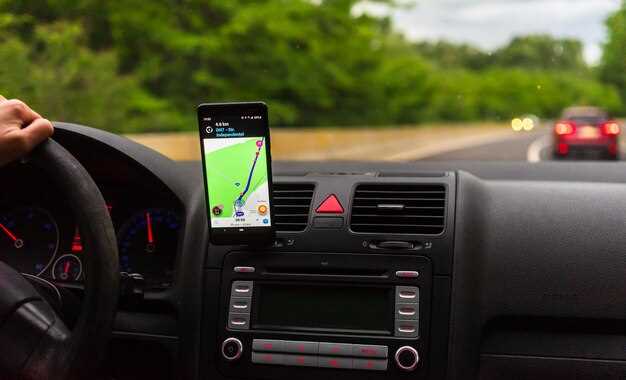
Обратите внимание на совместимость виджета с вашим приложением для музыки, чтобы избежать проблем с запуском или управлением треками.
Выбирайте виджеты с крупными и четкими элементами управления – это позволит легко переключать треки, паузить или регулировать громкость, не отвлекаясь от дороги.
Функции быстрого доступа, такие как возможность перемешивания или листания треков прямо с главного экрана, ускоряют взаимодействие с музыкой во время движения.
Обратите внимание на плавность анимации и минимальные задержки, что сделает управление интуитивно понятным и приятным.
Материал и дизайн виджета должны гармонировать с интерьером вашей магнитолы или интерфейсом автомобиля, чтобы не отвлекать и не казаться неуместным.
Проверьте наличие опций настройки, возможность изменения размера, цвета или расположения элементов – это помогает адаптировать виджет под ваши предпочтения.
Попробуйте несколько вариантов, чтобы понять, какой из них лучше всего подходит под стиль и привычки эксплуатации. Чем проще управлять, тем быстрее и удобнее можно переключать музыку без лишних усилий.
Лучшие приложения для потокового аудио

Spotify занимает лидирующие позиции благодаря широкому каталогу песен, плейлистам и рекомендациям, основанным на предпочтениях пользователя. Бесплатная версия позволяет испытать основные функции, однако подписка расширяет возможности, убирая рекламу и добавляя загрузку треков для офлайн-прослушивания.
Yandex Музыка предоставляет удобный интерфейс и ориентацию на российский рынок с разнообразием локальных исполнителей и подкастов. Гибкое тарифное предложение подходит для разного уровня использования, а встроенные редакторы списков воспроизведения позволяют легко настраивать любимую музыку.
Apple Music отличается интеграцией с экосистемой Apple и расширенным каталогом эксклюзивных релизов. Автоматическая синхронизация с iCloud Music Library и возможность прослушивать радиостанции без ограничений делают его отличным выбором для владельцев устройств Apple.
Deezer выделяется уникальной функцией Flow – персональной радиостанцией, которая подбирает музыку, исходя из предпочтений. Продвинутый алгоритм рекомендаций помогает открывать новые композиции, а наличие офлайн-режима позволяет наслаждаться музыкой без подключения к сети.
| Название приложения | Ключевые особенности | Плюсы и минусы |
|---|---|---|
| Spotify | Обширный каталог, персональные рекомендации, плейлисты | Бесплатная версия с рекламой, подписка снимает рекламу |
| Yandex Музыка | Локальные треки, интеграция с Яндекс-сервисами | Ограничения бесплатной версии, слабая подборка зарубежных хитов |
| Apple Music | Эксклюзивы, интеграция с iOS, хранящиеся в облаке треки | Премиум-функции требуют подписки, менее удобна для неэкосистемных устройств |
| Deezer | Функция Flow, офлайн-прослушивание, широкая библиотека | Медленная реакция интерфейса при некоторых операциях, реклама в бесплатной версии |
Настройка виджетов для быстрого доступа к любимым трекам
Добавьте на главный экран виджет музыкального плеера, который позволяет выбрать конкретный трек или плейлист одним движением. Для этого откройте меню виджетов, найдите нужный плеер и разместите его так, чтобы он не мешал управлению картой или другим важным функциям.
Настройте виджет так, чтобы отображались ваши избранные треки или последние прослушивания. Обычно это делается через настройки плеера – выберите раздел ‘Избранное’ или ‘Недавние’ и закрепите нужные композиции. Так вы получите мгновенный доступ к любимым композициям, не отвлекаясь на поиск в приложении.
Используйте кнопку быстрого вызова в виджете для перехода к конкретному треку. У некоторых плееров можно настроить отдельные ярлыки на виджете для отдельного воспроизведения, паузы или пропуска трека. Такой подход ускорит переключение между композициями во время поездки.
Обновляйте список активных треков в виджете регулярно, добавляя новые любимые или удаляя уже прослушанные. В большинстве случаев, это можно сделать через настройки самого плеера или прямо на главном экране, удерживая виджет и выбирая пункт редактирования.
Если ваше устройство поддерживает жесты по виджету, настройте их для управления воспроизведением: свайп вверх – перейти к следующему треку, свайп вниз – вернуть предыдущий, двойной тап – пауза или воспроизведение. Это повысит скорость доступа к музыке без необходимости открывать приложение.
Интеграция с голосовыми помощниками
Подключите Android-магнитолу к Google Assistant или Amazon Alexa для одновременного управления функциями автомобиля без отвлечения внимания на экран. Настройка проста: в настройках системы найдите раздел голосовых ассистентов и следуйте инструкциям для авторизации. После этого командами ‘Окей, Google’ или ‘Alexa’ активируйте помощника и получите быстрый доступ к навигации, воспроизведению музыки или настройке климата.
Поддержка голосовых команд расширяет возможности управления: реагируйте на запросы о маршруте, переключайте треки, отвечайте на звонки и регулируйте уровень громкости, не трогая руля. Для повышения точности можно обучить системе распознаванию собственных голосов, что сокращает ошибки и ускоряет отклик. Регулярное обновление ПО помогает поддерживать актуальность команд и интеграцию с новыми функциями ассистентов.
Важным аспектом остается подключение к облачным сервисам: они позволяют ассистентам запоминать предпочтения пользователя и предлагать персональные рекомендации. Используйте голосовые помощники для автоматизации задач, планирования маршрутов, получения погодных условий и анализа пробок – всё это ускоряет реакции и избавляет от необходимости отвлекаться на дисплей в процессе поездки.
Обратите внимание на совместимость устройств: большинство современных магнитол поддерживают основные протоколы и стандарты. Проверьте наличие обновлений прошивки, чтобы обеспечить максимальную сочетаемость и безопасность работы. Правильная настройка и регулярное использование помогают сделать каждую поездку комфортнее и менее стрессовой.
Оптимизация навигации и связи
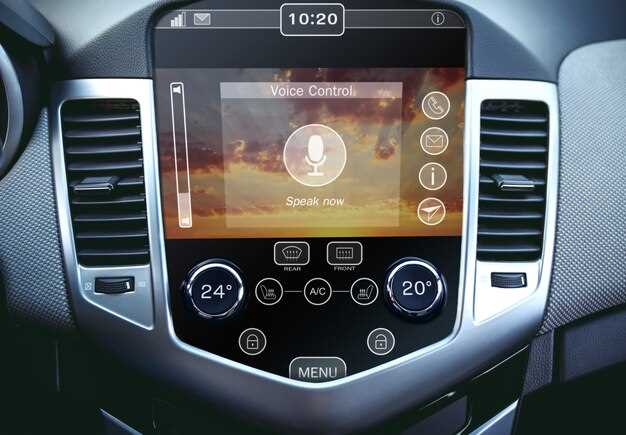
Настройте интеграцию карт и голосового ассистента для быстрого получения маршрутов и обновлений без отвлечения внимания от дороги. Используйте приложения, которые позволяют сохранять полезные маршруты и офлайн-карты, чтобы не зависеть от слабого сигнала в удалённых регионах.
Добавьте виджет или закрепите в быстром доступе ярлыки к любимым навигационным сервисам – это ускорит запуск нужных приложений прямо из главного меню. Проверьте, чтобы звук и уведомления были настроены так, чтобы не мешать прослушиванию голосовых подсказок или разговоров по Bluetooth.
Обеспечьте стабильное соединение, активировав Bluetooth и Wi-Fi перед поездкой. Для повышения качества связи подключайте смартфон через кабель или используйте расширенный модуль антенны, чтобы снизить прерывания в передаче данных.
Настройте автоматическое переключение между сетями, чтобы всегда оставаться на связи при перемещении между разными зонами покрытия. Регулярно обновляйте программное обеспечение навигационных приложений и драйверы устройств, чтобы устранить возможные баги и повысить стабильность работы.
Топ виджетов для навигации в реальном времени
Google Maps остается лучшим выбором для отображения актуальных маршрутов и трафика прямо на главном экране. Он автоматически обновляет информацию о заторах, предлагает альтернативные пути и показывает ближайшие заправки или станции техобслуживания.
Waze дополнительно предоставляет социальные функции – пользователи делятся информацией о дорожных происшествиях, камерах и полицейских постах, что помогает избегать опасных участков и задержек.
Sygic GPS Navigation предлагает расширенные возможности отображения маршрутов и встроенный офлайн-режим. Виджеты позволяют быстро ориентироваться в предстоящем расстоянии и времени в пути без необходимости запускать приложение.
Навигационные виджеты Navitel показывают текущую позицию и ориентиры, а также дают мгновенный доступ к часто используемым маршрутам. Они легко интегрируются в интерфейс магнитолы и позволяют держать важную информацию под рукой.
Для тех, кто предпочитает минимализм, можно настроить виджеты MapFactor Nav, отображающие только ключевые ориентиры и текущий маршрут. Такой подход помогает снизить загромождение экрана и ускоряет реакцию при управлении поездками.
Каждый из этих виджетов обновляет информацию в режиме реального времени, позволяя вам быстро реагировать на дорожные условия и избегать задержек, делая каждую поездку более комфортной и предсказуемой.
Как настроить виджеты для управления звонками?
Чтобы начать работу с виджетом для звонков, установите его на главный экран автоматически через меню виджетов вашего устройства. В большинстве случаев, долгим нажатием на свободное пространство появится меню выбора виджетов.
Выберите виджет «Управление звонками» или похожий по названию. После этого перетащите его в желаемое место на экране, обеспечивая быстрый доступ к системе вызовов.
Для настройки функций, откройте настройки виджета, тапнув по нему длительно или через соответствующий пункт меню. Там можно выбрать, какие действия доступны – например, ответить на вызов, отклонить звонок или отправить автоматический ответ.
Обратите внимание, что некоторые виджеты позволяют подключать дополнительные функции, такие как голосовые команды или отображение информации о входящих вызовах. Включите эти опции, чтобы повысить удобство.
Для автоматической активации виджета при входящем звонке убедитесь, что в настройках системы включена опция отображения всплывающих окон и уведомлений для вызовов. Это обеспечит мгновенный доступ к управлению звонками прямо с экрана.
Если ваш автомобильный мультимедийный интерфейс поддерживает интеграцию с смартфоном, проверьте, чтобы настройки вызовов в приложении соответствовали выбранным вами опциям виджета. Так вызовы можно управлять без задержек и с минимальными усилиями.
Использование виджетов для отображения уведомлений
Добавьте виджет для уведомлений на главный экран магнитолы, чтобы быстро получать информацию о новых сообщениях, пропущенных звонках или текущих событиях. На Android-устройствах это делается через стандартную панель виджетов: просто удерживайте палец на экране, выберите раздел с виджетами и разместите нужный.
Для отображения уведомлений активируйте система уведомлений в настройках системы или приложениях – так они будут показываться прямо на главном экране или в отдельной области. Используйте виджеты сторонних приложений, чтобы кастомизировать оформление и функции оповещений, например, отображение погоды, сообщений или напоминаний.
Обратите внимание, что некоторые виджеты позволяют управлять уведомлениями прямо с главного экрана: отвечать на сообщения, переключать музыку или запускать голосовые команды. Это ускоряет доступ к необходимой информации и снижает количество касаний до минимально возможного.
На большинстве магнитол с Android можно настроить отображение уведомлений через параметры системы или специальные настройки приложений. В результате уведомления будут появляться в виде небольших всплывающих окон или иконок, что помогает быстро определить важность события и принять решение.
Если используете сторонние приложения для уведомлений, убедитесь, что они совместимы с вашей версией Android и не создают лишней нагрузки на систему. Периодически проверяйте, чтобы виджеты обновлялись и отображали актуальные данные.
Советы по улучшению качества связи через виджеты
Используйте виджеты, позволяющие быстро проверять уровень сигнала и качество соединения. Размещайте их на главном экране для своевременного реагирования на ухудшение связи.
Настройте уведомления о потере сигнала или падении качества соединения. Это поможет оперативно искать оптимальные точки связи внутри автомобиля или при остановке.
Устанавливайте виджеты, отображающие состояние сети – 4G, 5G или Wi-Fi. Благодаря этому сможете выбрать наиболее стабильный источник связи для навигации, звонков и интернет-серфинга.
Подключайте виджеты, которые мониторят уровень заряда аккумулятора мобильного устройства и автомобиля. Это позволит избегать ситуаций, когда телефон отключается из-за разряда в самый неподходящий момент.
Используйте виджеты, показывающие нагрузку на сеть в реальном времени. Если виджеты показывают перегруженность, переключайтесь на другой канал или временно отключайте трафик, чтобы сохранить стабильность соединения.
Настраивайте автоматические режимы переключения между сетями, если такие есть в виджетах. Это обеспечит продолжение связи при смене сигнала с одной сети на другую без потери данных.
Обратите внимание на настройки при использовании Wi-Fi-расширителей или репитеров, отображаемые через виджеты. Правильная настройка повысит стабильность соединения в зонах с плохим покрытием.
Совмещение нескольких виджетов для отображения состояния различных типов связи (мобильный, Wi-Fi, Bluetooth) помогает оперативно выявлять и устранять причины снижения сигнала в автомобиле.