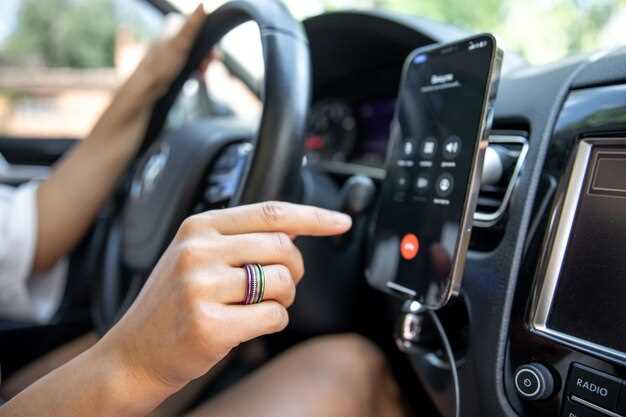
Настройка звука на магнитоле Android позволяет добиться насыщенного и чистого звучания, которое подойдет именно вам. Используйте встроенные эквалайзеры, чтобы подстроить частотные диапазоны, улучшить баланс и избавиться от искажений. Регулярная калибровка помогает добиться более четкого прослушивания и действительно раскрывает весь потенциал аудиосистемы.
Расширенные параметры системы предоставляют возможность тонко настроить работу устройства. Включайте дополнительные режимы, такие как настройка усиления, шумоподавление и автоматическая оптимизация звука в зависимости от дорожки или условий прослушивания. Эти функции позволяют получить максимально комфортное звучание в условиях различных шумовых сред и предпочтений.
Интеграция с приложениями и прошивками расширяет возможности магнитолы. Установка сторонних приложений для управления звуком или обновления прошивки помогает подключить новые функции или оптимизировать существующие. В результате вы получаете не просто автомобильный мультимедийный центр, а полноценное устройство для качественного прослушивания и навигации, максимально адаптированное под ваши требования.
Настройки звука для улучшения качества воспроизведения
Начинайте с активации функции автоматической коррекции звука, которая подбирает оптимальные параметры под текущие условия прослушивания. Перейдите в раздел настройки звука и включите эквалайзер, чтобы иметь возможность настроить частотные диапазоны вручную. Настройте низкие частоты, позволяющие усилить басы, и высокие – чтобы подчеркнуть детализацию и чистоту звука.
Используйте пресеты или создавайте собственные профили, исходя из жанра музыки или ваших предпочтений. Обратите внимание на баланс – правильно выставленный баланс между левым и правым каналами способствует более объемному звучанию. В некоторых моделях доступны параметры для усиления эффектов объемного звучания, таких как ‘Эффект погружения’, который помогает создать ощущение присутствия.
Обязательно проверьте настройки шумоподавления, чтобы устранить посторонние звуки и увеличить качество воспроизведения в шумных условиях. Экспериментируйте с уровнем усиления субвуфера – он влияет на восприятие глубоких басов, делая мелодию насыщеннее. Регулярно обновляйте настройки, подстраивая их под разные типы файлов и источников аудио, чтобы получать максимальную детализацию и яркость звучания.
Эквалайзер: как настроить под свои предпочтения
Начинайте с выбора предустановленного режима, наиболее близкого к вашему стилю прослушивания. Например, для просмотра фильмов подойдет режим с усилением низких и высоких частот, а для музыки – более сбалансированные параметры.
Поднимите или опустите уровни громкости для отдельных диапазонов: низкие (бас), средние и высокие. Для яркой, энергичной музыки увеличьте величины в диапазоне 60-250 Гц, а для чистых вокалов снизьте в этой области, чтобы убрать шумы.
Следите за балансом: избегайте экстремальных настроек, чтобы не наблюдалось искажение звука. Используйте плавную настройку, чтобы найти наиболее комфортный звук без чрезмерных акцентов.
Периодически протестируйте настройки на разных жанрах или треках. Время от времени возвращайтесь к базовым значениям и вносите небольшие коррективы – так вы научитесь быстро адаптировать звук под любые ситуации.
Также обратите внимание на уровень громкости в каждом диапазоне: слишком высокий уровень на определенных частотах может вызвать дискомфорт или искажение. Регулируйте их плавно, проверяя звучание на слух и с помощью устройств для измерения уровня.
Запомните, что оптимальная настройка – это та, которая радует ваши уши и соответствует вашим предпочтениям. Не бойтесь экспериментировать, оставляя важные параметры в пределах разумных значений и постоянно слушая результат.
Баланс и фейдер: оптимизация звучания в автомобиле
Для достижения оптимального качества звука откройте настройки баланса и фейдера. Начинайте с регулировки баланса, перемещая его так, чтобы звук был равномерно распределен между левым и правым динамиками. В идеале, центрируйте его, если не хотите смещения в сторону определённой части салона.
Затем сосредоточьтесь на фейдере. Перемещайте его вперед или назад, чтобы усилить звук в передних или задних динамиках. Чтобы определить правильную позицию, прислушайтесь к различным частям салона. Обратите внимание, что для воды или пассажирских кресел лучше выделить звуки на их стороне.
Используйте тестовые треки или голосовые подсказки, чтобы легко заметить изменения. Важно добиться равномерности, при этом избегайте сильной насыщенности одних динамиков за счет других.
При необходимости дополнительно настройте уровни громкости для каждого динамика через специальные опции. Так вы обеспечите более четкое и сбалансированное звучание в любой ситуации. Постоянно проверяйте результат при разной музыке и вариациях уровня громкости, чтобы сохранить комфорт и четкость звука.
Настройка громкости: автоматическая регулировка в зависимости от скорости
Активируйте функцию автоматической регулировки громкости в настройках магнитолы Android, чтобы уровень звука адаптировался к скорости движения автомобиля. При этом звук станет мягче при стоянке или медленном движении, а при увеличении скорости – он повысится, чтобы обеспечить комфортное восприятие.
Для этого перейдите в раздел «Настройки звука» и включите опцию «Автоматическая регулировка громкости» или аналогичную. Затем укажите диапазон изменения громкости, чтобы система могла точно подстроиться под ваши предпочтения. Чем выше максимальный и минимальный показатели, тем точнее будет настройка под разные условия дорожной ситуации.
| Шаг | Действие |
|---|---|
| 1 | Откройте меню настроек магнитолы |
| 2 | Найдите раздел «Звук» или «Аудио» |
| 3 | Включите функцию «Авто-громкость» или «Автоматическая регулировка» |
| 4 | Установите диапазон изменения уровня громкости |
| 5 | Сохраните настройки и протестируйте в движении |
Если встроенные возможности не позволяют контролировать зависимость громкости от скорости, используйте сторонние приложения или прошивки, которые используют данные GPS или акселерометра для более точной настройки уровня звука без необходимости постоянного вмешательства. Это повысит комфорт и безопасность во время поездки в разных дорожных условиях.
Использование DSP: цифровая обработка звука для лучшего звучания
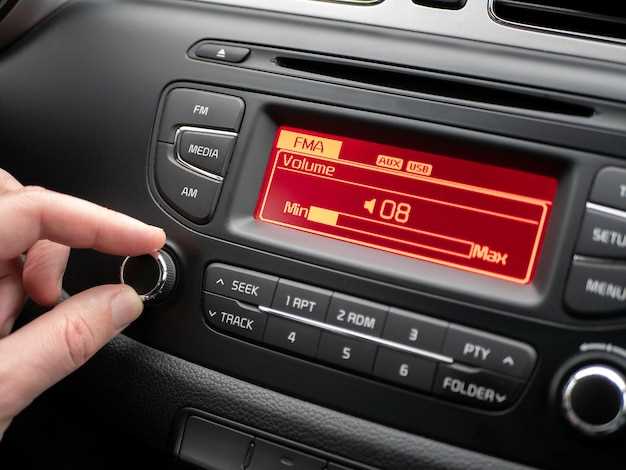
Активируйте функцию DSP в настройках вашей магнитолы и начните настройку предустановленных профилей или создайте собственный. После этого можете регулировать параметры, такие как эквалайзер, компрессор и фазовая коррекция, чтобы добиться именно того звучания, которое нравится вам.
Используйте встроенные пресеты для разных условий – прослушивания музыки, просмотра фильмов или звонков. Это поможет быстро адаптировать звук под ситуацию и улучшить качество воспроизведения без лишних усилий.
Настройте параметры эквалайзера, чтобы выделить низкие или высокие частоты, убрать перебои или подавить шумы. Точное регулирование поможет добиться более чистого и насыщенного звучания, особенно при использовании хороших динамиков и усилителей.
Обратите внимание на фазовую коррекцию, она исправляет несогласованность между каналами и делает стереозвук шире и четче. Это особенно заметно при прослушивании музыки с широкой сценой или при просмотре фильмов.
Настройте компрессор, чтобы сбалансировать уровень громкости, избавившись от резких скачков звука. Это обеспечит комфортное прослушивание без необходимости постоянно регулировать громкость.
Пробуйте разные комбинации настроек и сравнивайте результаты, чтобы понять, какая конфигурация лучше всего подходит под ваши предпочтения. Регулярное использование DSP помогает добиться четкости и насыщенности звучания, что невозможно получить стандартными настройками.
Функциональные возможности магнитолы Android

Настройте звуковой профиль с помощью встроенных эквалайзеров и предустановленных режимов для различных сценариев использования, таких как поездки или прослушивание музыки дома. Используйте функцию ручной настройки частот, чтобы получить максимально четкое и насыщенное звучание, подстроенное под ваши предпочтения.
Поддержка различных мультимедиа-форматов позволяет воспроизводить музыку, видео и изображения без необходимости конвертировать файлы или использовать сторонние приложения. Кроме того, интеграция с облачными хранилищами обеспечивает быстрый доступ к вашим медиафайлам прямо через магнитолу.
Расширенные функции навигации включают обновляемые карты с голосовым сопровождением, отображение дорожных ситуаций в реальном времени и поддержку различных систем позиционирования. Такие возможности помогают избегать пробок и находить оптимальные маршруты.
| Функция | Описание |
|---|---|
| Интернет-соединение | Поддержка Wi-Fi и мобильных сетей для доступа к онлайн-сервисам и приложениям |
| Голосовой помощник | Управление функциями устройства с помощью голосовых команд, поиск информации и управление медиаконтентом |
| Поддержка приложений | Работа с широким спектром сторонних приложений, включая мессенджеры, потоковые сервисы и навигационные программы |
| Реагирование на сенсорный экран | Быстрая реакция на касания и жесты для удобного управления функциями системы |
| Настройка звука | Интуитивное управление настройками, эквалайзером и балансировками для выбора наилучшего звучания |
| Поддержка устройств через Bluetooth | Беспроводное подключение смартфонов, наушников и внешних устройств, включая передачу аудио и управление звонками |
Используйте автоматические обновления системы и программного обеспечения, чтобы получать новые функции и улучшения без дополнительных усилий. Возможность подключения внешних устройств через USB расширяет функциональность, позволяя запускать медиафайлы с флешек и жестких дисков.
Подключение к смартфону: выбор оптимального способа
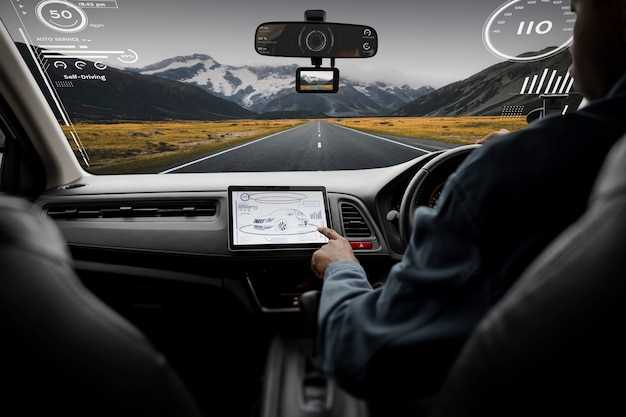
Используйте USB-кабель для быстрого и стабильного соединения. Подключение через кабель обеспечивает минимальную задержку звука и высокое качество передачи данных, что особенно важно для прослушивания музыки или звонков с высоким качеством.
Беспроводные соединения, такие как Bluetooth, подходят для повседневных задач и позволяют быстро подключиться без необходимости искать кабель. Для стабильной работы рекомендуется использовать последнюю версию Bluetooth и отключить другие устройства, мешающие соединению.
Wi-Fi Direct предоставляет быстрый обмен данными между смартфоном и магнитолой с минимальной задержкой. Он особенно удобен при передаче больших файлов или использовании мультимедийных функций без проводов.
Проверьте настройки магнитолы и смартфона, чтобы убедиться в совместимости выбранного метода. В случае с Bluetooth включите режим обнаружения и убедитесь, что устройство опознано, а также настройте профиль A2DP для качественной передачи аудио.
Определите наиболее удобный способ, исходя из условий эксплуатации: кабель для стабильной передачи без шумов, Bluetooth для быстрой беспроводной связи, Wi-Fi Direct – для больших объемов данных. Комбинируйте методы, чтобы добиться максимально комфортной работы в разных ситуациях.
Управление приложениями: как настроить доступ к любимым сервисам
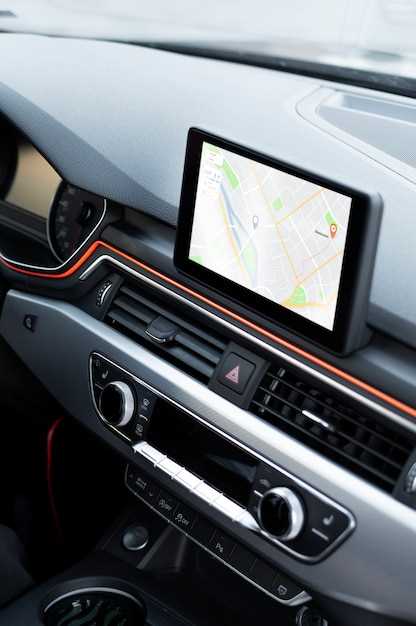
Чтобы быстро запускать нужные сервисы, добавьте их в раздел ‘Приложения’ или ‘Доступные сервисы’ в настройках магнитолы. Откройте настройки, найдите пункт ‘Доступ к приложениям’ или аналогичный раздел и разрешите автоматический запуск нужных программ при включении устройства.
Настройте автоматический запуск популярных приложений через меню ‘Автозапуск’. Там можно выбрать, какие программы стартуют при включении магнитолы, что избавит вас от необходимости вручную запускать каждое приложение.
Используйте функцию закрепления избранных приложений на главном экране или в быстром меню, чтобы быстрей получать доступ к любимым сервисам. Для этого удерживайте ярлык выбранного приложения и перетаскивайте его в нужное место или используйте специальную опцию закрепления.
Настройте разрешения для приложений в разделе ‘Настройки безопасности’ или ‘Права доступа’. Отключите доступ к функциям, которые не нужны, чтобы избежать нежелательных уведомлений и скрыть лишний трафик в фоновом режиме.
Если магнитола поддерживает использование нескольких профилей, создайте отдельные профили с разнообразными настройками для разных пользователей. Такой подход позволит каждому получить доступ к своему набору сервисов и избежать конфликтов в настройках.
- Обновляйте приложения через встроенный магазин или APK-файлы, чтобы обеспечить стабильную работу и безопасность сервисов.
- Используйте настройки уведомлений для контроля того, когда и какие сервисы информируют вас, исключая постоянную мешанину сообщений.
- Подключайтесь к Wi-Fi или мультимедийному хранилищу для синхронизации и быстрого получения доступа к обновлениям и файлам.
Обновление ПО: важность актуальности системы для функционала
Регулярное обновление программного обеспечения магнитолы Android позволяет устранить баги, повышая стабильность работы системы и снижаая вероятность сбоев. Обновления часто внедряют новые функции или расширяют существующие параметры управления звуком и настройками, что помогает добиться максимально комфортного звучания и улучшенной совместимости с другими устройствами.
Каждая новая версия ПО включает исправления уязвимостей, что обеспечивает защиту данных и предотвращает возможные взломы или утечки информации. Поддержание актуальности системы уменьшает риск возникновения проблем с взаимодействием приложений, обновленных драйверов и микропрограммных компонентов.
Перед установкой обновлений рекомендуется обеспечить устойчивое подключение к интернету и произвести резервное копирование настроек. Обычно обновления выходят через встроенные меню системы или специализированные приложения производителя. Для автоматической установки можно включить соответствующую функцию, что обеспечит своевременные исправления без дополнительных действий.
Обновления могут включать оптимизацию алгоритмов обработки сигнала, расширение возможностей настройки звука, интеграцию новых сервисов и исправление ошибок интерфейса. Последовательное применение обновлений способствуют сохранению высокой производительности и актуальности функционала магнитолы, позволяя полностью реализовать потенциал системы и наслаждаться качественным звучанием.
Настройки безопасности: защита данных и конфиденциальности
Ограничьте доступ к личной информации, отключая функцию Bluetooth и Wi-Fi, когда они не нужны для использования магнитолы. Находясь в настройках, активируйте двухфакторную аутентификацию для учетных записей, подключенных к устройству, чтобы снизить риск несанкционированного доступа.
Регулярно проверяйте разрешения приложений, особенно для сторонних программ, и отключайте те, что запрашивают доступ к функциям и данным, которым они не нужны. Уделяйте внимание настройкам конфиденциальности в системе, ограничивая сбор и передачу информации третьим лицам.
Настройте автоматические обновления системы и приложений для устранения известных уязвимостей. Убедитесь, что на магнитоле используется надежный пароль или PIN-код, чтобы предотвратить посторонний доступ при помощи физического ключа.
Используйте встроенные функции шифрования данных, чтобы скрыть содержимое внутренней памяти и SD-карт. Выбирайте только официальные источники для загрузки обновлений и приложений, избегая сомнительных файлов.
Персонализация интерфейса: создание удобного рабочего пространства

Настройте главный экран, добавив только те виджеты и быстрые ярлыки, которые чаще всего используете. Это ускорит доступ к важным функциям и снизит количество отвлекающих элементов.
Используйте возможность изменения размера и расположения приложений на главном экране. Переставляйте их так, чтобы важные функции были всегда под рукой, а менее используемые – спрятаны в папках или на других страницах.
Создайте тематические обои или выберите темную или светлую тему, которая уменьшает усталость глаз в течение длительной эксплуатации. Обычная смена оформления помогает держать интерфейс свежим и комфортным.
Настройте быстрый доступ к любимым функциям через панели быстрого запуска. Разместите нужные ярлыки с помощью перетаскивания, чтобы ускорить выполнение часто повторяющихся задач.
Используйте индивидуальные настройки звука и яркости именно для каждого времени суток или ситуации. Так можно добиться максимально приятного взаимодействия с системой без лишних усилий.
Создавайте папки для группировки похожих приложений. Это устраняет беспорядок и помогает быстро находить нужное, не тратя время на поиски по многочисленным иконкам.
Обратите внимание на возможность смены иконок и оформления отдельных элементов интерфейса. Это позволяет сделать рабочее пространство уникальным и максимально соответствующим личным предпочтениям.
Настраивайте автоматические сценарии запуска, где определенные приложения или функции активируются под определенные ситуации или по расписанию. Такой подход снижает количество нежелательных действий при использовании устройства.